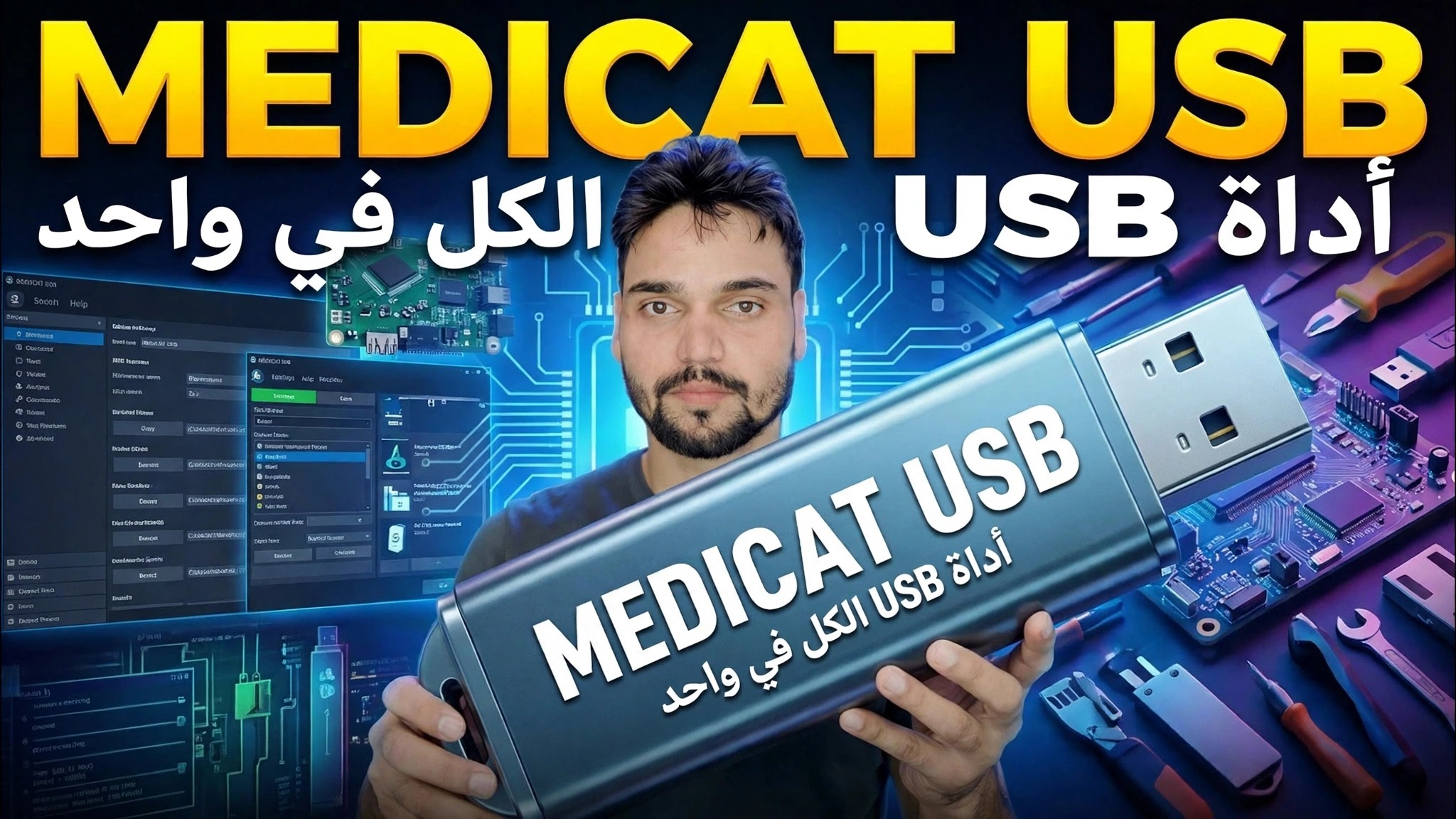
برنامج Medicat USB Installer التعليمي 2026
USB واحد، كل أداة إصلاح: قم بتثبيت MediCat USB بالطريقة الصحيحة - حجم محرك الأقراص الصحيح، والمثبت الرسمي، وإعداد Ventoy المناسب لك، والتمهيد الأول في مجموعة الأدوات.
📑الفصول
- ما هو MediCat USB — مجموعة أدوات الإصلاح الشاملة القابلة للتمهيد على Ventoy
- حجم USB الصحيح — لماذا تحتاج إلى محرك أقراص بسعة 32 جيجابايت أو أكبر
- تنزيل برنامج التثبيت الرسمي من medicatusb.com
- تشغيل برنامج التثبيت كمسؤول — إعداد القائمة النصية
- إعداد Ventoy — اختيار محرك الأقراص، وGPT، وSecure Boot، ثم التنزيل الكبير
- التمهيد الأول — فتح قائمة التمهيد وبدء تشغيل MediCat على جهاز الكمبيوتر
- داخل مجموعة الأدوات — برامج مكافحة الفيروسات والنسخ الاحتياطي وإصلاح التمهيد والتشخيصات والاسترداد والمزيد
📋 نظرة عامة ودليل خطوة بخطوة
اختر محرك أقراص USB المناسب
إن MediCat عبارة عن مجموعة أدوات كبيرة، لذا يجب أن يكون محرك أقراص USB كبيرًا أيضًا: استخدم محرك أقراص محمول بسعة 32 جيجابايت أو أكبر (ملفات MediCat وحدها تشغل أكثر من 20 جيجابايت، ويترك محرك أقراص سعة 64 جيجابايت مساحة لمعايير ISO إضافية لاحقًا). محرك أقراص USB 3.0 أسرع يجعل التثبيت والتشغيل أسرع بشكل ملحوظ.
قم بتنزيل برنامج التثبيت الرسمي من medicatusb.com
انتقل إلى موقع ويب MediCat USB الرسمي، medicatusb.com، وقم بتنزيل برنامج التثبيت لنظام التشغيل Windows. احصل عليه دائمًا من الموقع الرسمي فقط — برنامج MediCat مجاني، ويمكن تجميع النسخ من مواقع التنزيل العشوائية مع البريد غير المرغوب فيه.
هناك شيء واحد يجب معرفته قبل البدء: تتضمن مجموعة الأدوات أدوات إعادة تعيين كلمة المرور وأدوات النظام، والتي غالبًا ما تشير إليها برامج مكافحة الفيروسات. يشير المشروع إلى أن الحماية في الوقت الفعلي قد يلزم إيقافها مؤقتًا أثناء تشغيل برنامج التثبيت — إذا قمت بذلك، فقم بتشغيل برنامج التثبيت الرسمي فقط وقم بتشغيل الحماية مرة أخرى بمجرد الانتهاء من الإعداد.
قم بتشغيل برنامج التثبيت كمسؤول
مثبت Windows هو ملف نصي. انقر بزر الماوس الأيمن عليه واختر تشغيل كمسؤول. يتم فتحه في نافذة موجه الأوامر ويعمل من خلال قوائم نصية بسيطة - ما عليك سوى اتباع المطالبات التي تظهر على الشاشة، وفي القائمة الرئيسية اختر خيار تثبيت MediCat للبدء.
اسمح للمثبت بإعداد Ventoy على محرك الأقراص
يتم تشغيل MediCat من خلال Ventoy، ويقوم برنامج التثبيت بإعداده لك تلقائيًا - ولا تقم بتثبيت Ventoy بشكل منفصل. حدد محرك أقراص USB الخاص بك من القائمة وأكد حرف محرك الأقراص بعناية، ثم اختر نمط القسم: GPT لأجهزة الكمبيوتر الحديثة (MBR فقط للأجهزة القديمة جدًا)، وقم بتمكين دعم Secure Boot عند الطلب.
ثم يقوم Ventoy بتهيئة محرك الأقراص وتثبيت أداة تحميل التشغيل الخاصة به. بعد ذلك، يقوم برنامج التثبيت بتنزيل حزمة MediCat الكاملة — اختر تنزيل torrent إذا أمكن، لأنه عادةً ما يكون أسرع وأكثر موثوقية بالنسبة لملف بهذا الحجم؛ يتوفر أيضًا تنزيل مباشر. عند اكتمال التنزيل، يتم نسخ الملفات على USB تلقائيًا.
قم بتشغيل جهاز الكمبيوتر من جهاز MediCat USB النهائي
قم بتوصيل USB النهائي بالكمبيوتر الذي تريد إصلاحه، ثم أعد تشغيله، وافتح قائمة التمهيد أثناء بدء التشغيل - عادةً باستخدام F12، أو Esc، أو Del، اعتمادًا على الجهاز. حدد محرك أقراص USB، وستظهر قائمة MediCat، المبنية على Ventoy: انتقل باستخدام لوحة المفاتيح واختر الأداة التي تحتاجها.
يحمل محرك الأقراص أيضًا Start.exe — المشغل الذي يفتح قائمة MediCat للأدوات المحمولة عند استخدام محرك الأقراص من داخل نظام التشغيل Windows.
ماذا يوجد داخل مجموعة الأدوات
يتم تنظيم كل شيء في فئات، لذلك يغطي محرك أقراص pendrive واحد معظم مهام الإصلاح: برامج مكافحة الفيروسات والبرامج الضارة، والنسخ الاحتياطي وتصوير القرص، وأدوات إصلاح التمهيد، وتشخيص الأجهزة، ومديري الأقسام، واستعادة البيانات، وأدوات استرداد Windows وكلمات المرور، بالإضافة إلى مجموعة من التطبيقات المحمولة وبيئة Windows المباشرة للعمل على نظام لن يبدأ من تلقاء نفسه.
🏷️Topic Search Variables & Keywords
🎙️ النص الكامل — انقر للتوسيع
دليل استكشاف الأخطاء وإصلاحها خطوة بخطوة والحلول - أداة USB الكل في واحد من MEDICAT USB. عرض توضيحي على الشاشة بواسطة الفني Anshu.
(ينتهي النص المتوفر على الصفحة المصدر عند هذه النقطة — يتبع الدليل الموضح أعلاه مقطع الفيديو، ويوجد العرض التوضيحي الكامل في الفيديو أعلاه.)
❓ الأسئلة الشائعة (باللغة الإنجليزية)
هل هذا البرنامج التعليمي مجاني للمتابعة بنسبة 100%؟
نعم! تستخدم جميع الأدلة والأساليب التي أوضحتها شركة Technical Anshu موارد مجانية وقانونية وتعليمية.
هل يمكن للمبتدئين اتباع هذا الدليل؟
بالتأكيد! يتم عرض كل خطوة على الشاشة مع تعليمات تفصيلية حتى يتمكن أي شخص من متابعتها بسهولة.
أين يمكنني طرح الأسئلة إذا واجهت مشكلة؟
اترك تعليقًا مباشرة على مقطع فيديو YouTube، وسيقوم مجتمعنا وفريق Anshu الفني بمساعدتك.
🚀 شاهد البرنامج التعليمي الكامل على اليوتيوب
🚀 شاهد الفيديو التعليمي الكامل خطوة بخطوة على YouTube: https://www.youtube.com/watch?v=_UjwFigfPrM
اشترك في Technical Anshu للحصول على دعم تكنولوجيا المعلومات واستكشاف أخطاء Windows وإصلاحها وإدارة الخادم.
▶️ شاهد الفيديو كاملاً