Tutorial del instalador USB de Medicat 2026
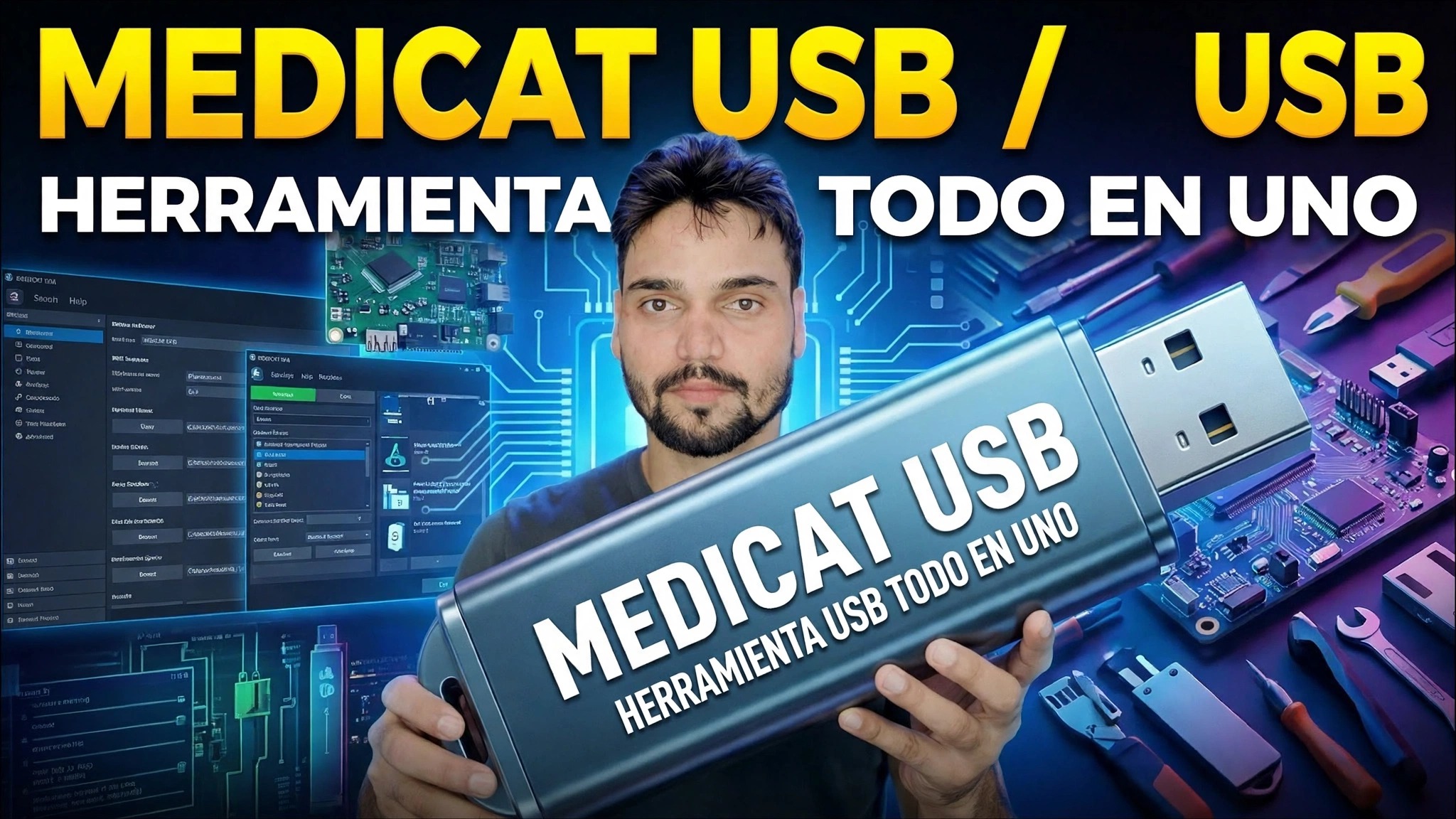
Un USB, todas las herramientas de reparación: instale MediCat USB de la manera correcta: tamaño de unidad correcto, el instalador oficial, Ventoy configurado para usted y su primer inicio en el kit de herramientas.
📑Capítulos
- Qué es MediCat USB: el kit de herramientas de reparación de arranque todo en uno en Ventoy
- El tamaño de USB correcto: por qué necesitas una unidad de 32 GB o más
- Descargar el instalador oficial desde medicatusb.com
- Ejecutar el instalador como administrador: configuración del menú de texto
- Configuración de Ventoy: elección de la unidad, GPT y arranque seguro, luego la gran descarga
- Primer inicio: abrir el menú de inicio e iniciar MediCat en una PC
- Dentro del kit de herramientas: antivirus, copia de seguridad, reparación de arranque, diagnóstico, recuperación y más
📋 Descripción general y guía paso a paso
Elija la unidad USB adecuada
MediCat es un gran conjunto de herramientas, por lo que la unidad USB también debe ser grande: use un pendrive de 32 GB o más (los archivos MediCat por sí solos ocupan más de 20 GB, y una unidad de 64 GB deja espacio para ISO adicionales más adelante). Una unidad USB 3.0 más rápida hace que tanto la instalación como el arranque sean notablemente más rápidos.
Descargue el instalador oficial desde medicatusb.com
Vaya al sitio web oficial de MediCat USB, medicatusb.com, y descargue el instalador para Windows. Tómalo siempre solo del sitio oficial: MediCat es gratuito y las copias de sitios de descarga aleatorios se pueden incluir con basura.
Una cosa que debes saber antes de comenzar: el kit de herramientas incluye herramientas del sistema y de restablecimiento de contraseña, que el software antivirus a menudo marca. El proyecto señala que es posible que sea necesario pausar la protección en tiempo real mientras se ejecuta el instalador; si hace esto, ejecute solo el instalador oficial y vuelva a activar la protección tan pronto como finalice la instalación.
Ejecutar el instalador como administrador
El instalador de Windows es un archivo de script. Haga clic derecho y elija Ejecutar como administrador. Se abre en una ventana de símbolo del sistema y funciona a través de menús de texto simples: simplemente siga las indicaciones en pantalla y, en el menú principal, elija la opción Instalar MediCat para comenzar.
Deje que el instalador configure Ventoy en la unidad
MediCat arranca a través de Ventoy y el instalador lo configura automáticamente; no instala Ventoy por separado. Seleccione su unidad USB de la lista y confirme la letra de la unidad con cuidado, luego elija el estilo de partición: GPT para PC modernas (MBR solo para máquinas muy antiguas) y habilite la compatibilidad con arranque seguro cuando se le solicite.
Ventoy luego formatea la unidad e instala su gestor de arranque. Después de eso, el instalador descarga el paquete MediCat completo; elija la descarga torrent si puede, ya que suele ser más rápido y confiable para un archivo de este tamaño; También se ofrece una descarga directa. Cuando se completa la descarga, los archivos se copian automáticamente en el USB.
Iniciar una PC desde el MediCat USB terminado
Conecte el USB terminado a la PC que desea reparar, reiníciela y abra el menú de inicio durante el inicio, generalmente con F12, Esc o Del, según la máquina. Seleccione la unidad USB y aparecerá el menú MediCat, creado en Ventoy: navegue con el teclado y elija la herramienta que necesita.
La unidad también incluye Start.exe, el iniciador que abre el menú de herramientas portátiles de MediCat cuando la unidad se usa desde un sistema Windows en ejecución.
Qué hay dentro del kit de herramientas
Todo está organizado en categorías, por lo que un pendrive cubre la mayoría de los trabajos de reparación: antivirus y escáneres de malware, copia de seguridad e imágenes de disco, herramientas de reparación de arranque, diagnóstico de hardware, administradores de particiones, recuperación de datos, recuperación de Windows y herramientas de contraseña, además de una colección de aplicaciones portátiles y un entorno Windows en vivo para trabajar en un sistema que no se inicia por sí solo.
🏷️Topic Search Variables & Keywords
🎙️ Transcripción completa: toca para ampliar
Guía y soluciones de solución de problemas paso a paso: HERRAMIENTA USB MEDICAT USB TODO EN UNO. Demostración en pantalla realizada por el técnico Anshu.
(La transcripción disponible en la página fuente termina en este punto; la guía paso a paso anterior sigue al video y la demostración completa se encuentra en el video de arriba).
❓ Preguntas frecuentes
¿Este tutorial es 100 % gratuito?
¡Sí! Todas las guías y métodos demostrados por Technical Anshu utilizan recursos educativos, legales y gratuitos.
¿Pueden los principiantes seguir esta guía?
¡Absolutamente! Cada paso se demuestra en pantalla con instrucciones detalladas para que cualquiera pueda seguirlos fácilmente.
¿Dónde puedo hacer preguntas si me quedo atascado?
Deja un comentario directamente en el vídeo de YouTube y nuestra comunidad y Technical Anshu te ayudarán.
🚀 Mira el tutorial completo en YouTube
🚀 Mira el vídeo tutorial completo paso a paso en YouTube: https://www.youtube.com/watch?v=_UjwFigfPrM
Suscríbase a Technical Anshu para obtener soporte de TI, solución de problemas de Windows y administración de servidores.
▶️ Ver vídeo completo