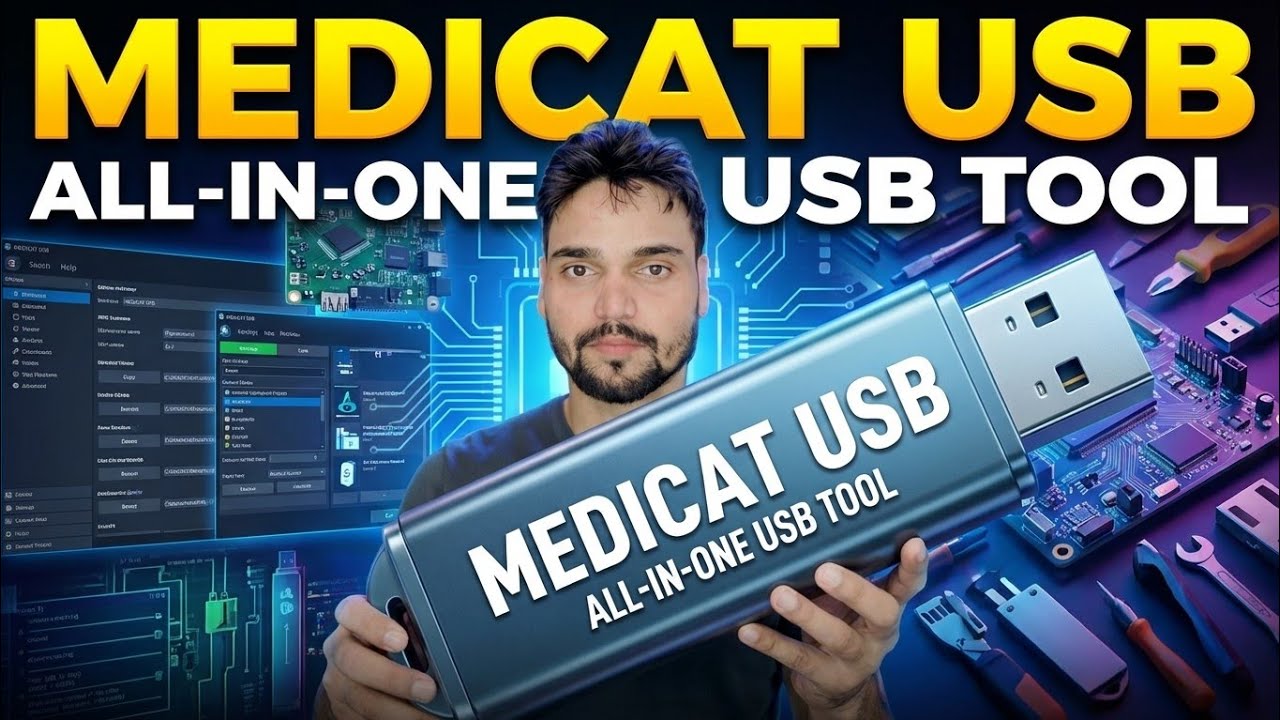
मेडिकैट यूएसबी इंस्टालर ट्यूटोरियल 2026
एक यूएसबी, प्रत्येक मरम्मत उपकरण: मेडिकैट यूएसबी को सही तरीके से स्थापित करें - सही ड्राइव आकार, आधिकारिक इंस्टॉलर, आपके लिए वेंटॉय सेट अप, और टूलकिट में आपका पहला बूट।
📑अध्याय
- मेडिकैट यूएसबी क्या है - वेंटॉय पर ऑल-इन-वन बूटेबल रिपेयर टूलकिट
- सही यूएसबी आकार - आपको 32 जीबी या बड़ी ड्राइव की आवश्यकता क्यों है
- medicatusb.com से आधिकारिक इंस्टॉलर डाउनलोड कर रहा हूं
- इंस्टॉलर को व्यवस्थापक के रूप में चलाना - टेक्स्ट-मेनू सेटअप
- वेंटॉय सेटअप - ड्राइव, जीपीटी और सिक्योर बूट चुनना, फिर बड़ा डाउनलोड
- पहला बूट - बूट मेनू खोलना और पीसी पर मेडिकैट शुरू करना
- टूलकिट के अंदर - एंटीवायरस, बैकअप, बूट रिपेयर, डायग्नोस्टिक्स, रिकवरी और बहुत कुछ
📋 अवलोकन और चरण-दर-चरण मार्गदर्शिका
सही USB ड्राइव चुनें
मेडिकैट एक बड़ा टूलकिट है, इसलिए यूएसबी ड्राइव भी बड़ी होनी चाहिए: 32 जीबी या इससे बड़ी पेनड्राइव का उपयोग करें (मेडिकैट फ़ाइलें अकेले 20 जीबी से अधिक लेती हैं, और 64 जीबी ड्राइव बाद में अतिरिक्त आईएसओ के लिए जगह छोड़ती है)। एक तेज़ USB 3.0 ड्राइव इंस्टाल और बूटिंग दोनों को काफ़ी तेज़ बनाता है।
medicatusb.com से आधिकारिक इंस्टॉलर डाउनलोड करें
आधिकारिक मेडिकैट यूएसबी वेबसाइट, medicatusb.com पर जाएं, और विंडोज़ के लिए इंस्टॉलर डाउनलोड करें। इसे हमेशा आधिकारिक साइट से ही लें - मेडिकैट मुफ़्त है, और रैंडम डाउनलोड साइटों की प्रतियां जंक के साथ बंडल की जा सकती हैं।
शुरू करने से पहले एक बात जान लें: टूलकिट में पासवर्ड-रीसेट और सिस्टम टूल शामिल हैं, जिन्हें एंटीवायरस सॉफ़्टवेयर अक्सर फ़्लैग करता है। प्रोजेक्ट नोट करता है कि इंस्टॉलर के चलने के दौरान वास्तविक समय की सुरक्षा को रोकने की आवश्यकता हो सकती है - यदि आप ऐसा करते हैं, तो केवल आधिकारिक इंस्टॉलर को चलाएं और सेटअप समाप्त होते ही सुरक्षा को वापस चालू कर दें।
इंस्टॉलर को प्रशासक के रूप में चलाएँ
विंडोज़ इंस्टॉलर एक स्क्रिप्ट फ़ाइल है। इसे राइट-क्लिक करें और व्यवस्थापक के रूप में चलाएँ चुनें। यह एक कमांड प्रॉम्प्ट विंडो में खुलता है और सरल टेक्स्ट मेनू के माध्यम से काम करता है - बस स्क्रीन पर संकेतों का पालन करें, और मुख्य मेनू पर शुरू करने के लिए इंस्टॉल मेडिकैट विकल्प चुनें।
इंस्टॉलर को ड्राइव पर वेंटॉय सेट करने दें
मेडिकैट वेंटॉय के माध्यम से बूट होता है, और इंस्टॉलर इसे आपके लिए स्वचालित रूप से सेट करता है - आप वेंटॉय को अलग से इंस्टॉल नहीं करते हैं। सूची से अपना यूएसबी ड्राइव चुनें और ड्राइव अक्षर की सावधानीपूर्वक पुष्टि करें, फिर विभाजन शैली चुनें: आधुनिक पीसी के लिए जीपीटी (केवल बहुत पुरानी मशीनों के लिए एमबीआर), और पूछे जाने पर सुरक्षित बूट समर्थन सक्षम करें।
वेंटॉय फिर ड्राइव को प्रारूपित करता है और उसके बूटलोडर को स्थापित करता है। उसके बाद, इंस्टॉलर पूर्ण मेडिकैट पैकेज डाउनलोड करता है - यदि आप कर सकते हैं तो टोरेंट डाउनलोड चुनें, क्योंकि यह आमतौर पर इतनी बड़ी फ़ाइल के लिए तेज़ और अधिक विश्वसनीय होता है; सीधा डाउनलोड भी उपलब्ध है। जब डाउनलोड पूरा हो जाता है, तो फ़ाइलें स्वचालित रूप से USB पर कॉपी हो जाती हैं।
समाप्त मेडिकैट यूएसबी से एक पीसी को बूट करें
तैयार यूएसबी को उस पीसी में प्लग करें जिसे आप मरम्मत करना चाहते हैं, इसे पुनरारंभ करें, और स्टार्टअप के दौरान बूट मेनू खोलें - आमतौर पर मशीन के आधार पर F12, Esc या Del के साथ। USB ड्राइव का चयन करें, और वेंटॉय पर निर्मित मेडिकैट मेनू दिखाई देता है: कीबोर्ड के साथ नेविगेट करें और अपनी ज़रूरत का टूल चुनें।
ड्राइव में Start.exe भी होता है - लॉन्चर जो चल रहे विंडोज़ के अंदर से ड्राइव का उपयोग करने पर मेडिकैट के पोर्टेबल टूल के मेनू को खोलता है।
टूलकिट के अंदर क्या है
सबकुछ श्रेणियों में व्यवस्थित है, इसलिए एक पेनड्राइव अधिकांश मरम्मत कार्यों को कवर करता है: एंटीवायरस और मैलवेयर स्कैनर, बैकअप और डिस्क इमेजिंग, बूट रिपेयर टूल, हार्डवेयर डायग्नोस्टिक्स, विभाजन प्रबंधक, डेटा रिकवरी, विंडोज रिकवरी और पासवर्ड टूल, साथ ही पोर्टेबल ऐप्स का संग्रह और एक सिस्टम पर काम करने के लिए एक लाइव विंडोज वातावरण जो अपने आप शुरू नहीं होगा।
🏷️Topic Search Variables & Keywords
चरण-दर-चरण समस्या निवारण मार्गदर्शिका और समाधान - मेडिकैट यूएसबी ऑल-इन-वन यूएसबी टूल। टेक्निकल अंशू द्वारा ऑन-स्क्रीन प्रदर्शन।
(स्रोत पृष्ठ पर उपलब्ध प्रतिलेख इस बिंदु पर समाप्त होता है - ऊपर चरण-दर-चरण मार्गदर्शिका वीडियो का अनुसरण करती है, और पूरा प्रदर्शन उपरोक्त वीडियो में है।)
❓ अक्सर पूछे जाने वाले प्रश्न
हाँ! टेक्निकल अंशु द्वारा प्रदर्शित सभी गाइड और विधियाँ मुफ़्त, कानूनी और शैक्षिक संसाधनों का उपयोग करती हैं।
बिल्कुल! प्रत्येक चरण को विस्तृत निर्देशों के साथ स्क्रीन पर प्रदर्शित किया जाता है ताकि कोई भी आसानी से अनुसरण कर सके।
सीधे YouTube वीडियो पर एक टिप्पणी छोड़ें, और हमारा समुदाय और तकनीकी अंशू आपकी सहायता करेंगे।
🚀 YouTube पर पूरा ट्यूटोरियल देखें
🚀 YouTube पर पूरा चरण-दर-चरण वीडियो ट्यूटोरियल देखें: https://www.youtube.com/watch?v=_UjwFigfPrM
आईटी समर्थन, विंडोज समस्या निवारण और सर्वर प्रबंधन के लिए तकनीकी अंशू की सदस्यता लें।
▶️ पूरा वीडियो देखें