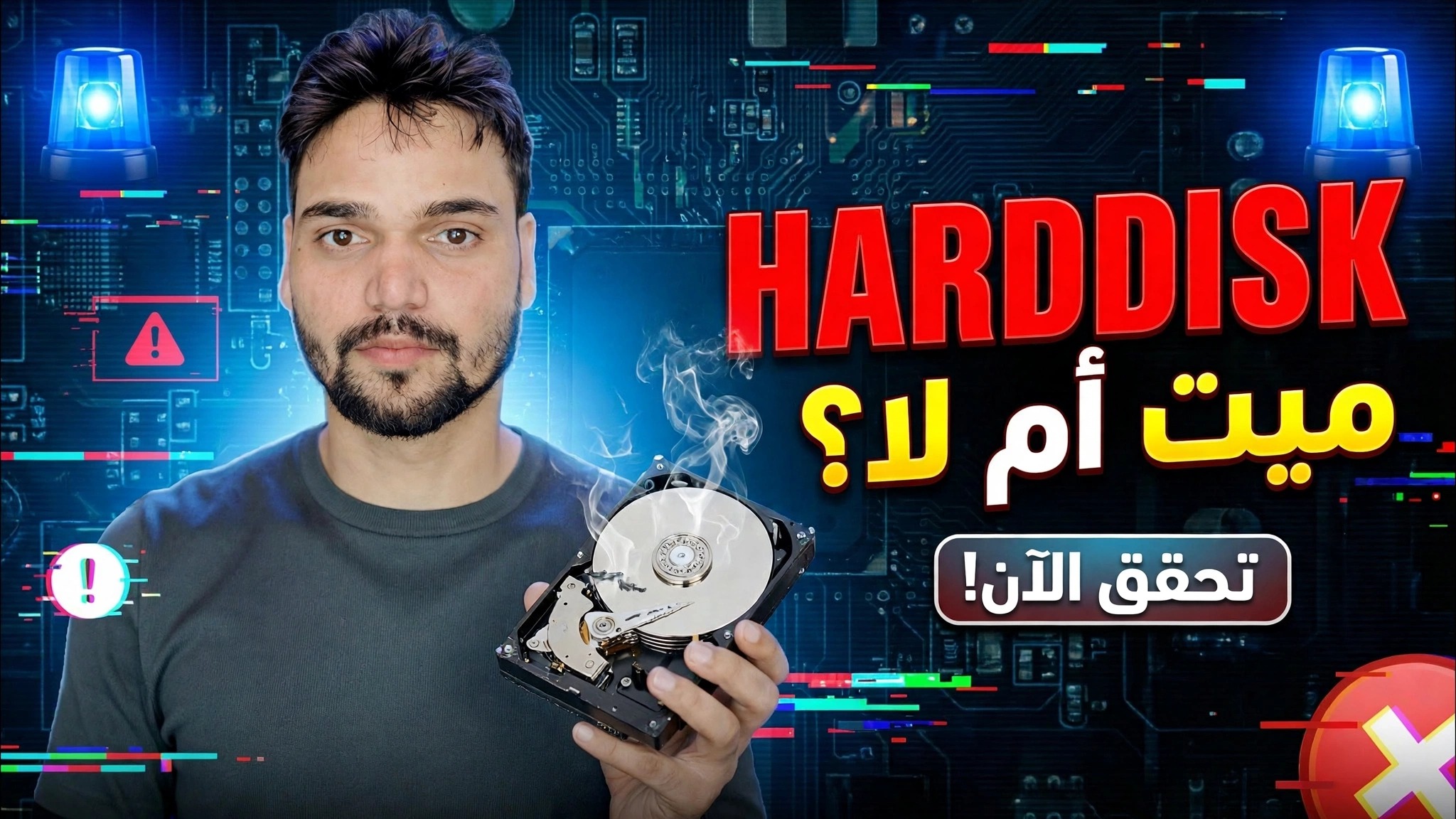
القرص الصلب خراب هاي يا ناهي؟ شرح الطريقة الكاملة لاختبار الأقراص الصلبة
هل القرص الصلب الخاص بك فاشل حقًا؟ اختبره بالطريقة الكاملة - قراءات CrystalDiskInfo SMART، ومسح كامل للسطح، وفحص نمط السرعة، وكيفية دمج الثلاثة في حكم واحد صادق: صحي، أو نسخ احتياطي ومشاهدة، أو استبدال الآن.
📑الفصول
- استمع أولاً — الأصوات التي تعني التوقف عن الاختبار وإنقاذ البيانات
- تقرير SMART في CrystalDiskInfo — جيد أو تحذيري أو سيئ
- القيم الأولية الثلاث المهمة — 05 وC5 وC6
- مسح كامل للسطح — تم فحص كل قطاع، ولا يوجد مسح سريع
- نمط السرعة — منحنى سلس أو قطرات عميقة
- حالة القرص الخاص بنظام التشغيل Windows بمثابة فحص متبادل
- الحكم النهائي — سليم، احتفظ بنسخة احتياطية وشاهد، أو استبدل الآن
📋 نظرة عامة ودليل خطوة بخطوة
استمع أولاً، قبل أي اختبار للبرامج
يبدأ الاختبار الكامل بأذنيك، وليس بالبرمجيات. القرص الصلب السليم يصدر صوت طنين بهدوء ويدور بسلاسة. النقر المتكرر أو الطحن أو إصدار أصوات التنبيه — أو دوران محرك الأقراص لأعلى ولأسفل مرارًا وتكرارًا — يعني حدوث تلف ميكانيكي داخل محرك الأقراص. لا يمكن لأي اختبار برمجي حل هذه المشكلة، وكل دقيقة إضافية من الطاقة تجعل استعادة البيانات أكثر صعوبة.
إذا كان محرك الأقراص يبدو طبيعيًا، فلاحظ الأعراض التي أوصلتك إلى هنا - التحميل البطيء، والتجميد، وفشل نسخ الملفات، وإصلاح Windows نفسه عند التمهيد. ستخبرك الاختبارات أدناه ما إذا كان القرص يشرحها أم لا.
اقرأ تقرير SMART باستخدام CrystalDiskInfo
قم بتحميل برنامج CrystalDiskInfo من موقعه الرسمي (crystalmark.info) وافتحه. فهو يقرأ نظام المراقبة الذاتية الخاص بمحرك الأقراص، والذي يسمى SMART - وهي المذكرات الصحية التي يحتفظ بها محرك الأقراص منذ يوم تصنيعه. انظر إلى شيئين. أولاً، مربع الحالة الصحية الكبير: جيد (أزرق)، تحذير (أصفر) أو سيئ (أحمر) — هذا هو الملخص الخاص بصانع محرك الأقراص.
ثانيًا، القيم الأولية لثلاث سمات في الجدول: 05 عدد القطاعات المعاد تخصيصها، C5 عدد القطاعات المعلقة الحالية وC6 عدد القطاعات غير القابلة للتصحيح. على محرك أقراص سليم، تكون جميع القيم الأولية الثلاثة 0. في حالة فشل محرك الأقراص، يتسلقون - على سبيل المثال، قد يُظهر القرص المحتضر قيمًا أولية مثل 312 مُعاد تخصيصها، و47 معلقة، و47 غير قابلة للتصحيح، لأنه يستهلك بالفعل قطاعاته الاحتياطية.
قم بإجراء فحص كامل للسطح
تعرف SMART فقط على القطاعات التي حاول محرك الأقراص استخدامها بالفعل. يقرأ المسح السطحي كل قطاع على القرص - بما في ذلك الزوايا المنسية - ويرسم خريطة للسطح بأكمله. استخدم علامة التبويب فحص الأخطاء في HD Tune، أو الاختبار الطويل الذي أجراه صانع محرك الأقراص الخاص بك (SeaTools for Seagate، وWD Dashboard لـ Western Digital).
توقع أن يستغرق الأمر وقتًا: من 1 إلى 3 ساعات تقريبًا لكل تيرابايت على محرك أقراص ميكانيكي هو أمر طبيعي. يجب أن تعود كل كتلة باللون الأخضر. الكتل الحمراء هي قطاعات تالفة - لاحظ عددها وأين تقع. كتلة حمراء معزولة على محرك أقراص قديم هي بمثابة تحذير؛ تعتبر الكتل الحمراء المنتشرة عبر الخريطة، أو المسح الضوئي الذي يتوقف ويزحف في مكان واحد، بمثابة سطح فاشل.
تحقق من نمط السرعة
قم بتشغيل اختبار قياس أداء مثل CrystalDiskMark، أو علامة تبويب اختبار الأداء في HD Tune، وانظر إلى شكل النتيجة، وليس فقط رقم العنوان الرئيسي. يوفر المحرك الميكانيكي السليم منحنى سرعة سلسًا إلى حد ما ويمكن التنبؤ به من البداية إلى النهاية. تظهر القيادة التي تحتوي على مناطق ضعيفة أو تالفة انخفاضات عميقة مفاجئة — تنخفض السرعة إلى ما يقرب من الصفر وتكافح من أجل العودة — لأن الرؤوس تستمر في إعادة قراءة نفس نقاط الضعف.
للحصول على مرجع تقريبي فقط: يقرأ محرك الأقراص المكتبي السليم بسرعة 7200 دورة في الدقيقة حوالي 120-200 ميجابايت/ثانية بالتتابع، ومحرك أقراص الكمبيوتر المحمول بسرعة 5400 دورة في الدقيقة يقرأ حوالي 80-120 ميجابايت/ثانية. العمر والطراز ومدى امتلاء محرك الأقراص كلها عوامل تحرك هذه الأرقام، لذا تعامل مع هذا باعتباره فحصًا للنمط، وليس علامة نجاح.
التحقق من حالة القرص الخاص بنظام Windows
يحتفظ Windows بسجل صحي أساسي يمكنك طلبه دون أي برامج إضافية. افتح موجه الأوامر وقم بتشغيل الأمر الذي يستخدمه هذا الفيديو:
__الرمز الكامل0__الحكم — دمج النتائج الثلاث
لا يوجد رقم واحد يقرر. اجمع الأدلة كما يفعل الفني:
صحي: ذكي جيد مع القيم الأولية 05 وC5 وC6 عند 0، ومسح السطح أخضر بالكامل، ومنحنى سرعة سلس. ثق بمحرك الأقراص - واحتفظ بالنسخ الاحتياطية العادية، لأن محركات الأقراص السليمة قد تموت فجأة أيضًا.
النسخ الاحتياطي والمراقبة: تحذير ذكي مع قيم صغيرة غير الصفر، ومسح سطحي باستخدام كتلة حمراء واحدة أو اثنتين، وانخفاضات خفيفة في السرعة. انسخ كل شيء مهم اليوم، ثم أعد الاختبار بعد أسبوع. إذا زادت الأرقام، فهذا يعني أن محرك الأقراص في طريقه للخروج.
استبدل الآن: SMART سيئ، أو تزايد الأعداد المعاد تخصيصها أو المعلقة، أو انتشار الكتل الحمراء، أو أصوات النقر، أو الفحص الذي لا يمكن إكماله. توقف عن الاختبار، وأنقذ البيانات واستبدل محرك الأقراص — فاختبار القرص في هذه الحالة لا يؤدي إلا إلى استهلاك العمر المتبقي له.
🏷️Topic Search Variables & Keywords
🎙️ النص الكامل — انقر للتوسيع
دليل استكشاف الأخطاء وإصلاحها خطوة بخطوة والحلول - هل القرص الصلب ميت أم لا؟ تحقق الآن!. عرض توضيحي على الشاشة بواسطة الفني Anshu.
هل القرص الصلب الخاص بك معطل بالفعل؟ اختبرها بالطريقة الكاملة — قراءات CrystalDiskInfo SMART، ومسح كامل للسطح، وفحص نمط السرعة، وكيفية دمج كل هذه الأمور الثلاثة في حكم واحد صادق: الصحة، والنسخ الاحتياطي والمشاهدة، أو الاستبدال الآن.
(ينتهي النص هنا في الصفحة المصدر)
❓ الأسئلة الشائعة (باللغة الإنجليزية)
هل هذا البرنامج التعليمي مجاني للمتابعة بنسبة 100%؟
نعم! تستخدم جميع الأدلة والأساليب التي أوضحتها شركة Technical Anshu موارد مجانية وقانونية وتعليمية.
هل يمكن للمبتدئين اتباع هذا الدليل؟
بالتأكيد! يتم عرض كل خطوة على الشاشة مع تعليمات تفصيلية حتى يتمكن أي شخص من متابعتها بسهولة.
أين يمكنني طرح الأسئلة إذا واجهت مشكلة؟
اترك تعليقًا مباشرة على مقطع فيديو YouTube، وسيقوم مجتمعنا وفريق Anshu الفني بمساعدتك.
🚀 شاهد البرنامج التعليمي الكامل على اليوتيوب
🚀 شاهد الفيديو التعليمي الكامل خطوة بخطوة على اليوتيوب: https://www.youtube.com/watch?v=c_Y9fS87aSw
اشترك في Technical Anshu للحصول على دعم تكنولوجيا المعلومات واستكشاف أخطاء Windows وإصلاحها وإدارة الخادم.
▶️ شاهد الفيديو كاملاً