Disco duro Kharab Hai Ya Nahi? Método completo de prueba de HDD explicado
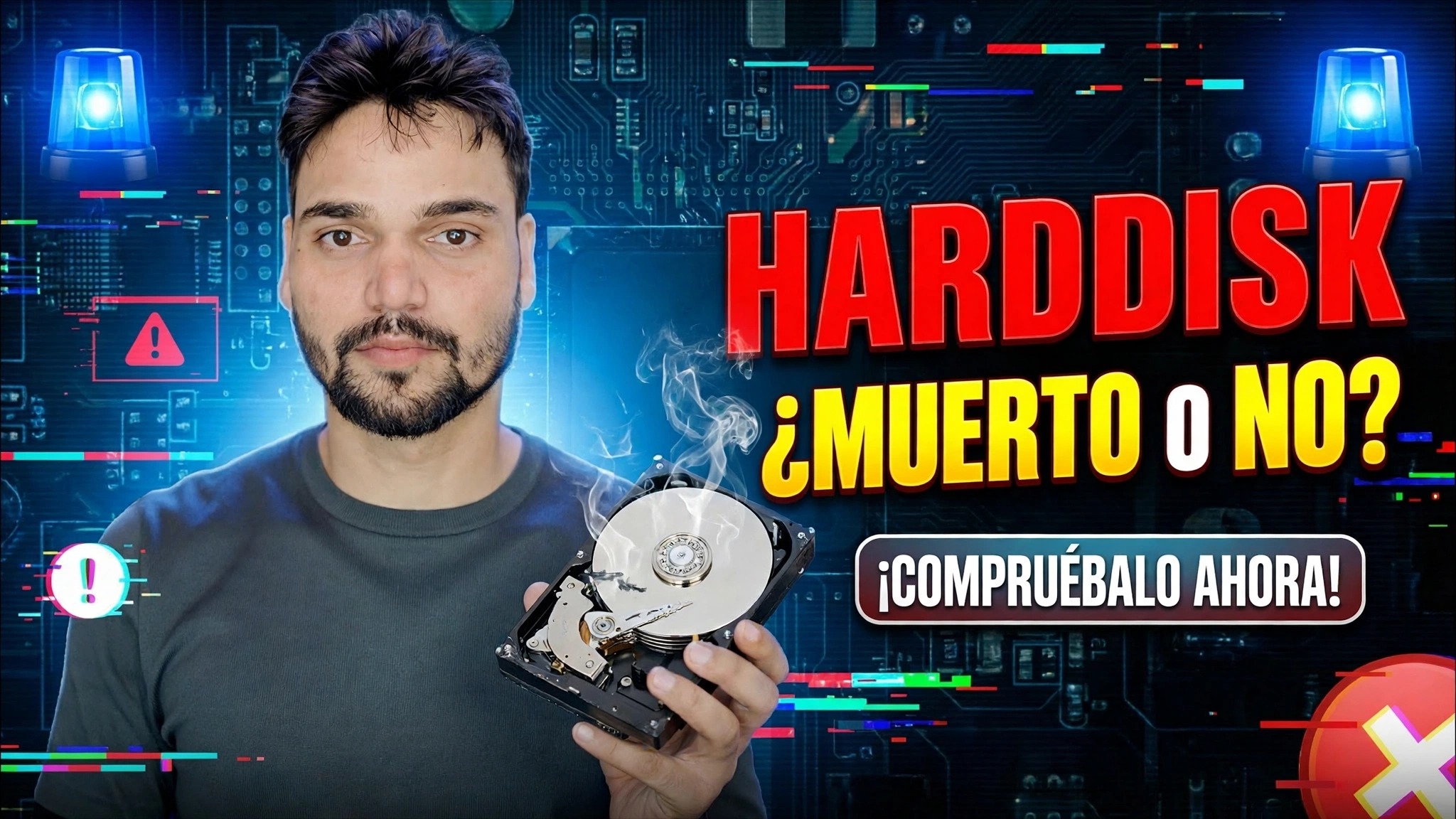
¿Tu disco duro realmente está fallando? Pruébelo en su totalidad: lecturas SMART de CrystalDiskInfo, un escaneo completo de la superficie, una verificación del patrón de velocidad y cómo combinar los tres en un solo veredicto honesto: correcto, haga una copia de seguridad y observe o reemplace ahora.
📑Capítulos
- Escuche primero: los sonidos que significan dejar de probar y rescatar datos
- El informe SMART en CrystalDiskInfo: Bueno, Precaución o Malo
- Los tres valores brutos que importan: 05, C5 y C6
- Un escaneo de superficie completa: se verifican todos los sectores, sin escaneo rápido
- El patrón de velocidad: una curva suave o caídas profundas
- Estado del propio disco de Windows como verificación cruzada
- El veredicto final: correcto, haga una copia de seguridad y observe, o reemplace ahora
📋 Descripción general y guía paso a paso
Escuche primero, antes de cualquier prueba de software
Una prueba completa comienza con tus oídos, no con el software. Un disco duro en buen estado zumba silenciosamente y gira suavemente. Los clics, chirridos o pitidos repetitivos (o una unidad que gira hacia arriba y hacia abajo una y otra vez) significan daños mecánicos dentro de la unidad. Ninguna prueba de software puede solucionar este problema y cada minuto adicional de energía dificulta la recuperación de datos.
Si la unidad suena normal, observe los síntomas que lo trajeron hasta aquí: carga lenta, congelación, archivos que no se copian, Windows se repara solo al arrancar. Las pruebas siguientes le indicarán si el disco las explica o no.
Lea el informe SMART con CrystalDiskInfo
Descargue CrystalDiskInfo desde su sitio oficial (crystalmark.info) y ábralo. Lee el propio sistema de autocontrol de la unidad, llamado SMART, el diario de estado que la unidad lleva desde el día de su fabricación. Mira dos cosas. Primero, el cuadro grande Estado de salud: Bueno (azul), Precaución (amarillo) o Malo (rojo): ese es el resumen del fabricante de la unidad.
En segundo lugar, los valores brutos de tres atributos en la tabla: 05 Recuento de sectores reasignados, C5 Recuento de sectores pendientes actuales y C6 Recuento de sectores incorregibles. En un disco en buen estado, los tres valores brutos son 0. En una unidad que falla, suben; por ejemplo, un disco moribundo puede mostrar valores sin procesar como 312 reasignados, 47 pendientes y 47 incorregibles, porque ya está consumiendo sus sectores sobrantes.
Ejecutar un escaneo de superficie completa
SMART solo conoce los sectores que la unidad ya ha intentado utilizar. Un escaneo de superficie lee cada sector del disco (incluidas las esquinas olvidadas) y dibuja un mapa de toda la superficie. Utilice la pestaña Escaneo de errores en HD Tune o la prueba larga del fabricante de su unidad (SeaTools para Seagate, WD Dashboard para Western Digital).
Espere que lleve tiempo: aproximadamente de 1 a 3 horas por terabyte en una unidad mecánica es normal. Cada bloque debería volverse verde. Los bloques rojos son sectores dañados; observe cuántos hay y dónde se ubican. Un bloque rojo aislado en un disco antiguo es una advertencia; Los bloques rojos esparcidos por el mapa, o un escaneo que se detiene y se arrastra en un lugar, son una superficie defectuosa.
Comprueba el patrón de velocidad
Ejecute una prueba comparativa como CrystalDiskMark o la pestaña de pruebas comparativas en HD Tune y observe la forma del resultado, no solo el número del título. Una conducción mecánica saludable proporciona una curva de velocidad bastante suave y predecible de principio a fin. Una unidad con áreas débiles o dañadas muestra caídas profundas y repentinas (la velocidad cae casi a cero y lucha por retroceder) porque las cabezas siguen releyendo los mismos puntos débiles.
Solo como referencia aproximada: una unidad de escritorio de 7200 RPM en buen estado lee entre 120 y 200 MB/s secuencialmente y una unidad de computadora portátil de 5400 RPM entre 80 y 120 MB/s. La edad, el modelo y el nivel de llenado del disco influyen en estos números, así que trátelo como una verificación de patrón, no como una nota de aprobación.
Comprobación cruzada con el estado del disco propio de Windows
Windows mantiene un registro médico básico que puede solicitar sin ningún software adicional. Abra el símbolo del sistema y ejecute el comando que utiliza este vídeo:
wmic diskdrive get model,statusEach disk is listed with its model and a status: OK means the drive's own failure prediction has not tripped; Pred Fail means the drive itself is predicting failure — treat that as a replace-now signal. This step only confirms or contradicts the SMART picture; it never replaces the surface scan.
wmic tool is deprecated by Microsoft and is no longer installed by default on the newest Windows 11 builds. If the command is not found on your PC, the PowerShell equivalent gives the same health picture:Get-PhysicalDisk | Select FriendlyName, MediaType, HealthStatus, OperationalStatusEl veredicto: combine los tres resultados
Ningún número decide. Combina la evidencia como lo hace un técnico:
Saludable: SMART Bueno con valores brutos 05, C5 y C6 en 0, escaneo de superficie completamente verde, curva de velocidad suave. Confíe en la unidad y mantenga copias de seguridad normales, porque las unidades en buen estado también pueden fallar repentinamente.
Copia de seguridad y vigilancia: Precaución INTELIGENTE con valores pequeños distintos de cero, un escaneo de superficie con uno o dos bloques rojos, caídas leves de velocidad. Copie todo lo importante hoy y vuelva a realizar la prueba en una semana. Si los números crecen, la campaña está a punto de desaparecer.
Reemplazar ahora: SMART Bad, recuentos pendientes o reasignados crecientes, bloques rojos que se extienden, sonidos de clic o un análisis que no puede finalizar. Deje de realizar pruebas, rescate los datos y reemplace la unidad; probar un disco en este estado solo consume la vida útil que le queda.
🏷️Topic Search Variables & Keywords
🎙️ Transcripción completa: toca para ampliar
Guía y soluciones de solución de problemas paso a paso: ¿DISCO DURO MUERTO O NO? ¡CONSULTA AHORA!. Demostración en pantalla realizada por el técnico Anshu.
¿Su disco duro realmente está fallando? Pruébelo en su totalidad: lecturas SMART de CrystalDiskInfo, un escaneo completo de la superficie, una verificación del patrón de velocidad y cómo combinar los tres en un solo veredicto honesto: correcto, hacer copia de seguridad y observar o reemplazar ahora.
(la transcripción termina aquí en la página fuente)
❓ Preguntas frecuentes
¿Este tutorial es 100 % gratuito?
¡Sí! Todas las guías y métodos demostrados por Technical Anshu utilizan recursos educativos, legales y gratuitos.
¿Pueden los principiantes seguir esta guía?
¡Absolutamente! Cada paso se demuestra en pantalla con instrucciones detalladas para que cualquiera pueda seguirlos fácilmente.
¿Dónde puedo hacer preguntas si me quedo atascado?
Deja un comentario directamente en el vídeo de YouTube y nuestra comunidad y Technical Anshu te ayudarán.
🚀 Mira el tutorial completo en YouTube
🚀 Mira el vídeo tutorial completo paso a paso en YouTube: https://www.youtube.com/watch?v=c_Y9fS87aSw
Suscríbase a Technical Anshu para obtener soporte de TI, solución de problemas de Windows y administración de servidores.
▶️ Ver vídeo completo