Disco Rígido Kharab Hai Ya Nahi? Método completo de teste de HDD explicado
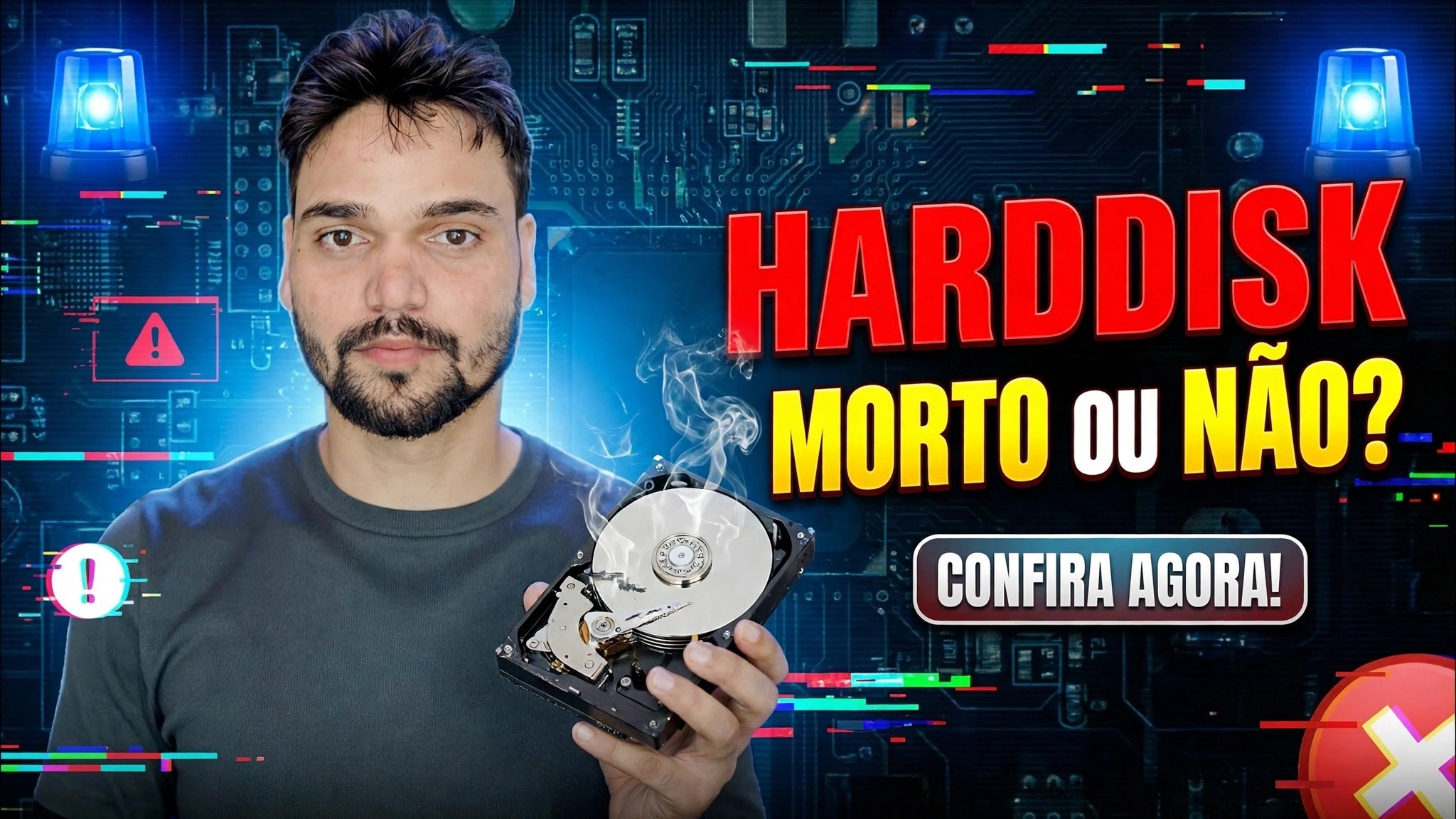
O seu disco rígido está realmente falhando? Teste-o completamente - leituras SMART do CrystalDiskInfo, uma varredura completa da superfície, uma verificação do padrão de velocidade e como combinar todos os três em um veredicto honesto: íntegro, fazer backup e assistir ou substituir agora.
📑Capítulos
- Ouça primeiro — os sons que significam parar de testar e resgatar dados
- O relatório SMART no CrystalDiskInfo – bom, cauteloso ou ruim
- Os três valores brutos que importam — 05, C5 e C6
- Uma verificação completa da superfície — todos os setores verificados, sem verificação rápida
- O padrão de velocidade — uma curva suave ou quedas profundas
- Status do disco do próprio Windows como verificação cruzada
- O veredicto final: íntegro, faça backup e assista ou substitua agora
📋 Visão geral e guia passo a passo
Ouça primeiro, antes de qualquer teste de software
Um teste completo começa com seus ouvidos, não com o software. Um disco rígido saudável zumbe silenciosamente e gira suavemente. Cliques, rangidos ou bipes repetitivos - ou uma unidade que gira para cima e para baixo continuamente - significam danos mecânicos dentro da unidade. Nenhum teste de software pode corrigir isso, e cada minuto extra de energia torna a recuperação de dados mais difícil.
Se a unidade parece normal, observe os sintomas que o trouxeram até aqui: carregamento lento, congelamento, arquivos que não são copiados, Windows se reparando na inicialização. Os testes abaixo dirão se o disco os explica ou não.
Leia o Relatório SMART com CrystalDiskInfo
Baixe o CrystalDiskInfo de seu site oficial (crystalmark.info) e abra-o. Ele lê o sistema de automonitoramento da unidade, chamado SMART – o diário de saúde que a unidade mantém desde o dia em que foi feita. Veja duas coisas. Primeiro, a grande caixa Status de integridade: Bom (azul), Cuidado (amarelo) ou Ruim (vermelho) — esse é o resumo do próprio fabricante da unidade.
Em segundo lugar, os valores brutos de três atributos na tabela: 05 Contagem de setores realocados, C5 Contagem de setores pendentes atuais e C6 Contagem de setores incorrigíveis. Em uma unidade íntegra, todos os três valores brutos são 0. Em uma unidade com falha, eles sobem - por exemplo, um disco que está morrendo pode mostrar valores brutos como 312 realocados, 47 pendentes e 47 incorrigíveis, porque já está consumindo seus setores sobressalentes.
Execute uma verificação completa da superfície
O SMART só conhece os setores que a unidade já tentou usar. Uma varredura de superfície lê cada setor do disco – incluindo os cantos esquecidos – e desenha um mapa de toda a superfície. Use a guia Error Scan no HD Tune ou o longo teste do próprio fabricante da unidade (SeaTools para Seagate, WD Dashboard para Western Digital).
Demore algum tempo: cerca de 1 a 3 horas por terabyte em uma unidade mecânica é normal. Cada bloco deve voltar verde. Os blocos vermelhos são setores danificados – observe quantos existem e onde estão. Um bloco vermelho isolado em uma unidade antiga é um aviso; blocos vermelhos espalhados pelo mapa, ou uma varredura que para e rasteja em um ponto, é uma superfície falha.
Verifique o padrão de velocidade
Execute um benchmark como o CrystalDiskMark ou a guia de benchmark no HD Tune e observe o formato do resultado, não apenas o número do título. Um acionamento mecânico saudável proporciona uma curva de velocidade bastante suave e previsível do início ao fim. Uma unidade com áreas fracas ou danificadas apresenta quedas repentinas e profundas – a velocidade cai para perto de zero e recua – porque as cabeças continuam relendo os mesmos pontos fracos.
Apenas para uma referência aproximada: uma unidade de desktop de 7.200 RPM em bom estado lê cerca de 120–200 MB/s sequencialmente e uma unidade de laptop de 5.400 RPM lê cerca de 80–120 MB/s. Idade, modelo e quão cheia a unidade está movimentam esses números, então trate isso como uma verificação de padrão, não como uma marca de aprovação.
Verificação cruzada com o status do próprio disco do Windows
O Windows mantém um registro básico de integridade que você pode solicitar sem nenhum software extra. Abra o prompt de comando e execute o comando usado neste vídeo:
wmic diskdrive get model,statusEach disk is listed with its model and a status: OK means the drive's own failure prediction has not tripped; Pred Fail means the drive itself is predicting failure — treat that as a replace-now signal. This step only confirms or contradicts the SMART picture; it never replaces the surface scan.
wmic tool is deprecated by Microsoft and is no longer installed by default on the newest Windows 11 builds. If the command is not found on your PC, the PowerShell equivalent gives the same health picture:Get-PhysicalDisk | Select FriendlyName, MediaType, HealthStatus, OperationalStatusO veredicto – Combine os três resultados
Nenhum número decide. Combine as evidências como um técnico faz:
Saudável: SMART Bom com valores brutos 05, C5 e C6 em 0, varredura de superfície totalmente verde, curva de velocidade suave. Confie na unidade e ainda mantenha backups normais, porque unidades saudáveis também podem morrer repentinamente.
Fazer backup e observar: Cuidado SMART com valores pequenos diferentes de zero, varredura de superfície com um ou dois blocos vermelhos, quedas moderadas de velocidade. Copie tudo o que é importante hoje e teste novamente em uma semana. Se os números aumentarem, a unidade estará em declínio.
Substituir agora: SMART Contagens ruins, crescentes de realocações ou pendentes, blocos vermelhos se espalhando, sons de cliques ou uma verificação que não pode ser concluída. Pare de testar, resgate os dados e substitua a unidade. Testar um disco nesse estado apenas gasta a vida útil que lhe resta.
🏷️Topic Search Variables & Keywords
🎙️ Transcrição completa — toque para expandir
Guia passo a passo para solução de problemas e soluções - DISCO RÍGIDO MORTO OU NÃO? VERIFIQUE AGORA!. Demonstração na tela por Technical Anshu.
Seu disco rígido está realmente falhando? Teste-o completamente: leituras SMART do CrystalDiskInfo, uma varredura completa da superfície, uma verificação do padrão de velocidade e como combinar todos os três em um veredicto honesto: íntegro, fazer backup e assistir ou substituir agora.
(a transcrição termina aqui na página de origem)
❓ Perguntas frequentes
Este tutorial é 100% gratuito para seguir?
Sim! Todos os guias e métodos demonstrados pela Technical Anshu usam recursos gratuitos, legais e educacionais.
Os iniciantes podem seguir este guia?
Com certeza! Cada etapa é demonstrada na tela com instruções detalhadas para que qualquer pessoa possa acompanhar facilmente.
Onde posso fazer perguntas se tiver dúvidas?
Deixe um comentário diretamente no vídeo do YouTube e nossa comunidade e o Técnico Anshu irão ajudá-lo.
🚀 Assista ao tutorial completo no YouTube
🚀 Assista ao tutorial em vídeo passo a passo completo no YouTube: https://www.youtube.com/watch?v=c_Y9fS87aSw
Assine o Technical Anshu para obter suporte de TI, solução de problemas do Windows e gerenciamento de servidores.
▶️ Assistir ao vídeo completo