Disque dur Kharab Hai Ya Nahi ? Méthode complète de test du disque dur expliquée
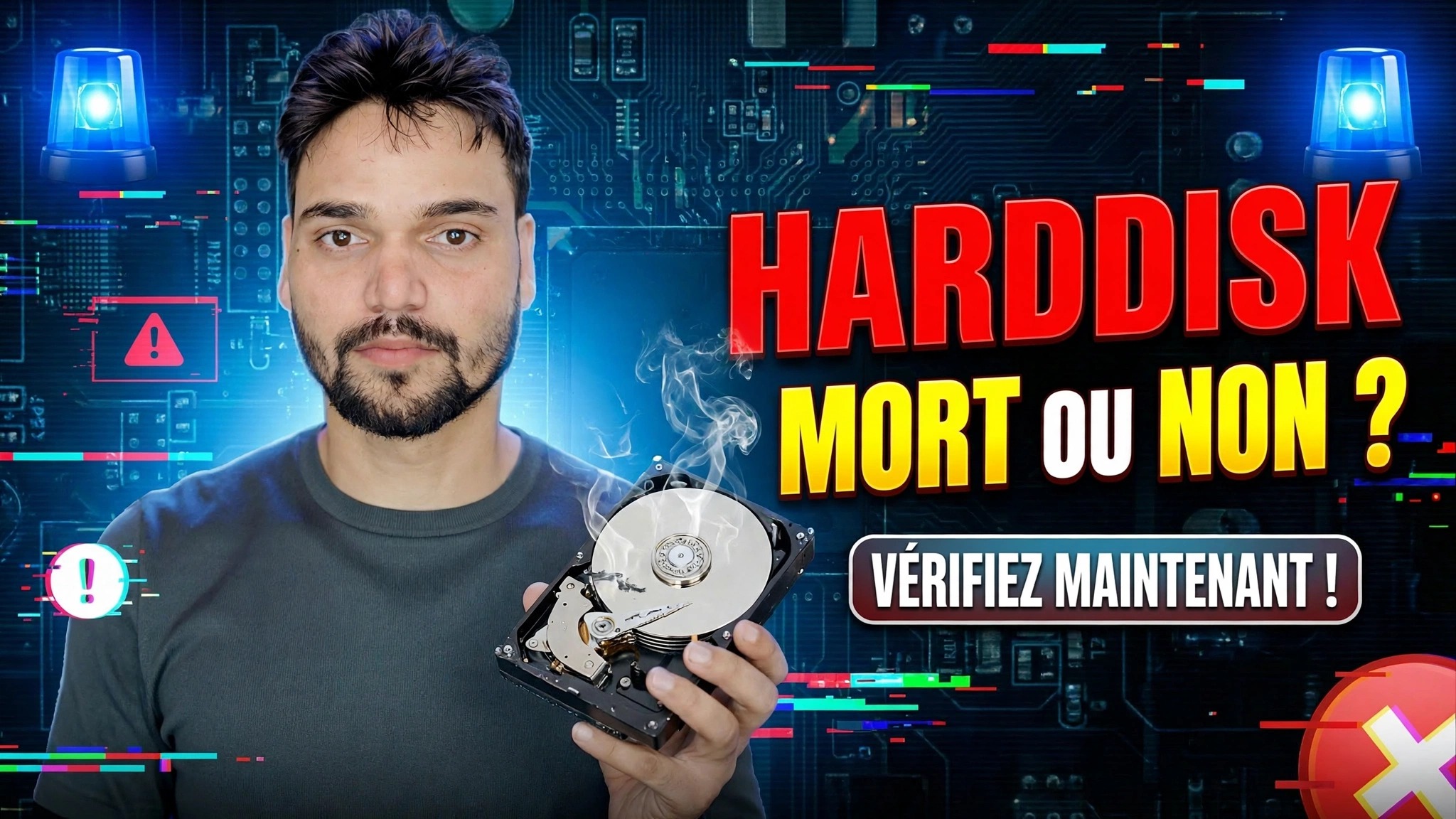
Votre disque dur est vraiment en panne ? Testez-le de manière complète : lectures CrystalDiskInfo SMART, analyse complète de la surface, vérification du modèle de vitesse et comment combiner les trois en un seul verdict honnête : sain, sauvegarde et surveillance ou remplacement maintenant.
📑Chapitres
- Écoutez d'abord : les sons qui signifient arrêter les tests et récupérer les données
- Le rapport SMART dans CrystalDiskInfo : Bon, Attention ou Mauvais
- Les trois valeurs brutes qui comptent : 05, C5 et C6
- Une analyse de toute la surface : chaque secteur est vérifié, pas d'analyse rapide
- Le modèle de vitesse : une courbe douce ou des descentes profondes
- L'état du disque de Windows comme vérification croisée
- Le verdict final : sain, sauvegardez et surveillez, ou remplacez maintenant
📋 Présentation et guide étape par étape
Écoutez d'abord, avant tout test logiciel
Un test complet commence par vos oreilles, pas par un logiciel. Un disque dur en bonne santé bourdonne doucement et tourne en douceur. Des clics, grincements ou bips répétitifs – ou un disque qui tourne de haut en bas encore et encore – signifient des dommages mécaniques à l’intérieur du disque. Aucun test logiciel ne peut résoudre ce problème, et chaque minute d'énergie supplémentaire rend la récupération des données plus difficile.
Si le lecteur semble normal, notez les symptômes qui vous ont amené ici : chargement lent, blocage, fichiers dont la copie échoue, Windows se réparant au démarrage. Les tests ci-dessous vous diront si le disque les explique ou non.
Lire le rapport SMART avec CrystalDiskInfo
Téléchargez CrystalDiskInfo depuis son site officiel ( crystalmark.info) et ouvrez-le. Il lit le système d'autosurveillance du disque, appelé SMART – le journal de santé que le disque tient depuis le jour de sa création. Regardez deux choses. Tout d'abord, la grande case État de santé : Bon (bleu), Attention (jaune) ou Mauvais (rouge) — c'est le résumé du fabricant du disque.
Deuxièmement, les valeurs brutes de trois attributs dans le tableau : 05 Nombre de secteurs réaffectés, C5 Nombre actuel de secteurs en attente et C6 Nombre de secteurs non corrigibles. Sur un disque sain, les trois valeurs brutes sont 0. Sur un disque défaillant, ils grimpent. Par exemple, un disque en train de mourir peut afficher des valeurs brutes telles que 312 réaffectées, 47 en attente et 47 non corrigibles, car il consomme déjà ses secteurs de rechange.
Exécuter une analyse complète de la surface
SMART ne connaît que les secteurs que le lecteur a déjà essayé d'utiliser. Une analyse de surface lit chaque secteur du disque, y compris les coins oubliés, et dessine une carte de toute la surface. Utilisez l'onglet Analyse des erreurs dans HD Tune ou le test long de votre fabricant de disque (SeaTools pour Seagate, WD Dashboard pour Western Digital).
Attendez-vous à ce que cela prenne du temps : environ 1 à 3 heures par téraoctet sur un lecteur mécanique est normal. Chaque bloc devrait revenir au vert. Les blocs rouges sont des secteurs endommagés – notez combien il y en a et où ils se trouvent. Un bloc rouge isolé sur un ancien disque est un avertissement ; des blocs rouges dispersés sur la carte, ou un scan qui cale et rampe à un endroit, sont une surface défaillante.
Vérifiez le modèle de vitesse
Exécutez un test tel que CrystalDiskMark ou l'onglet Test dans HD Tune et examinez la forme du résultat, pas seulement le numéro du titre. Un entraînement mécanique sain donne une courbe de vitesse assez douce et prévisible du début à la fin. Un disque présentant des zones faibles ou endommagées présente des chutes soudaines et profondes (la vitesse tombe à près de zéro et peine à revenir) parce que les têtes continuent de relire les mêmes points faibles.
À titre de référence uniquement : un disque d'ordinateur de bureau sain à 7 200 rpm lit environ 120 à 200 Mo/s de manière séquentielle et un disque d'ordinateur portable à 5 400 rpm lit environ 80 à 120 Mo/s. L'âge, le modèle et le niveau de remplissage du disque font tous varier ces chiffres, alors considérez cela comme une vérification de modèle, et non comme une note de passage.
Vérification croisée avec l'état du disque de Windows
Windows conserve un dossier de santé de base que vous pouvez demander sans aucun logiciel supplémentaire. Ouvrez l'invite de commande et exécutez la commande utilisée par cette vidéo :
wmic diskdrive get model,statusEach disk is listed with its model and a status: OK means the drive's own failure prediction has not tripped; Pred Fail means the drive itself is predicting failure — treat that as a replace-now signal. This step only confirms or contradicts the SMART picture; it never replaces the surface scan.
wmic tool is deprecated by Microsoft and is no longer installed by default on the newest Windows 11 builds. If the command is not found on your PC, the PowerShell equivalent gives the same health picture:Get-PhysicalDisk | Select FriendlyName, MediaType, HealthStatus, OperationalStatusLe verdict – Combiner les trois résultats
Aucun seul numéro ne décide. Combinez les preuves comme le fait un technicien :
Sain : SMART Bon avec les valeurs brutes 05, C5 et C6 à 0, balayage de surface entièrement vert, courbe de vitesse lisse. Faites confiance au disque, tout en conservant des sauvegardes normales, car les disques sains peuvent également tomber en panne subitement.
Sauvegarde et surveillance : SMART Attention avec de petites valeurs non nulles, une analyse de surface avec un ou deux blocs rouges, de légères baisses de vitesse. Copiez tout ce qui est important aujourd'hui, puis testez à nouveau dans une semaine. Si les chiffres augmentent, le disque est sur le point de disparaître.
Remplacer maintenant : SMART Mauvais, nombres réaffectés ou en attente croissants, blocs rouges qui se propagent, clics sonores ou analyse qui ne peut pas se terminer. Arrêtez les tests, récupérez les données et remplacez le disque : tester un disque dans cet état ne fait que durer la vie qu'il lui reste.
🏷️Topic Search Variables & Keywords
🎙️ Transcription complète — appuyez pour développer
Guide de dépannage étape par étape et solutions – DISQUE DUR MORT OU PAS ? VÉRIFIEZ MAINTENANT !. Démonstration à l'écran par Technical Anshu.
Votre disque dur tombe-t-il vraiment en panne ? Testez-le de manière complète : lectures CrystalDiskInfo SMART, analyse complète de la surface, vérification du modèle de vitesse et comment combiner les trois en un seul verdict honnête : sain, sauvegarde et surveillance ou remplacement maintenant.
(la transcription se termine ici sur la page source)
❓ Foire aux questions
Ce tutoriel est-il 100 % gratuit ?
Oui ! Tous les guides et méthodes présentés par Technical Anshu utilisent des ressources gratuites, légales et éducatives.
Les débutants peuvent-ils suivre ce guide ?
Absolument ! Chaque étape est affichée à l'écran avec des instructions détaillées afin que tout le monde puisse suivre facilement.
Où puis-je poser des questions si je suis bloqué ?
Laissez un commentaire directement sur la vidéo YouTube, et notre communauté et Technical Anshu vous aideront.
🚀 Regardez le didacticiel complet sur YouTube
🚀 Regardez le didacticiel vidéo complet étape par étape sur YouTube : https://www.youtube.com/watch?v=c_Y9fS87aSw
Abonnez-vous à Technical Anshu pour l'assistance informatique, le dépannage Windows et la gestion des serveurs.
▶️ Regarder la vidéo complète