اجعل وحدة التحكم بالمجال مجانية 😳 Synology NAS + إعداد سياسة المجموعة!
يمكن أن يكون Synology NAS الخاص بك هو وحدة التحكم في مجال المكتب - عمليات تسجيل الدخول المركزية وحسابات المستخدمين وسياسة المجموعة - مع حزمة مجانية وبدون ترخيص Windows Server أو تراخيص وصول العميل. هنا هو الإعداد الكامل، بالترتيب.
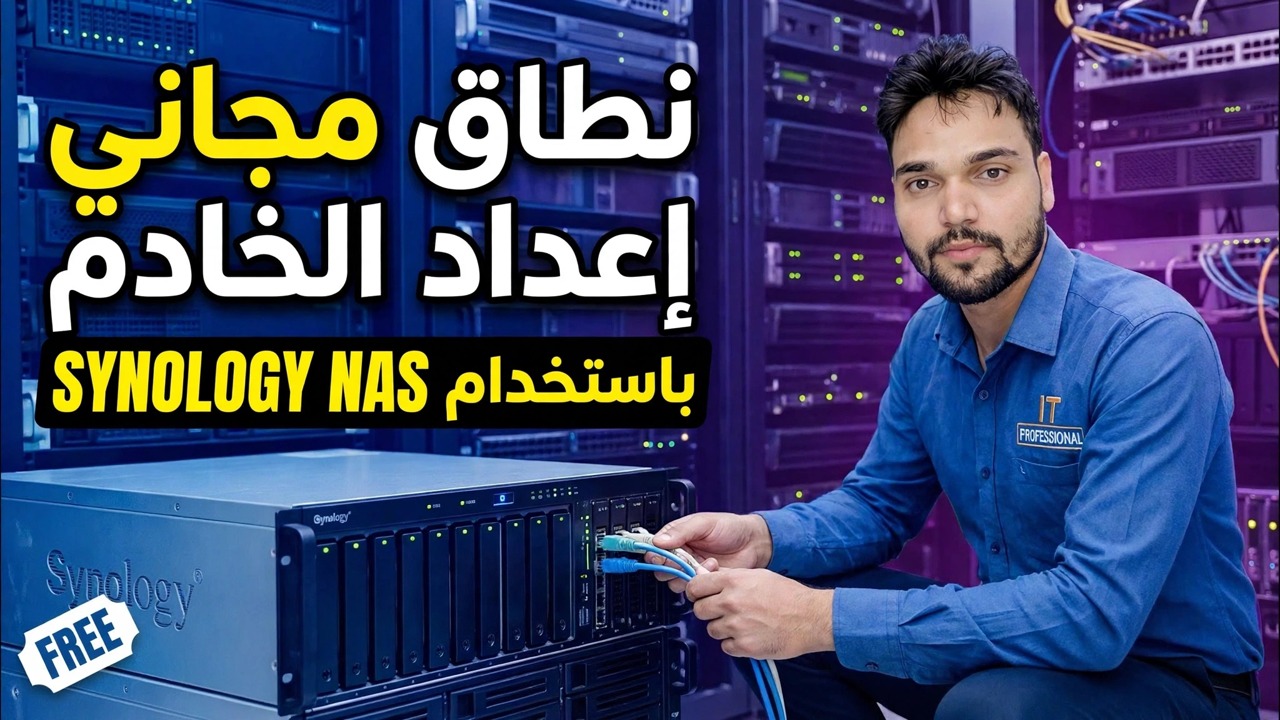
📑الفصول
- لماذا يمكن أن يكون Synology NAS هو وحدة التحكم بالمجال لديك - حزمة مجانية، بدون ترخيص Windows Server ولا تراخيص وصول العميل
- قبل البدء — النموذج المدعوم، DSM 7.1 أو الأحدث، وعنوان IP الثابت، واسم المضيف النهائي واسم النطاق
- قم بتثبيت Synology Directory Server من Package Center وأنشئ المجال
- قم بتوجيه DNS الخاص بالشبكة إلى NAS واختبره باستخدام nslookup
- إنشاء مستخدمين ومجموعات، وتعيين كلمة المرور وسياسة القفل
- انضم إلى أول جهاز كمبيوتر يعمل بنظام Windows في المجال وتحقق من تسجيل الدخول
- قم بتعيين سياسات المجموعة الأولى باستخدام RSAT وقم بتطبيقها باستخدام gpupdate
- الحدود الصادقة لمجال Synology - اقرأها قبل أن تعتمد عليها
📋 نظرة عامة ودليل خطوة بخطوة
اعرف ما تقوم ببنائه
يمكن أن يعمل Synology NAS كوحدة تحكم بالمجال الحقيقي باستخدام حزمة Synology Directory Server المجانية من Package Center. تحت الغطاء، توجد وحدة تحكم مجال Active Directory المستندة إلى Samba: فهي تتحدث Kerberos، وتحتفظ بحسابات المستخدمين وأجهزة الكمبيوتر الخاصة بك في قاعدة بيانات واحدة، وتفرض سياسة المجموعة على أجهزة الكمبيوتر الشخصية التي تعمل بنظام Windows - وهي نفس المهام اليومية التي تقوم بها وحدة تحكم مجال Windows Server في مكتب صغير.
ما يجعلها جذابة هو ما ينقصها: لا يوجد ترخيص Windows Server ولا تراخيص وصول العميل (تراخيص وصول العميل). الحزمة مجانية، ويصبح NAS الذي تملكه بالفعل للملفات هو خادم تسجيل الدخول، ويعمل حساب واحد لكل شخص للكمبيوتر الشخصي والمجلدات المشتركة وخدمات DSM الأخرى.
قم بإعداد NAS قبل البدء
قم بإجراء هذه الفحوصات أولاً، لأن اثنين منها دائمان. النموذج المتوافق: يتم تثبيت خادم الدليل فقط على قائمة النماذج المدعومة من Synology - بشكل عام سلسلة Plus وما فوق - لذا تحقق من النموذج الدقيق الخاص بك على صفحة النماذج التطبيقية الرسمية لـ Synology قبل التخطيط لأي شيء. DSM 7.1 أو أحدث وعنوان IP ثابت ثابت لـ NAS: وحدة تحكم المجال التي يتغير عنوانها هي مكتب معطل.
بعد ذلك، اسم مضيف NAS النهائي — بمجرد تنشيط خادم الدليل، لا يمكن تغيير اسم مضيف NAS، لذا قم بتسميته بشكل صحيح الآن (على سبيل المثال NAS01)، وليس لاحقًا. واختر اسم النطاق الذي ستحتفظ به، مثل office.local: جزأين على الأقل، وأحرف بسيطة، ولا يمكن أن يكون نفس اسم خادم NAS.
تثبيت خادم الدليل وإنشاء المجال
افتح مركز الحزم على NAS وقم بتثبيت Synology Directory Server. وهو يعمل مع حزمة DNS Server، التي يحتاجها النطاق لتحليل الاسم - قم بتثبيتها أيضًا إذا طلب DSM ذلك. ثم قم بتشغيل Directory Server وابدأ معالج الإعداد لأول مرة.
أدخل اسم المجال (يتم تعبئة اسم مجموعة العمل / NetBIOS تلقائيًا - بالنسبة إلى office.local يصبح OFFICE)، وقم بتعيين كلمة مرور قوية لحساب مسؤول المجال. قم بتخزين كلمة المرور هذه في مدير كلمات المرور - فهي المفتاح الرئيسي للمكتب. قم بالتأكيد وانقر فوق تطبيق: يقوم DSM الآن بإنشاء المجال ويقوم بترقية NAS إلى وحدة تحكم المجال. دعها تنتهي دون انقطاع.
قم بتوجيه DNS إلى NAS واختبره
لا يعمل المجال إلا إذا تمكنت أجهزة الكمبيوتر من العثور عليه، وعثرت عليه أجهزة الكمبيوتر من خلال DNS. اضبط إعدادات DHCP لجهاز التوجيه (أو كل جهاز كمبيوتر يدويًا) بحيث يكون عنوان خادم DNS هو عنوان IP الخاص بـ NAS. اختبر على جهاز كمبيوتر واحد أولاً — يجب أن يجيب هذا الأمر باستخدام عنوان IP الخاص بـ NAS:
__الرمز الكامل0__إنشاء سياسة المستخدمين والمجموعات وكلمة المرور
افتح خادم الدليل على NAS وأنشئ الأشخاص: حساب واحد لكل شخص حقيقي، ولا تتم مشاركة الحسابات مطلقًا. أضف مجموعات تتوافق مع طريقة عمل المكتب - الحسابات، والمبيعات، وموظفي المكتب - وقم بوضع الأشخاص في مجموعات. لاحقًا، ستستهدف أذونات الملفات والسياسات المجموعات، لذلك يتم إعداد مُنضم جديد عن طريق إضافة عضويات المجموعة، وليس عن طريق إعادة بناء الإعدادات من جهاز كمبيوتر إلى جهاز كمبيوتر.
قم بتعيين سياسة كلمة المرور أثناء تواجدك هنا: يدعم خادم الدليل قواعد قوة كلمة المرور (الطول، وانتهاء الصلاحية، والتاريخ) وتأمين الحساب بعد تكرار كلمات المرور الخاطئة. قم بتشغيل التأمين - إنه وسيلة دفاع رخيصة الثمن ضد تخمين كلمة المرور.
انضم جهاز الكمبيوتر الشخصي الذي يعمل بنظام Windows إلى المجال
على جهاز الكمبيوتر، تأكد من أن نقاط DNS الخاصة به إلى NAS (الخطوة 4) وأن ساعة الكمبيوتر صحيحة — يرفض Kerberos عمليات تسجيل الدخول عندما تتباعد الساعات. افتح خصائص النظام من خلال مربع الحوار "تشغيل" (Win + R):
__الرمز الكامل1__قم بتعيين سياسة المجموعة الأولى باستخدام RSAT
لا يوجد محرر نهج المجموعة داخل DSM - حسب التصميم، يمكنك إدارة السياسات بطريقة Windows المناسبة، باستخدام RSAT (أدوات إدارة الخادم البعيد) على جهاز كمبيوتر يعمل بنظام Windows 10/11 Pro مرتبط بالمجال. قم بتثبيته من الإعدادات → التطبيقات → الميزات الاختيارية → إضافة ميزة: أضف أدوات RSAT: أدوات إدارة نهج المجموعة وRSAT: خدمات مجال Active Directory. ثم افتح إدارة سياسة المجموعة:
__الرمز الكامل2__ <قسم فئة = "بطاقة" معرف = "الخطوة-8">اعرف الحدود الصادقة
هذه وحدة تحكم مجال أصلية للمكاتب الصغيرة، وليست نسخة 100% من Windows Server Active Directory. تعرف على الحواف: فهو يدعم نطاقًا واحدًا؛ المستوى الوظيفي يساوي Windows Server 2008 R2؛ وحدة Active Directory PowerShell غير مدعومة؛ DFSR غير مدعوم؛ ولا يمكنه تكوين علاقات ثقة مع مجال Windows Server منفصل. يمكن أن ينضم Synology ثانٍ كوحدة تحكم إضافية، ولكن فقط للمجال الذي أنشأه Synology.
بالنسبة لمكتب يتكون من 5 إلى 30 شخصًا ويحتاج إلى تسجيلات دخول وسياسات وحسابات مركزية، لا شيء من هذا يعيق المهمة - وقد تخطيت ترخيص Windows Server وتراخيص وصول العميل بالكامل.
🏷️Topic Search Variables & Keywords
🎙️ النص الكامل — انقر للتوسيع
دليل استكشاف الأخطاء وإصلاحها خطوة بخطوة والحلول - إعداد مجاني لخادم النطاق باستخدام Synology NAS. عرض توضيحي على الشاشة بواسطة الفني Anshu.
حوّل Synology NAS إلى وحدة تحكم مجال مجانية باستخدام Synology Directory Server - الإعداد الكامل، والانضمام إلى أجهزة الكمبيوتر الشخصية التي تعمل بنظام Windows، والمستخدمين والمجموعات، وسياسات المجموعة الأولى مع RSAT.
(ينتهي النص هنا في الصفحة المصدر)
❓ الأسئلة الشائعة (باللغة الإنجليزية)
هل هذا البرنامج التعليمي مجاني للمتابعة بنسبة 100%؟
نعم! تستخدم جميع الأدلة والأساليب التي أوضحتها شركة Technical Anshu موارد مجانية وقانونية وتعليمية.
هل يمكن للمبتدئين اتباع هذا الدليل؟
بالتأكيد! يتم عرض كل خطوة على الشاشة مع تعليمات تفصيلية حتى يتمكن أي شخص من متابعتها بسهولة.
أين يمكنني طرح الأسئلة إذا واجهت مشكلة؟
اترك تعليقًا مباشرة على مقطع فيديو YouTube، وسيقوم مجتمعنا وفريق Anshu الفني بمساعدتك.
🚀 شاهد البرنامج التعليمي الكامل على اليوتيوب
🚀 شاهد الفيديو التعليمي الكامل خطوة بخطوة على YouTube: https://www.youtube.com/watch?v=f48zH7p-j_Q
اشترك في Technical Anshu للحصول على دعم تكنولوجيا المعلومات واستكشاف أخطاء Windows وإصلاحها وإدارة الخادم.
▶️ شاهد الفيديو كاملاً