डोमेन नियंत्रक मुफ़्त बनाएं 😳 Synology NAS + समूह नीति सेटअप!
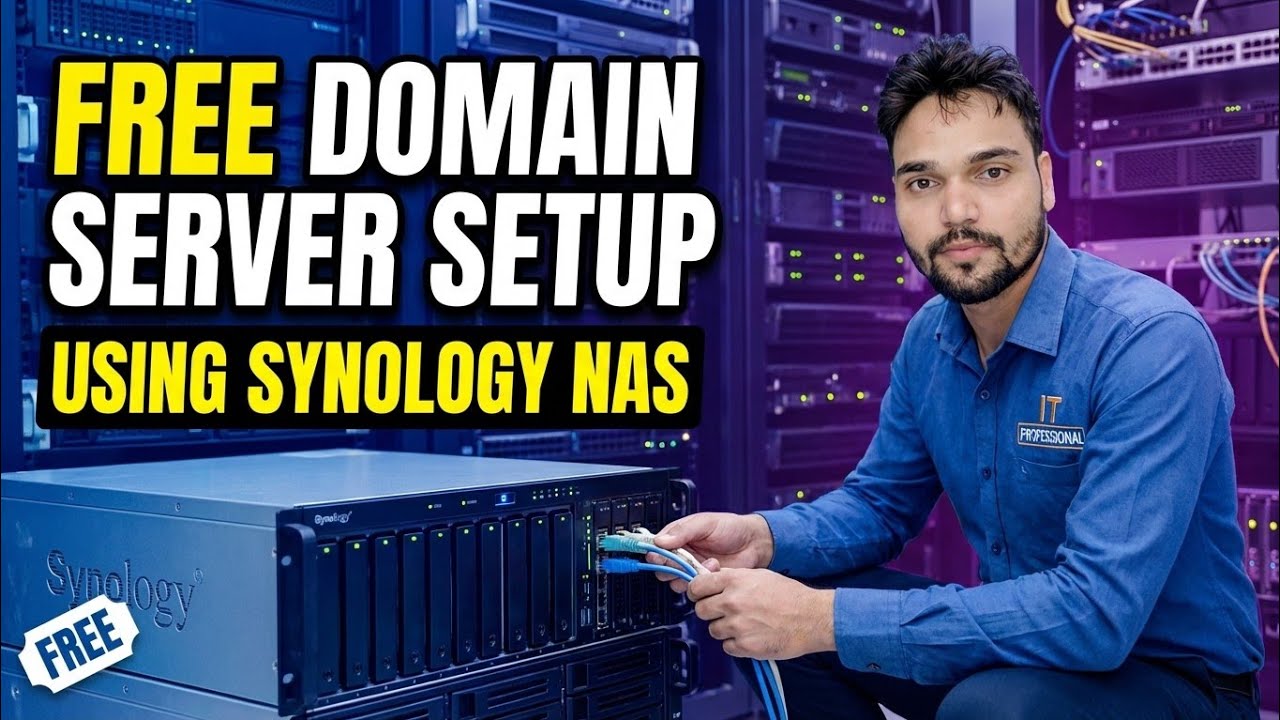
आपका Synology NAS कार्यालय डोमेन नियंत्रक हो सकता है - केंद्रीय लॉगिन, उपयोगकर्ता खाते और समूह नीति - एक मुफ्त पैकेज के साथ और कोई विंडोज सर्वर लाइसेंस या सीएएल नहीं। क्रम से पूरा सेटअप यहां दिया गया है।
📑अध्याय
- क्यों एक Synology NAS आपका डोमेन नियंत्रक हो सकता है - एक मुफ़्त पैकेज, कोई Windows सर्वर लाइसेंस नहीं और कोई CAL नहीं
- शुरू करने से पहले - समर्थित मॉडल, डीएसएम 7.1 या बाद का संस्करण, एक स्थिर आईपी, अंतिम होस्टनाम और डोमेन नाम
- पैकेज सेंटर से Synology डायरेक्ट्री सर्वर स्थापित करें और डोमेन बनाएं
- नेटवर्क के DNS को NAS पर इंगित करें और nslookup के साथ इसका परीक्षण करें
- उपयोगकर्ता और समूह बनाएं, और पासवर्ड और लॉकआउट नीति सेट करें
- पहले विंडोज पीसी को डोमेन से जोड़ें और लॉगिन सत्यापित करें
- अपनी पहली समूह नीतियां RSAT के साथ सेट करें और उन्हें gpupdate के साथ लागू करें
- Synology डोमेन की ईमानदार सीमाएं - इस पर निर्भर होने से पहले पढ़ें
📋 अवलोकन और चरण-दर-चरण मार्गदर्शिका
जानें कि आप क्या बना रहे हैं
एक Synology NAS पैकेज सेंटर से मुफ्त Synology डायरेक्ट्री सर्वर पैकेज का उपयोग करके एक वास्तविक डोमेन नियंत्रक के रूप में काम कर सकता है। हुड के तहत यह एक सांबा-आधारित सक्रिय निर्देशिका डोमेन नियंत्रक है: यह केर्बरोस बोलता है, आपके उपयोगकर्ता खातों और कंप्यूटरों को एक डेटाबेस में रखता है, और विंडोज पीसी पर समूह नीति लागू करता है - वही दैनिक कार्य जो एक विंडोज सर्वर डोमेन नियंत्रक एक छोटे कार्यालय में करता है।
जो चीज इसे आकर्षक बनाती है, वह है इसकी कमी: कोई विंडोज सर्वर लाइसेंस नहीं और कोई सीएएल (क्लाइंट एक्सेस लाइसेंस) नहीं। पैकेज मुफ़्त है, फ़ाइलों के लिए आपके पास पहले से मौजूद NAS लॉगिन सर्वर बन जाता है, और प्रति व्यक्ति एक खाता पीसी, साझा फ़ोल्डरों और अन्य DSM सेवाओं के लिए काम करता है।
शुरू करने से पहले NAS तैयार करें
पहले ये जांच करें, क्योंकि इनमें से दो स्थायी हैं। संगत मॉडल: डायरेक्ट्री सर्वर केवल Synology के समर्थित मॉडल सूची पर स्थापित होता है - आम तौर पर प्लस श्रृंखला और उससे ऊपर - इसलिए कुछ भी योजना बनाने से पहले Synology के आधिकारिक एप्लाइड-मॉडल पृष्ठ पर अपने सटीक मॉडल की जांच करें। DSM 7.1 या बाद का संस्करण और NAS के लिए एक निश्चित स्थिर IP: एक डोमेन नियंत्रक जिसका पता बदलता है वह एक टूटा हुआ कार्यालय है।
अगला, अंतिम NAS होस्टनाम - एक बार डायरेक्ट्री सर्वर सक्रिय हो जाने के बाद, NAS होस्टनाम नहीं बदला जा सकता है, इसलिए इसे अभी ठीक से नाम दें (उदाहरण के लिए NAS01), बाद में नहीं। और एक डोमेन नाम चुनें जिसे आप रखेंगे, कुछ इस तरह office.local: कम से कम दो भाग, सरल अक्षर, और यह NAS सर्वर नाम के समान नहीं हो सकता।
निर्देशिका सर्वर स्थापित करें और डोमेन बनाएं
NAS पर पैकेज सेंटर खोलें और Synology डायरेक्ट्री सर्वर इंस्टॉल करें। यह DNS सर्वर पैकेज के साथ मिलकर काम करता है, जिसकी डोमेन को नाम समाधान के लिए आवश्यकता होती है - यदि DSM पूछता है तो उसे भी इंस्टॉल करें। फिर डायरेक्ट्री सर्वर लॉन्च करें और पहली बार सेटअप विज़ार्ड प्रारंभ करें।
डोमेन नाम दर्ज करें (कार्यसमूह / NetBIOS नाम स्वचालित रूप से भर जाता है - office.local के लिए यह OFFICE बन जाता है), और डोमेन व्यवस्थापक खाते के लिए एक मजबूत पासवर्ड सेट करें। इस पासवर्ड को पासवर्ड मैनेजर में स्टोर करें - यह कार्यालय की मास्टर कुंजी है। पुष्टि करें और लागू करें पर क्लिक करें: DSM अब डोमेन बनाता है और NAS को एक डोमेन नियंत्रक के रूप में बढ़ावा देता है। इसे बिना किसी रुकावट के ख़त्म होने दें.
DNS को NAS पर इंगित करें और उसका परीक्षण करें
एक डोमेन केवल तभी काम करता है जब पीसी इसे ढूंढ सकते हैं, और पीसी इसे डीएनएस के माध्यम से ढूंढते हैं। राउटर की डीएचसीपी सेटिंग्स (या प्रत्येक पीसी मैन्युअल रूप से) सेट करें ताकि DNS सर्वर पता NAS का आईपी हो। पहले एक पीसी पर परीक्षण करें - इस कमांड को NAS के आईपी पते के साथ उत्तर देना चाहिए:
__फुलकोडब्लॉक0__उपयोगकर्ता, समूह और पासवर्ड नीति बनाएं
NAS पर डायरेक्ट्री सर्वर खोलें और अपने लोग बनाएं: प्रति वास्तविक व्यक्ति एक खाता, कभी भी साझा खाते नहीं। ऐसे समूह जोड़ें जो कार्यालय के काम करने के तरीके से मेल खाते हों - खाते, बिक्री, कार्यालय कर्मचारी - और लोगों को समूहों में रखें। बाद में, फ़ाइल अनुमतियाँ और नीतियाँ समूहों को लक्षित करेंगी, इसलिए एक नया जॉइनर समूह सदस्यता जोड़कर स्थापित किया जाता है, न कि पीसी दर पीसी सेटिंग्स का पुनर्निर्माण करके।
जब आप यहां हों तो पासवर्ड नीति सेट करें: डायरेक्ट्री सर्वर पासवर्ड मजबूती नियमों (लंबाई, समाप्ति, इतिहास) और बार-बार गलत पासवर्ड के बाद खाता लॉकआउट का समर्थन करता है। लॉकआउट चालू करें - यह पासवर्ड अनुमान लगाने के विरुद्ध आपका सस्ता बचाव है।
Windows PC को डोमेन से जोड़ें
पीसी पर, पुष्टि करें कि उसका DNS NAS पर इंगित करता है (चरण 4) और पीसी घड़ी सही है - जब घड़ियां अलग हो जाती हैं तो केर्बरोस लॉगिन से इनकार कर देता है। रन डायलॉग के साथ सिस्टम प्रॉपर्टी खोलें (Win + R):
__फुलकोडब्लॉक1__RSAT के साथ अपनी पहली समूह नीति सेट करें
डीएसएम के अंदर कोई समूह नीति संपादक नहीं है - डिज़ाइन के अनुसार, आप डोमेन से जुड़े विंडोज़ 10/11 प्रो पीसी पर आरएसएटी (रिमोट सर्वर एडमिनिस्ट्रेशन टूल्स) के साथ नीतियों को उचित विंडोज़ तरीके से प्रबंधित करते हैं। इसे सेटिंग्स → ऐप्स → वैकल्पिक सुविधाओं से इंस्टॉल करें → एक सुविधा जोड़ें: RSAT: समूह नीति प्रबंधन उपकरण और RSAT: सक्रिय निर्देशिका डोमेन सेवाएँ उपकरण जोड़ें। फिर समूह नीति प्रबंधन खोलें:
__फुलकोडब्लॉक2__ <सेक्शन क्लास = "कार्ड" आईडी = "स्टेप-8">ईमानदार सीमाएं जानें
यह छोटे कार्यालयों के लिए एक वास्तविक डोमेन नियंत्रक है, न कि विंडोज़ सर्वर सक्रिय निर्देशिका का 100% क्लोन। किनारों को जानें: यह एकल डोमेन का समर्थन करता है; कार्यात्मक स्तर Windows Server 2008 R2 के बराबर है; सक्रिय निर्देशिका पॉवरशेल मॉड्यूल समर्थित नहीं है; डीएफएसआर समर्थित नहीं है; और यह एक अलग विंडोज सर्वर डोमेन के साथ ट्रस्ट नहीं बना सकता है। एक दूसरा Synology एक अतिरिक्त नियंत्रक के रूप में शामिल हो सकता है, लेकिन केवल Synology द्वारा बनाए गए डोमेन के लिए।
5-30 व्यक्तियों के कार्यालय के लिए जिसे लॉगिन, नीतियों और केंद्रीय खातों की आवश्यकता होती है, इनमें से कोई भी कार्य को अवरुद्ध नहीं करता है - और आपने विंडोज सर्वर लाइसेंस और सीएएल को पूरी तरह से छोड़ दिया है।
🏷️Topic Search Variables & Keywords
चरण-दर-चरण समस्या निवारण मार्गदर्शिका और समाधान — Synology NAS का उपयोग करके निःशुल्क डोमेन सर्वर सेटअप। टेक्निकल अंशू द्वारा ऑन-स्क्रीन प्रदर्शन।
Synology डायरेक्ट्री सर्वर के साथ एक Synology NAS को एक मुफ़्त डोमेन नियंत्रक में बदलें - पूर्ण सेटअप, Windows PC, उपयोगकर्ताओं और समूहों को जोड़ना, और RSAT के साथ आपकी पहली समूह नीतियाँ।
(प्रतिलेख यहां स्रोत पृष्ठ पर समाप्त होता है)
❓ अक्सर पूछे जाने वाले प्रश्न
हाँ! टेक्निकल अंशु द्वारा प्रदर्शित सभी गाइड और विधियाँ मुफ़्त, कानूनी और शैक्षिक संसाधनों का उपयोग करती हैं।
बिल्कुल! प्रत्येक चरण को विस्तृत निर्देशों के साथ स्क्रीन पर प्रदर्शित किया जाता है ताकि कोई भी आसानी से अनुसरण कर सके।
सीधे YouTube वीडियो पर एक टिप्पणी छोड़ें, और हमारा समुदाय और तकनीकी अंशू आपकी सहायता करेंगे।
🚀 YouTube पर पूरा ट्यूटोरियल देखें
🚀 YouTube पर पूरा चरण-दर-चरण वीडियो ट्यूटोरियल देखें: https://www.youtube.com/watch?v=f48zH7p-j_Q
आईटी समर्थन, विंडोज समस्या निवारण और सर्वर प्रबंधन के लिए तकनीकी अंशू की सदस्यता लें।
▶️ पूरा वीडियो देखें