Сделайте контроллер домена БЕСПЛАТНЫМ 😳 Synology NAS + настройка групповой политики!
Ваш Synology NAS может быть контроллером домена офиса — централизованные входы в систему, учетные записи пользователей и групповая политика — с бесплатным пакетом и без лицензии Windows Server или клиентских лицензий. Вот полная настройка по порядку.
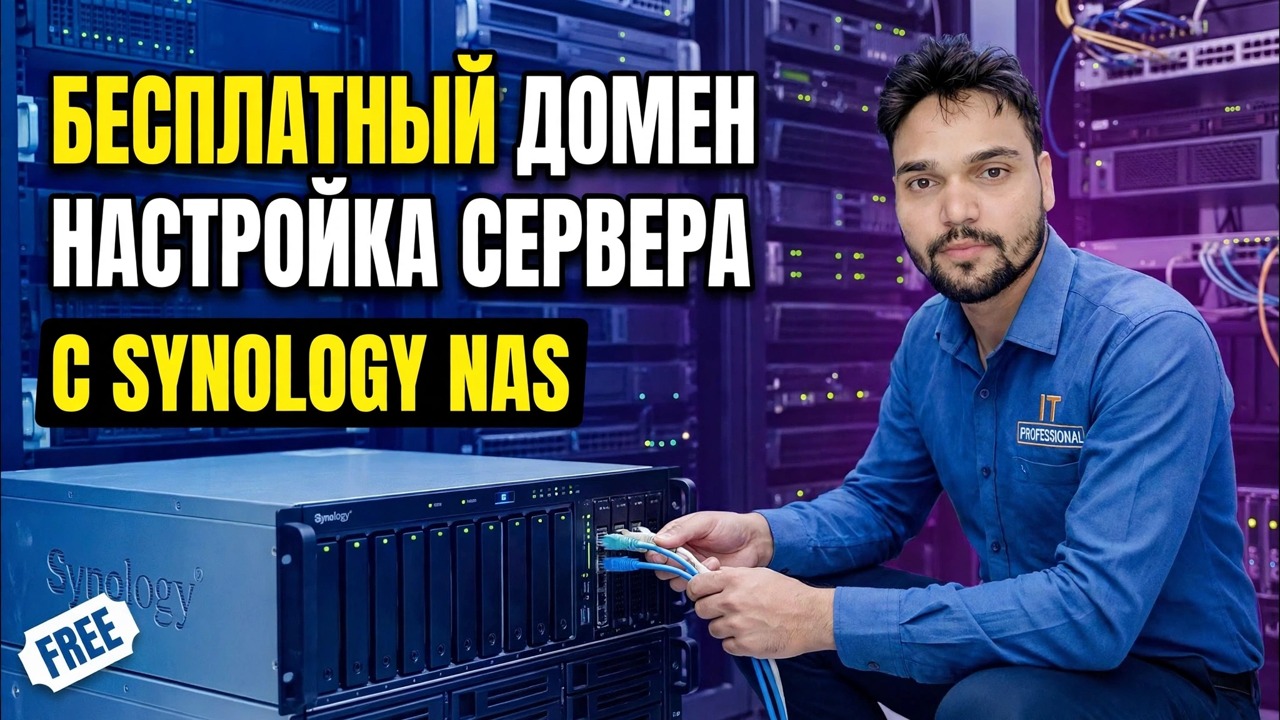
📑Главы
<ол класс="главы">📋 Обзор и пошаговое руководство
Знайте, что вы создаете
NAS-устройство Synology может работать как настоящий контроллер домена с помощью бесплатного пакета Synology Directory Server из Центра пакетов. Под капотом это контроллер домена Active Directory на основе Samba: он поддерживает Kerberos, хранит ваши учетные записи пользователей и компьютеры в одной базе данных и применяет групповую политику на ПК с Windows — ту же повседневную работу, которую контроллер домена Windows Server выполняет в небольшом офисе.
Что делает его привлекательным, так это то, чего не хватает: ни лицензии Windows Server, ни клиентских лицензий (клиентских лицензий). Пакет бесплатный, NAS, которым вы уже владеете для файлов, становится сервером входа, а одна учетная запись на человека работает для ПК, общих папок и других служб DSM.
Перед началом работы подготовьте NAS
Сначала выполните эти проверки, поскольку две из них являются постоянными. Совместимая модель: Сервер каталогов устанавливается только в список поддерживаемых моделей Synology — обычно серия Plus и выше — поэтому прежде чем планировать что-либо, проверьте свою точную модель на официальной странице прикладных моделей Synology. DSM 7.1 или более поздней версии и фиксированный статический IP-адрес для NAS: контроллер домена, чей адрес меняется, означает сломанный офис.
Затем окончательное имя хоста NAS — после активации сервера каталогов имя хоста NAS невозможно изменить, поэтому назовите его правильно сейчас (например, NAS01), а не позже. И выберите доменное имя, которое вы сохраните, например office.local: как минимум две части, простые символы, и оно не может совпадать с именем сервера NAS.
Установить сервер каталогов и создать домен
Откройте Центр пакетов на NAS и установите Synology Directory Server. Он работает вместе с пакетом DNS-сервер, который необходим домену для разрешения имен — установите его также, если DSM спросит. Затем запустите Сервер каталогов и запустите мастер первоначальной настройки.
Введите имя домена (имя рабочей группы/NetBIOS заполняется автоматически — для office.local оно становится OFFICE) и установите надежный пароль для учетной записи администратора домена. Сохраните этот пароль в менеджере паролей — это главный ключ офиса. Подтвердите и нажмите Применить: теперь DSM создаст домен и назначит NAS контроллером домена. Пусть это закончится без перерыва.
Направьте DNS на NAS и проверьте его
Домен работает только в том случае, если компьютеры могут его найти, а компьютеры находят его через DNS. Настройте параметры DHCP маршрутизатора (или каждого компьютера вручную), чтобы адрес DNS-сервера соответствовал IP-адресу NAS. Сначала протестируйте на одном компьютере — эта команда должна ответить IP-адресом NAS:
nslookup office.localСоздание пользователей, групп и политики паролей
Откройте сервер каталогов на NAS и создайте своих людей: одна учетная запись для каждого реального человека, а не общие учетные записи. Добавляйте группы, соответствующие тому, как работает офис — «Бухгалтеры», «Продажи», «Сотрудники офиса» — и объединяйте людей в группы. Позже права доступа к файлам и политики будут ориентированы на группы, поэтому новое присоединение настраивается путем добавления членства в группах, а не путем перестройки настроек на каждом компьютере.
Настройте политику паролей, пока вы здесь: Сервер каталогов поддерживает правила надежности пароля (длина, срок действия, история) и блокировку учетной записи после повторного ввода неправильных паролей. Включите блокировку — это дешевая защита от подбора пароля.
Присоедините компьютер с Windows к домену
На ПК убедитесь, что его DNS указывает на NAS (шаг 4) и что часы ПК правильные — Kerberos отказывает в входе в систему, когда часы расходятся. Откройте «Свойства системы» в диалоговом окне «Выполнить» (Win + R):
sysdm.cplUse the Computer Name tab → Change, select Domain and enter office.local, then give the domain administrator credentials when asked. (The same join is available under Settings → System → About → Join a domain.) Restart the PC and log in with a domain user account, then verify the login in Command Prompt:
whoamiIt should show the domain name before the username — for example office\anshu — which confirms the PC is on the domain and you are signed in with a domain account.
Настройте свою первую групповую политику с помощью RSAT
В DSM нет редактора групповой политики — по замыслу вы управляете политиками так, как это делается в Windows, с помощью RSAT (инструментов удаленного администрирования сервера) на подключенном к домену ПК с Windows 10/11 Pro. Установите его из «Настройки» → «Приложения» → «Дополнительные функции» → «Добавить функцию»: добавьте инструменты RSAT: инструменты управления групповыми политиками и RSAT: доменные службы Active Directory. Затем откройте «Управление групповой политикой»:
gpmc.mscIt connects to your Synology domain automatically when the PC is domain-joined. Create a first harmless policy — a mapped network drive to the NAS share, or a standard desktop wallpaper — link it to your users, then apply it on a test PC right away:
gpupdate /forceConfirm the policy applied. Drive mapping, folder redirection and roaming profiles all work through these policies — that is exactly what the video demonstrates end to end.
Знайте границы честности
Это настоящий контроллер домена для небольших офисов, а не 100% клон Windows Server Active Directory. Знайте границы: он поддерживает один домен; функциональный уровень соответствует Windows Server 2008 R2; Модуль Active Directory PowerShell не поддерживается; DFSR не поддерживается; и он не может создавать доверительные отношения с отдельным доменом Windows Server. Второй Synology может присоединиться в качестве дополнительного контроллера, но только для домена, созданного Synology.
Для офиса с численностью 5–30 человек, которому необходимы логины, политики и центральные учетные записи, ничто из этого не мешает работе — и вы полностью пропустили лицензию Windows Server и клиентские лицензии.
🏷️Topic Search Variables & Keywords
🎙️ Полная расшифровка — нажмите, чтобы развернуть
Пошаговое руководство по устранению неполадок и решениям — бесплатная настройка сервера домена с использованием Synology NAS. Экранная демонстрация от Технического Аншу.
Превратите Synology NAS в бесплатный контроллер домена с помощью Synology Directory Server — полная настройка, объединение компьютеров с Windows, пользователей и групп, а также ваши первые групповые политики с помощью RSAT.
(расшифровка заканчивается здесь, на исходной странице)
❓ Часто задаваемые вопросы (на английском языке)
Является ли это руководство абсолютно бесплатным?
Да! Во всех руководствах и методах, продемонстрированных Tech Anshu, используются бесплатные легальные и образовательные ресурсы.
Могут ли новички следовать этому руководству?
Абсолютно! Каждый шаг демонстрируется на экране с подробными инструкциями, поэтому каждый может легко следовать им.
Где я могу задать вопросы, если застряну?
Оставьте комментарий прямо под видео на YouTube, и наше сообщество и технический специалист Anshu помогут вам.
🚀 Посмотрите полное руководство на YouTube
🚀 Посмотрите полное пошаговое видеоруководство на YouTube: https://www.youtube.com/watch?v=f48zH7p-j_Q
Подпишитесь на техническую поддержку Anshu для ИТ-поддержки, устранения неполадок Windows и управления сервером.
▶️ Посмотреть полное видео