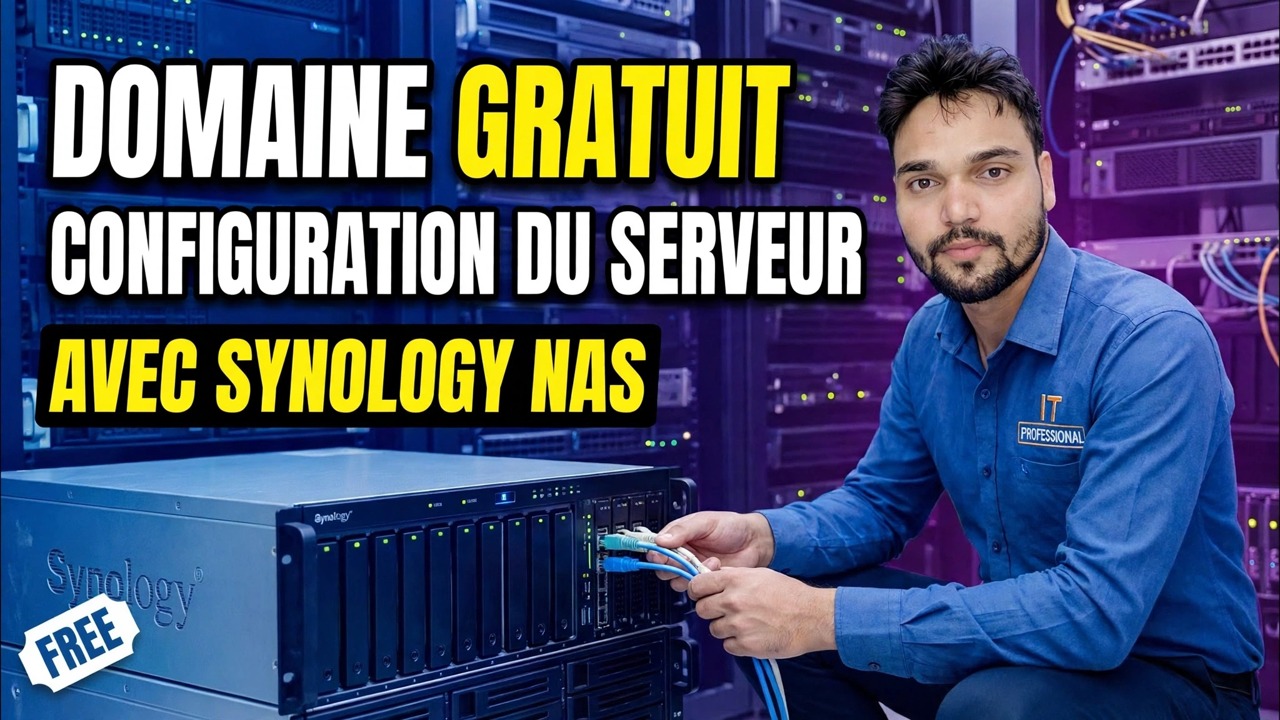
Rendre le contrôleur de domaine GRATUIT 😳 Synology NAS + configuration de la stratégie de groupe !
Votre Synology NAS peut être le contrôleur de domaine du bureau (connexions centrales, comptes d'utilisateurs et stratégie de groupe) avec un package gratuit et sans licence Windows Server ni CAL. Voici la configuration complète, dans l'ordre.
📑Chapitres
- Pourquoi un Synology NAS peut être votre contrôleur de domaine : un package gratuit, sans licence Windows Server et sans CAL
- Avant de commencer : modèle pris en charge, DSM 7.1 ou version ultérieure, une adresse IP statique, le nom d'hôte final et le nom de domaine
- Installez Synology Directory Server à partir du Centre de paquets et créez le domaine
- Pointez le DNS du réseau vers le NAS et testez-le avec nslookup
- Créez des utilisateurs et des groupes, et définissez le mot de passe et la stratégie de verrouillage
- Rejoignez le premier PC Windows au domaine et vérifiez la connexion
- Définissez vos premières stratégies de groupe avec RSAT et appliquez-les avec gpupdate
- Les limites honnêtes d'un domaine Synology : lisez-les avant d'en dépendre
📋 Présentation et guide étape par étape
Sachez ce que vous construisez
Un Synology NAS peut fonctionner comme un véritable contrôleur de domaine à l'aide du package gratuit Synology Directory Server du Package Center. Sous le capot, il s'agit d'un contrôleur de domaine Active Directory basé sur Samba : il parle Kerberos, conserve vos comptes d'utilisateurs et vos ordinateurs dans une seule base de données et applique la stratégie de groupe sur les PC Windows – les mêmes tâches quotidiennes qu'un contrôleur de domaine Windows Server effectue dans un petit bureau.
Ce qui le rend attractif, c'est ce qui manque : pas de licence Windows Server et pas de CAL (Client Access Licences). Le package est gratuit, le NAS que vous possédez déjà pour les fichiers devient le serveur de connexion, et un compte par personne fonctionne pour le PC, les dossiers partagés et les autres services DSM.
Préparez le NAS avant de commencer
Faites ces vérifications en premier, car deux d'entre elles sont permanentes. Modèle compatible : Directory Server s'installe uniquement sur la liste des modèles pris en charge par Synology - généralement la série Plus et supérieure - alors vérifiez votre modèle exact sur la page officielle des modèles appliqués de Synology avant de planifier quoi que ce soit. DSM 7.1 ou version ultérieure et une IP statique fixe pour le NAS : un contrôleur de domaine dont l'adresse change est un bureau en panne.
Ensuite, le nom d'hôte final du NAS : une fois Directory Server activé, le nom d'hôte du NAS ne peut pas être modifié, alors nommez-le correctement maintenant (par exemple NAS01), pas plus tard. Et choisissez un nom de domaine que vous conserverez, quelque chose comme office.local : au moins deux parties, des caractères simples, et il ne peut pas être identique au nom du serveur NAS.
Installer Directory Server et créer le domaine
Ouvrez le Package Center sur le NAS et installez Synology Directory Server. Il fonctionne avec le package Serveur DNS, dont le domaine a besoin pour la résolution de noms — installez-le également si DSM le demande. Lancez ensuite Directory Server et démarrez l'assistant de première configuration.
Entrez le nom de domaine (le nom du groupe de travail/NetBIOS se remplit automatiquement — pour office.local, il devient OFFICE), et définissez un mot de passe fort pour le compte d'administrateur de domaine. Stockez ce mot de passe dans un gestionnaire de mots de passe – c'est la clé principale du bureau. Confirmez et cliquez sur Appliquer : DSM crée maintenant le domaine et promeut le NAS en contrôleur de domaine. Laissez-le se terminer sans interruption.
Pointez le DNS sur le NAS et testez-le
Un domaine ne fonctionne que si les PC peuvent le trouver, et si les PC le trouvent via DNS. Définissez les paramètres DHCP du routeur (ou de chaque PC manuellement) afin que l'adresse du serveur DNS soit l'adresse IP du NAS. Testez d'abord sur un PC — cette commande devrait répondre avec l'adresse IP du NAS :
nslookup office.localCréer des utilisateurs, des groupes et une stratégie de mot de passe
Ouvrez le serveur Directory sur le NAS et créez vos collaborateurs : un compte par personne réelle, jamais de comptes partagés. Ajoutez des groupes qui correspondent au fonctionnement du bureau (Comptes, Ventes, Personnel de bureau) et regroupez les personnes. Plus tard, les autorisations de fichiers et les politiques cibleront les groupes, donc un nouveau membre est configuré en ajoutant des adhésions à des groupes, et non en reconstruisant les paramètres PC par PC.
Définissez la politique de mot de passe pendant que vous êtes ici : Directory Server prend en charge les règles de sécurité des mots de passe (longueur, expiration, historique) et le verrouillage du compte après la répétition de mots de passe erronés. Activez le verrouillage : c'est votre moyen de défense bon marché contre la tentative de deviner votre mot de passe.
Rejoindre le PC Windows au domaine
Sur le PC, confirmez ses points DNS vers le NAS (étape 4) et que l'horloge du PC est correcte — Kerberos refuse les connexions lorsque les horloges s'écartent. Ouvrez les propriétés système avec la boîte de dialogue Exécuter (Win + R) :
sysdm.cplUse the Computer Name tab → Change, select Domain and enter office.local, then give the domain administrator credentials when asked. (The same join is available under Settings → System → About → Join a domain.) Restart the PC and log in with a domain user account, then verify the login in Command Prompt:
whoamiIt should show the domain name before the username — for example office\anshu — which confirms the PC is on the domain and you are signed in with a domain account.
Définissez votre première stratégie de groupe avec RSAT
Il n'y a pas d'éditeur de stratégie de groupe dans DSM : de par sa conception, vous gérez les stratégies de la manière appropriée de Windows, avec RSAT (outils d'administration de serveur distant) sur un PC Windows 10/11 Pro appartenant à un domaine. Installez-le depuis Paramètres → Applications → Fonctionnalités facultatives → Ajouter une fonctionnalité : ajoutez les outils RSAT : outils de gestion des stratégies de groupe et RSAT : services de domaine Active Directory. Ensuite, ouvrez la gestion des stratégies de groupe :
gpmc.mscIt connects to your Synology domain automatically when the PC is domain-joined. Create a first harmless policy — a mapped network drive to the NAS share, or a standard desktop wallpaper — link it to your users, then apply it on a test PC right away:
gpupdate /forceConfirm the policy applied. Drive mapping, folder redirection and roaming profiles all work through these policies — that is exactly what the video demonstrates end to end.
Connaître les limites honnêtes
Il s'agit d'un véritable contrôleur de domaine pour les petits bureaux, et non d'un clone à 100 % de Windows Server Active Directory. Connaître les limites : il prend en charge un domaine unique ; le niveau fonctionnel est égal à Windows Server 2008 R2 ; le module Active Directory PowerShell n'est pas pris en charge ; DFSR n'est pas pris en charge ; et il ne peut pas former d'approbations avec un domaine Windows Server distinct. Un deuxième Synology peut se joindre en tant que contrôleur supplémentaire, mais uniquement pour un domaine créé par le Synology.
Pour un bureau de 5 à 30 personnes qui a besoin de connexions, de politiques et de comptes centraux, rien de tout cela ne bloque le travail – et vous avez complètement ignoré la licence Windows Server et les CAL.
🏷️Topic Search Variables & Keywords
🎙️ Transcription complète — appuyez pour développer
Guide de dépannage et solutions étape par étape — Configuration gratuite du serveur de domaine à l'aide du Synology NAS. Démonstration à l'écran par Technical Anshu.
Transformez un Synology NAS en un contrôleur de domaine gratuit avec Synology Directory Server : configuration complète, connexion des PC Windows, des utilisateurs et des groupes, et vos premières stratégies de groupe avec RSAT.
(la transcription se termine ici sur la page source)
❓ Foire aux questions
Ce tutoriel est-il 100 % gratuit ?
Oui ! Tous les guides et méthodes présentés par Technical Anshu utilisent des ressources gratuites, légales et éducatives.
Les débutants peuvent-ils suivre ce guide ?
Absolument ! Chaque étape est affichée à l'écran avec des instructions détaillées afin que tout le monde puisse suivre facilement.
Où puis-je poser des questions si je suis bloqué ?
Laissez un commentaire directement sur la vidéo YouTube, et notre communauté et Technical Anshu vous aideront.
🚀 Regardez le didacticiel complet sur YouTube
🚀 Regardez le didacticiel vidéo complet étape par étape sur YouTube : https://www.youtube.com/watch?v=f48zH7p-j_Q
Abonnez-vous à Technical Anshu pour l'assistance informatique, le dépannage Windows et la gestion des serveurs.
▶️ Regarder la vidéo complète