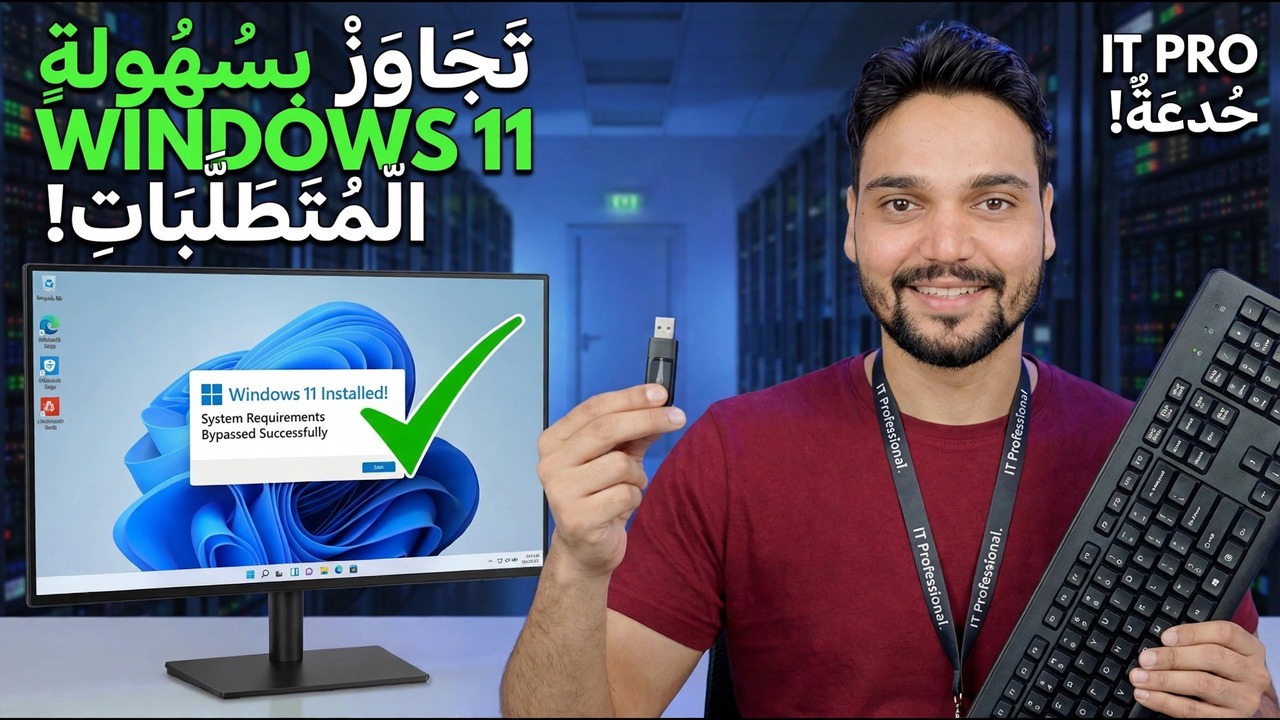
تجاوز متطلبات ويندوز 11
يرفض إعداد Windows 11 جهاز الكمبيوتر الخاص بك عبر TPM أو وحدة المعالجة المركزية أو Secure Boot - ولكن اقرأ الفشل بشكل صحيح قبل تجاوز أي شيء. غالبًا ما يكون اثنان من حالات الفشل الثلاثة مجرد إعدادات BIOS، والكمبيوتر الذي يمر بعد تغيير الإعدادات لا يحتاج إلى تجاوز على الإطلاق. يقوم هذا الدليل بتصنيف الخيارات المدعومة أولاً، ثم يعرض المسارين الالتفافيين للفيديو وما يتخلى عنه كل منهما بالضبط.
📑Chapters
- Why the check fails - one verdict, four separate checks
- TPM not detected - often only switched off in the BIOS
- Secure Boot not enabled - the boot mode decides
- CPU not supported - the failure that is usually real
- Back up the PC before any route
- Everything passes - take the official upgrade, no bypass needed
- Bypass route one - clean install from prepared USB media
- Bypass route two - in-place upgrade with the registry value
- The disclaimer screen - and what stays unsupported afterwards
📋 نظرة عامة ودليل خطوة بخطوة
قم بإجراء التحقق الصادق أولاً
قبل تجاوز أي شيء، اكتشف بالضبط ما الذي فشل جهاز الكمبيوتر الخاص بك في التحقق منه. يقوم تطبيق PC Health Check المجاني من Microsoft بتقليل الجهاز بأكمله إلى سطر واحد - "هذا الكمبيوتر لا يمكنه تشغيل Windows 11" - ولكن هذا السطر يخفي أربعة اختبارات منفصلة: TPM 2.0، والتمهيد الآمن، والمعالج، والفحوصات الصغيرة (ذاكرة وصول عشوائي سعة 4 جيجابايت، وسعة تخزين 64 جيجابايت، ورسومات DirectX 12). افتح التطبيق، وانقر على التحقق الآن، ثم افتح قائمة النتائج الكاملة ولاحظ العناصر التي تم وضع علامة عليها والعناصر التي تم وضع علامة عليها. تأكد أيضًا من إصدار Windows الذي تبدأ منه:
__الرمز الكامل0__ <قسم فئة = "بطاقة" معرف = "الخطوة 2">لم يتم اكتشاف TPM - غالبًا ما يتم إيقاف تشغيله
تحمل معظم وحدات المعالجة المركزية (CPU) من السنوات العديدة الماضية برنامج TPM ثابتًا مدمجًا - fTPM على لوحات AMD، وPTT (تقنية Platform Trust) على لوحات Intel. على الأجهزة التي تم تجميعها أو تصويرها منذ فترة، يتم تعطيل هذه الميزة بشكل متكرر في BIOS، لذلك لا يبلغ Windows عن وجود TPM على الإطلاق. أعد التشغيل في إعداد BIOS/UEFI، وانظر ضمن الأمان أو الحوسبة المتقدمة أو الموثوقة، وقم بتعيين fTPM أو PTT على ممكّن. احفظ، وقم بالتشغيل بالكامل في Windows، ثم تحقق:
__الرمز الكامل1__ <قسم فئة = "بطاقة" معرف = "الخطوة 3">التمهيد الآمن غير ممكن - تحقق من وضع التمهيد أولاً
اضغط على Windows + R، وقم بتشغيل msinfo32، واقرأ سطرين: BIOS Mode وSecure Boot State. يتوفر التمهيد الآمن فقط عند تشغيل الكمبيوتر في وضع UEFI. إذا كان وضع BIOS يشير إلى UEFI، فإن التمهيد الآمن يكون عادةً أحد المفاتيح في إعداد BIOS - ويعد تشغيله إعدادًا مدعومًا، وليس تجاوزًا. إذا كان وضع BIOS يشير إلى Legacy، فهذا يعني أن اللوحة تقوم بتشغيل وضع التوافق (CSM) ولا يمكن تشغيل Secure Boot حتى يتم إيقاف تشغيل هذا الوضع.
وحدة المعالجة المركزية غير مدعومة - الفشل الذي عادة ما يكون حقيقيًا
إن فحص المعالج عبارة عن قائمة، وليس قياسًا. تنشر Microsoft قوائم وحدة المعالجة المركزية المدعومة، وبشكل عام يقع الخط حول الجيل الثامن من Intel والأحدث وسلسلة AMD Ryzen 2000 والأحدث، مع استثناءات في كلا الاتجاهين - لذا تأكد من شريحتك الدقيقة مقابل القائمة بدلاً من الثقة في قاعدة الجيل. إذا كانت وحدة المعالجة المركزية الخاصة بك خارج القائمة، فلا يوجد إعداد BIOS أو برنامج تشغيل أو قيمة تسجيل تضعها في القائمة؛ يمكن لأداة المدقق أن تخبرك بالضبط بالبوابة التي فشلت فيها، لكنها لا تستطيع فتح البوابة التي تمثل قائمة منشورة.
لذا، إذا استمرت وحدة المعالجة المركزية (أو غياب TPM حقيقي) في الفشل بعد الخطوات 2-3، يكون القرار حقيقيًا، وهناك ثلاثة خيارات صادقة: البقاء على نظام التشغيل Windows 10 مع برنامج التحديث الأمني ESU المدفوع من Microsoft بينما تقرر، استبدال الأجهزة، أو تثبيت Windows 11 من خلال تجاوز مع قبول شروط الدعم الخاصة به عن علم - المسارات في الخطوات من 7 إلى 8.
قم بعمل نسخة احتياطية لجهاز الكمبيوتر قبل أي مسار
أيًا كان المسار التالي - تغيير BIOS، أو الترقية الرسمية، أو التجاوز - قم بالنسخ الاحتياطي أولاً. انسخ الملفات التي لا يمكن استبدالها إلى محرك أقراص أو موقع خارج هذا الكمبيوتر وتأكد من فتح النسخة؛ إن صورة النظام الكامل هي الأفضل، لأنها الطريقة الوحيدة للعودة إلى يومنا هذا بالضبط. تم تصميم الترقية الموضعية للاحتفاظ بملفاتك وتطبيقاتك وإعداداتك، ويحتفظ Windows بنسخة التراجع لفترة قصيرة بعد ذلك - ولا يعد ذلك بديلاً للنسخ الاحتياطي الخاص بك، كما يؤدي التثبيت النظيف إلى مسح محرك الأقراص حسب التصميم. لا تبدأ الخطوة 7 أو الخطوة 8 دون القيام بذلك.
كل شيء يمر؟ احصل على الترقية الرسمية
بعد أي تغيير في BIOS، قم بالتمهيد إلى نظام التشغيل Windows بشكل كامل وقم بتشغيل PC Health Check مرة أخرى. إذا مر كل شيء الآن، تهانينا - لم يكن جهاز الكمبيوتر الخاص بك غير مدعوم على الإطلاق. اتبع المسار العادي: الترقية المقدمة في Windows Update، أو مساعد تثبيت Windows 11 من Microsoft من صفحة التنزيل الخاصة بشركة Microsoft. التثبيت مدعوم، وتصل التحديثات بشكل طبيعي، ولا يتضمن ذلك أي تجاوز.
تجاوز المسار الأول - التثبيت النظيف من وسائط USB المعدة
من أجل التثبيت النظيف على محرك أقراص تم مسحه أو جديد، يتم تجهيز مجموعة مسارات الفيديو بوسائط التثبيت. Rufus - أداة مجانية ومفتوحة المصدر للكتابة عبر USB - تقدم لك، في اللحظة التي تكتب فيها Windows 11 ISO على محرك أقراص USB، تخصيصات الإعداد التي تتضمن إزالة متطلبات TPM 2.0 والتمهيد الآمن و4 جيجابايت من ذاكرة الوصول العشوائي من أداة التثبيت نفسها. التمهيد من تلك العصا والإعداد ببساطة لا يرفع شاشة المتطلبات أبدًا؛ يتم بعد ذلك تشغيل التثبيت بشكل طبيعي، باستثناء إخلاء المسؤولية الموجود في التحذير أعلاه.
إن انضباط المصدر هو قصة الأمان الكاملة على هذا الطريق: قم بتنزيل Rufus فقط من موقعه الرسمي، rufus.ie، وابدأ من نسخة Windows 11 ISO الأصلية التي تم تنزيلها من Microsoft. لا تقم مطلقًا بتثبيت Windows ISO "تم تجاوزه مسبقًا" من موقع مشاركة الملفات - حيث يعد نظام التشغيل المعدل الذي يتم تجميعه بواسطة شخص غريب أحد أقدم حيل توصيل البرامج الضارة المتوفرة.
تجاوز المسار الثاني - ترقية موضعية باستخدام قيمة التسجيل
للحصول على ترقية موضعية - تثبيت Windows 11 على نظام التشغيل Windows 10 لديك، مع الاحتفاظ بالملفات والتطبيقات والإعدادات - قامت Microsoft نفسها بتوثيق صمام الدعم: قيمة تسجيل باسم AllowUpgradesWithUnsupportedTPMOrCPU. قم بتعيينه في موجه أوامر المسؤول أو PowerShell، تمامًا كما هو مطبوع:
بعد التثبيت - ما يظل غير مدعوم
أيًا كان المسار الذي استخدمته، فإن التثبيت الناتج يكون متطابقًا من ناحية واحدة: لا يزال الجهاز غير مدعوم في الصباح التالي. لم يتم إصلاح أي شيء - تم تخطي الشيك. وهذا يعني: أن التنشيط لا يزال بحاجة إلى ترخيص حقيقي (يتخطى التجاوز بوابات الأجهزة، وليس الترخيص)؛ قد تظهر إشعارات العلامة المائية والإعدادات وهي ببساطة أن النظام صادق بشأن حالته؛ ويقوم تحديث الميزات اللاحق بإجراء عمليات التحقق الخاصة به - حيث لا يعد التجاوز مرة واحدة بمثابة مرور مدى الحياة، ويمكن أن تتوقف التحديثات على التثبيت غير المدعوم عن الوصول بالطريقة المذكورة في إخلاء المسؤولية.
حافظ على نسخك الاحتياطية محدثة، وإذا حدث خطأ في الترقية الموضعية، تصرف بسرعة: العودة إلى نظام التشغيل Windows 10 موجودة فقط لفترة قصيرة بعد الترقية، وبعدها يكون الطريق النظيف للرجوع هو تثبيت جديد من النسخة الاحتياطية الخاصة بك. إذا كانت الآلة أكثر أهمية من التجربة، فسيظل خيار ESU من الخطوة 4 هو الطريق المدعوم.
🏷️Topic Search Variables & Keywords
🎙️ النص الكامل — انقر للتوسيع
دليل استكشاف الأخطاء وإصلاحها خطوة بخطوة والحلول - متطلبات تجاوز بسهولة! حيلة! عرض توضيحي على الشاشة بواسطة الفني Anshu.
يرفض إعداد Windows 11 جهاز الكمبيوتر الخاص بك عبر TPM أو وحدة المعالجة المركزية أو Secure Boot. اقرأ الحالة الصادقة للتجاوز في عام 2026 قبل استخدامه - الخيارات المدعومة في المرتبة الأولى، وما تتغيره المسارات الالتفافية فعليًا، والدعم والتحديثات التي تتخلى عنها في Microsoft
(ينتهي النص هنا في الصفحة المصدر)
❓ الأسئلة الشائعة (باللغة الإنجليزية)
هل هذا البرنامج التعليمي مجاني للمتابعة بنسبة 100%؟
نعم! تستخدم جميع الأدلة والأساليب التي أوضحتها شركة Technical Anshu موارد مجانية وقانونية وتعليمية.
هل يمكن للمبتدئين اتباع هذا الدليل؟
بالتأكيد! يتم عرض كل خطوة على الشاشة مع تعليمات تفصيلية حتى يتمكن أي شخص من متابعتها بسهولة.
أين يمكنني طرح الأسئلة إذا واجهت مشكلة؟
اترك تعليقًا مباشرة على مقطع فيديو YouTube، وسيقوم مجتمعنا وفريق Anshu الفني بمساعدتك.
🚀 شاهد البرنامج التعليمي الكامل على اليوتيوب
🚀 شاهد الفيديو التعليمي الكامل خطوة بخطوة على YouTube: https://www.youtube.com/watch?v=iI5EYXnXw9M
اشترك في Technical Anshu للحصول على دعم تكنولوجيا المعلومات واستكشاف أخطاء Windows وإصلاحها وإدارة الخادم.
▶️ شاهد الفيديو كاملاً