绕过 Windows 11 要求
Windows 11 安装程序通过 TPM、CPU 或安全启动拒绝您的 PC - 但在绕过任何内容之前正确读取故障。三个故障中的两个通常只是 BIOS 设置,而设置更改后通过的 PC 根本不需要旁路。本指南首先对支持的选项进行排名,然后显示视频的两条旁路路线以及每条路线具体放弃的内容。
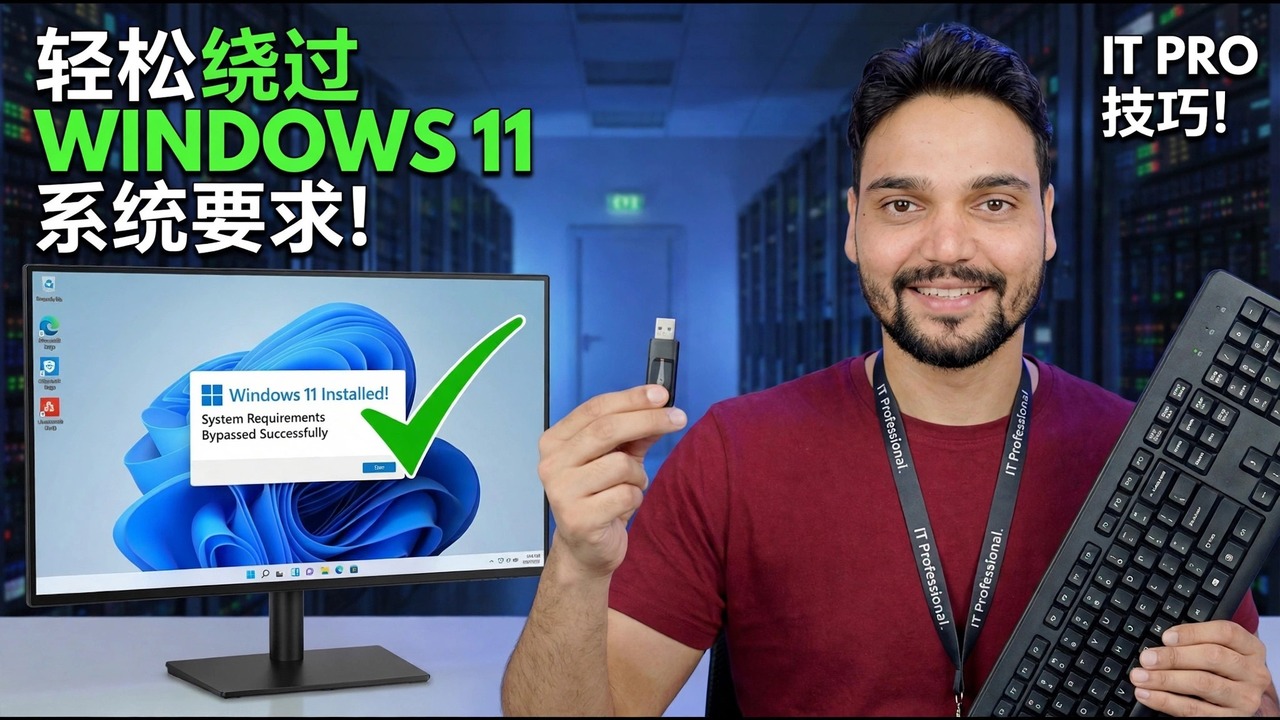
📑Chapters
- Why the check fails - one verdict, four separate checks
- TPM not detected - often only switched off in the BIOS
- Secure Boot not enabled - the boot mode decides
- CPU not supported - the failure that is usually real
- Back up the PC before any route
- Everything passes - take the official upgrade, no bypass needed
- Bypass route one - clean install from prepared USB media
- Bypass route two - in-place upgrade with the registry value
- The disclaimer screen - and what stays unsupported afterwards
📋 概述和分步指南
首先运行诚实检查
在绕过任何操作之前,请准确找出您的电脑未通过的检查。 Microsoft 的免费 PC Health Check 应用程序将整台计算机简化为一行 - “此 PC 无法运行 Windows 11” - 但这一行隐藏了四项单独的检查:TPM 2.0、安全启动、处理器和小型检查(4 GB RAM、64 GB 存储、DirectX 12 显卡)。打开应用程序,点击立即检查,然后打开完整的结果列表并记下哪些项目被勾选,哪些项目被划掉。另请确认您要启动的 Windows 版本:
__完整代码块0__未检测到 TPM - 通常只是关闭
过去几年的大多数 CPU 都内置了固件 TPM - AMD 主板上的 fTPM,Intel 主板上的 PTT(平台信任技术)。在不久前组装或镜像的计算机上,该功能经常在 BIOS 中被禁用,因此 Windows 根本不报告任何 TPM。重新启动进入 BIOS/UEFI 设置,查看“安全”、“高级”或“可信计算”,然后将 fTPM 或 PTT 设置为启用。保存,完全启动到 Windows,然后验证:
__完整代码块1__未启用安全启动 - 首先检查启动模式
按Windows + R,运行msinfo32,然后读取两行:BIOS 模式和安全启动状态。仅当 PC 以 UEFI 模式启动时,安全启动才存在。如果 BIOS 模式显示 UEFI,则安全启动通常是 BIOS 设置中的一个开关 - 打开它是一项受支持的设置,而不是旁路。如果 BIOS 模式显示传统,则主板正在运行兼容模式 (CSM),并且在该模式关闭之前无法打开安全启动。
CPU 不受支持 - 通常是真实的故障
处理器检查是一个列表,而不是测量。 Microsoft 发布了支持的 CPU 列表,从广义上讲,该系列围绕英特尔第 8 代及更新版本和 AMD Ryzen 2000 系列及更新版本,两个方向都有例外 - 因此请根据列表确认您的确切芯片,而不是相信生成规则。如果您的 CPU 不在列表中,则没有 BIOS 设置、驱动程序或注册表值将其列入列表;检查器工具可以准确地告诉您失败的门,但它无法打开已发布列表的门。
因此,如果在步骤 2-3 后只有 CPU(或真正的 TPM 缺失)仍然出现故障,则该决定是真实的,并且存在三个诚实的选择:继续使用 Windows 10,使用 Microsoft 的付费 ESU 安全更新程序,同时您决定更换硬件,或通过旁路安装 Windows 11,并在知情的情况下接受其支持条款 - 步骤 7-8 中的路线。
在任何路由之前备份电脑
无论采取哪种方式 - BIOS 更改、官方升级或绕过 - 首先备份。将不可替换的文件复制到该电脑之外的驱动器或位置,并验证副本是否打开;完整的系统映像更好,因为这是回到今天的唯一途径。就地升级旨在保留您的文件、应用程序和设置,Windows 会在之后的短时间内保留回滚副本 - 两者都不能替代您自己的备份,并且全新安装会按设计擦除驱动器。如果未完成此操作,请勿开始步骤 7 或步骤 8。
一切都会过去吗?进行官方升级
更改任何 BIOS 后,完全启动 Windows 并再次运行 PC 运行状况检查。如果现在一切都过去了,那么恭喜您 - 您的 PC 从未不受支持。采用正常途径:从 Microsoft 自己的下载页面下载 Windows Update 或 Microsoft 的 Windows 11 Installation Assistant 中提供的升级。支持安装,更新正常到达,不涉及旁路。
绕过路线一 - 从准备好的 USB 介质进行全新安装
对于在已擦除的驱动器或新驱动器上进行全新安装,视频的路由系列已准备好安装介质。 Rufus - 免费的开源 USB 写入工具 - 在您将 Windows 11 ISO 写入 USB 记忆棒时提供设置自定义,其中包括从安装程序本身中删除对 TPM 2.0、安全启动和 4 GB RAM 的要求。从该棒启动,安装程序根本不会出现要求屏幕;然后,除了上面警告中的免责声明之外,安装将正常运行。
源代码纪律是这条路线上的整个安全故事:仅从其官方网站 rufus.ie 下载 Rufus,并从从 Microsoft 下载的正版 Windows 11 ISO 开始。切勿从文件共享站点安装“预先绕过的”Windows ISO - 由陌生人组装的修改操作系统是最古老的恶意软件传播技巧之一。
绕过路线二 - 使用注册表值进行就地升级
对于就地升级 - 在运行的 Windows 10 上安装 Windows 11,保留文件、应用程序和设置 - Microsoft 本身记录了一个支持阀:名为 AllowUpgradesWithUnsupportedTPMOrCPU 的注册表值。在管理员命令提示符或 PowerShell 中进行设置,完全按照打印内容:
安装后 - 哪些内容仍然不受支持
无论您使用哪种途径,最终的安装在某一方面都是相同的:第二天早上硬件仍然不受支持。没有修复任何东西 - 跳过了检查。这意味着:激活仍然需要正版许可证(绕过跳过硬件门,而不是许可证);可能会出现水印和设置通知,这只是系统诚实地告知其状态;并且以后的功能更新会运行自己的检查 - 绕过一次并不是终身通过,并且不受支持的安装的更新可能会停止按照免责声明所述的方式到达。
保持备份最新,如果就地升级出错,请快速采取行动:升级后回滚到 Windows 10 的时间很短,之后干净的恢复方式就是从备份进行全新安装。如果机器比实验更重要,则步骤 4 中的 ESU 选项仍然是受支持的道路。
🏷️Topic Search Variables & Keywords
🎙️ 完整文字记录 — 点击展开
分步故障排除指南和解决方案 - 轻松绕过要求!诡计!技术安叔屏幕演示。
Windows 11 安装程序通过 TPM、CPU 或安全启动拒绝您的电脑。在使用之前,请阅读 2026 年旁路的诚实状态 - 排名第一的受支持选项、旁路路线实际发生的变化以及您在 Microsoft 中放弃的支持和更新
(转录在源页面上结束)
❓ 常见问题(英文)
本教程 100% 免费学习吗?
是的!技术安数演示的所有指南和方法均使用免费、合法的教育资源。
初学者可以遵循本指南吗?
绝对是!每个步骤都在屏幕上演示并附有详细说明,以便任何人都可以轻松遵循。
如果遇到困难我可以在哪里提问?
直接在 YouTube 视频上发表评论,我们的社区和技术安树将为您提供帮助。
🚀 在 YouTube 上观看完整教程
🚀 在 YouTube 上观看完整的分步视频教程:https://www.youtube.com/watch?v=iI5EYXnXw9M
订阅技术安数以获取 IT 支持、Windows 故障排除和服务器管理。
▶️观看完整视频