Contourner les exigences de Windows 11
La configuration de Windows 11 refuse votre PC via TPM, CPU ou Secure Boot – mais lisez correctement l'échec avant de contourner quoi que ce soit. Deux des trois échecs ne sont souvent que des paramètres du BIOS, et un PC qui échoue après une modification des paramètres n'a besoin d'aucun contournement. Ce guide classe les options prises en charge en premier, puis montre les deux itinéraires de contournement de la vidéo et exactement ce que chacun abandonne.
📑Chapters
- Why the check fails - one verdict, four separate checks
- TPM not detected - often only switched off in the BIOS
- Secure Boot not enabled - the boot mode decides
- CPU not supported - the failure that is usually real
- Back up the PC before any route
- Everything passes - take the official upgrade, no bypass needed
- Bypass route one - clean install from prepared USB media
- Bypass route two - in-place upgrade with the registry value
- The disclaimer screen - and what stays unsupported afterwards
📋 Présentation et guide étape par étape
Effectuez d'abord la vérification honnête
Avant de contourner quoi que ce soit, découvrez exactement quelle vérification votre PC a échoué. L'application gratuite PC Health Check de Microsoft réduit la machine entière à une seule ligne - "Ce PC ne peut pas exécuter Windows 11" - mais cette ligne cache quatre vérifications distinctes : TPM 2.0, Secure Boot, le processeur et les plus petites (4 Go de RAM, 64 Go de stockage, graphiques DirectX 12). Ouvrez l'application, cliquez sur Vérifier maintenant, puis ouvrez la liste complète des résultats et notez quels éléments sont cochés et lesquels sont barrés. Confirmez également la version de Windows à partir de laquelle vous démarrez :
winverEverything after this step is organised by one answer: which specific item failed? A missing TPM tick and an unsupported CPU sound identical in the summary and mean completely different things.
TPM non détecté – Souvent simplement désactivé
La plupart des processeurs des dernières années intègrent un micrologiciel TPM : fTPM sur les cartes AMD, PTT (Platform Trust Technology) sur les cartes Intel. Sur les machines assemblées ou imagées il y a quelque temps, cette fonctionnalité est fréquemment désactivée dans le BIOS, de sorte que Windows ne signale aucun TPM. Redémarrez dans la configuration BIOS/UEFI, regardez sous Sécurité, Informatique avancée ou Informatique de confiance, et définissez fTPM ou PTT sur Activé. Enregistrez, démarrez entièrement Windows, puis vérifiez :
tpm.mscIf it now reports a TPM ready for use with specification version 2.0, this check was never a hardware problem - and switching it on is fully supported, not a bypass. The genuinely final version of this failure is a machine with only TPM 1.2 or no TPM at all, common on much older boards. That one is real.
Démarrage sécurisé non activé – Vérifiez d'abord le mode de démarrage
Appuyez sur Windows + R, exécutez msinfo32 et lisez deux lignes : Mode BIOS et État de démarrage sécurisé. Le démarrage sécurisé n'existe que lorsque le PC démarre en mode UEFI. Si le mode BIOS indique UEFI, Secure Boot est normalement un commutateur dans la configuration du BIOS – son activation est un paramètre pris en charge, pas un contournement. Si le mode BIOS indique Héritage, la carte exécute un mode de compatibilité (CSM) et le démarrage sécurisé ne peut pas être activé tant que ce mode n'est pas désactivé.
CPU non pris en charge – l'échec qui est généralement réel
La vérification du processeur est une liste, pas une mesure. Microsoft publie des listes de processeurs pris en charge et, en termes généraux, la ligne se situe autour d'Intel de 8e génération et plus récent et d'AMD Ryzen 2000 et plus récent, avec des exceptions dans les deux sens - alors confirmez votre puce exacte par rapport à la liste plutôt que de vous fier à la règle de génération. Si votre processeur est hors de la liste, aucun paramètre du BIOS, pilote ou valeur de registre ne le met dans la liste ; un outil de vérification peut vous dire exactement quelle porte vous avez échoué, mais il ne peut pas ouvrir la porte qui est une liste publiée.
Donc, si seul le processeur (ou une véritable absence de TPM) tombe toujours en panne après les étapes 2 et 3, la décision est réelle et il existe trois options honnêtes : rester sous Windows 10 avec le programme de mise à jour de sécurité ESU payant de Microsoft pendant que vous décidez, remplacer le matériel ou installer Windows 11 via un contournement avec ses conditions de support acceptées en connaissance de cause - les itinéraires des étapes 7 à 8.
Sauvegarder le PC avant tout itinéraire
Quelle que soit la route suivie : modifications du BIOS, mise à niveau officielle ou contournement, effectuez d'abord une sauvegarde. Copiez les fichiers irremplaçables sur un lecteur ou un emplacement en dehors de ce PC et vérifiez que la copie s'ouvre ; une image système complète est encore meilleure, car c'est le seul moyen de revenir exactement à aujourd'hui. Une mise à niveau sur place est conçue pour conserver vos fichiers, applications et paramètres, et Windows conserve une copie de restauration pendant une courte fenêtre par la suite - ni l'un ni l'autre ne remplace votre propre sauvegarde, et une nouvelle installation efface le lecteur de par sa conception. Ne démarrez pas l'étape 7 ou l'étape 8 sans que cela soit fait.
Tout passe ? Prenez la mise à niveau officielle
Après toute modification du BIOS, démarrez complètement Windows et exécutez à nouveau PC Health Check. Si tout se passe maintenant, félicitations - votre PC n'a jamais été sans support. Suivez la voie normale : la mise à niveau proposée dans Windows Update ou l'Assistant d'installation Windows 11 de Microsoft à partir de la propre page de téléchargement de Microsoft. L'installation est prise en charge, les mises à jour arrivent normalement et aucun contournement n'est impliqué.
Contourner la route 1 – Nettoyer l'installation à partir d'un support USB préparé
Pour une installation propre sur un lecteur effacé ou nouveau, la famille de routage de la vidéo est un support d'installation préparé. Rufus - l'outil d'écriture USB gratuit et open source - propose, au moment où vous écrivez une image ISO de Windows 11 sur une clé USB, des personnalisations de configuration qui incluent la suppression des exigences pour TPM 2.0, Secure Boot et 4 Go de RAM du programme d'installation lui-même. Démarrez à partir de cette clé et le programme d'installation n'affiche tout simplement jamais l'écran des exigences ; l'installation s'exécute alors normalement, à l'exception de la clause de non-responsabilité figurant dans l'avertissement ci-dessus.
La discipline source est toute l'histoire de la sécurité sur cette route : téléchargez Rufus uniquement depuis son site officiel, rufus.ie, et démarrez à partir d'un véritable ISO Windows 11 téléchargé depuis Microsoft. N'installez jamais une image ISO Windows "pré-contournée" à partir d'un site de partage de fichiers : un système d'exploitation modifié assemblé par un inconnu est l'une des plus anciennes astuces de diffusion de logiciels malveillants qui existent.
Contourner la route deux – Mise à niveau sur place avec la valeur du registre
Pour une mise à niveau sur place - Windows 11 installé sur votre Windows 10 en cours d'exécution, en conservant les fichiers, les applications et les paramètres - Microsoft lui-même a documenté une valve de support : une valeur de registre nommée AllowUpgradesWithUnsupportedTPMOrCPU. Définissez-le dans une invite de commande d'administrateur ou PowerShell, exactement comme imprimé :
reg add "HKLM\SYSTEM\Setup\MoSetup" /v AllowUpgradesWithUnsupportedTPMOrCPU /t REG_DWORD /d 1 /fThen mount the official Windows 11 ISO downloaded from Microsoft and run Setup from inside Windows. Know this value's limits precisely: it relaxes the TPM and CPU checks for an upgrade started from inside Windows only. It is not a master switch for every check, and it does nothing for a clean install booted from media - that is Route One's job. The disclaimer in the warning above still appears, and the upgrade carries your existing Windows 10 licence forward in the normal way.
Après l'installation – Ce qui n'est pas pris en charge
Quelle que soit la route que vous avez utilisée, l'installation résultante est identique sur un point : le matériel n'est toujours pas pris en charge le lendemain matin. Rien n'a été réparé - un contrôle a été ignoré. Cela signifie : l'activation nécessite toujours une véritable licence (le contournement ignore les portes matérielles, pas la licence) ; les avis de filigrane et de paramètres peuvent apparaître et indiquent simplement que le système est honnête quant à son statut ; et une mise à jour ultérieure des fonctionnalités exécute ses propres vérifications : un contournement une fois n'est pas un laissez-passer à vie, et les mises à jour sur une installation non prise en charge peuvent cesser d'arriver comme l'indique la clause de non-responsabilité.
Gardez vos sauvegardes à jour et si une mise à niveau sur place échoue, agissez rapidement : la restauration vers Windows 10 n'existe que pendant une courte fenêtre après la mise à niveau, après quoi la méthode de retour propre consiste en une nouvelle installation à partir de votre sauvegarde. Si la machine compte plus que l'expérience, l'option ESU de l'étape 4 reste la route prise en charge.
🏷️Topic Search Variables & Keywords
🎙️ Transcription complète — appuyez pour développer
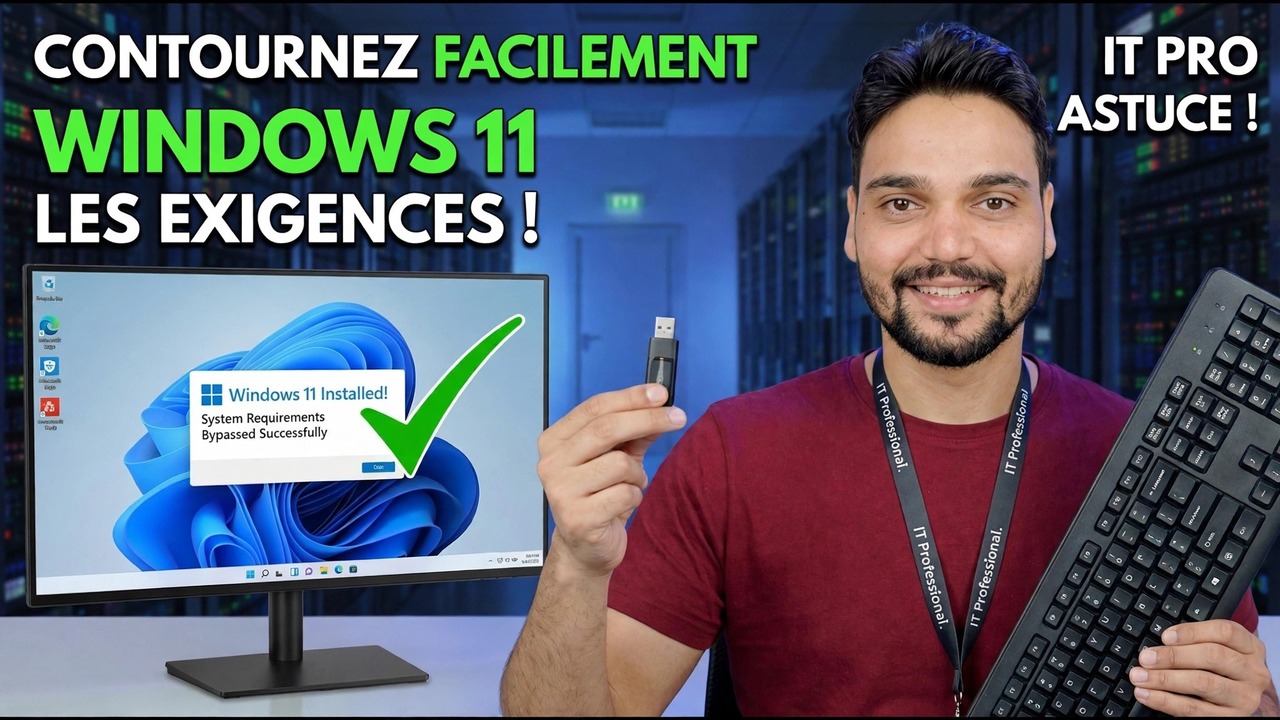
Guide de dépannage et solutions étape par étape – CONTOURNEZ FACILEMENT LES EXIGENCES ! ASTUCE! Démonstration à l'écran par Technical Anshu.
La configuration de Windows 11 refuse votre PC via TPM, CPU ou Secure Boot. Lisez l'état honnête du contournement en 2026 avant de l'utiliser : les options prises en charge classées en premier, ce que les itinéraires de contournement changent réellement, ainsi que le support et les mises à jour auxquels vous renoncez dans Microsoft.
(la transcription se termine ici sur la page source)
❓ Foire aux questions
Ce tutoriel est-il 100 % gratuit ?
Oui ! Tous les guides et méthodes présentés par Technical Anshu utilisent des ressources gratuites, légales et éducatives.
Les débutants peuvent-ils suivre ce guide ?
Absolument ! Chaque étape est affichée à l'écran avec des instructions détaillées afin que tout le monde puisse suivre facilement.
Où puis-je poser des questions si je suis bloqué ?
Laissez un commentaire directement sur la vidéo YouTube, et notre communauté et Technical Anshu vous aideront.
🚀 Regardez le didacticiel complet sur YouTube
🚀 Regardez le didacticiel vidéo complet étape par étape sur YouTube : https://www.youtube.com/watch?v=iI5EYXnXw9M
Abonnez-vous à Technical Anshu pour l'assistance informatique, le dépannage Windows et la gestion des serveurs.
▶️ Regarder la vidéo complète