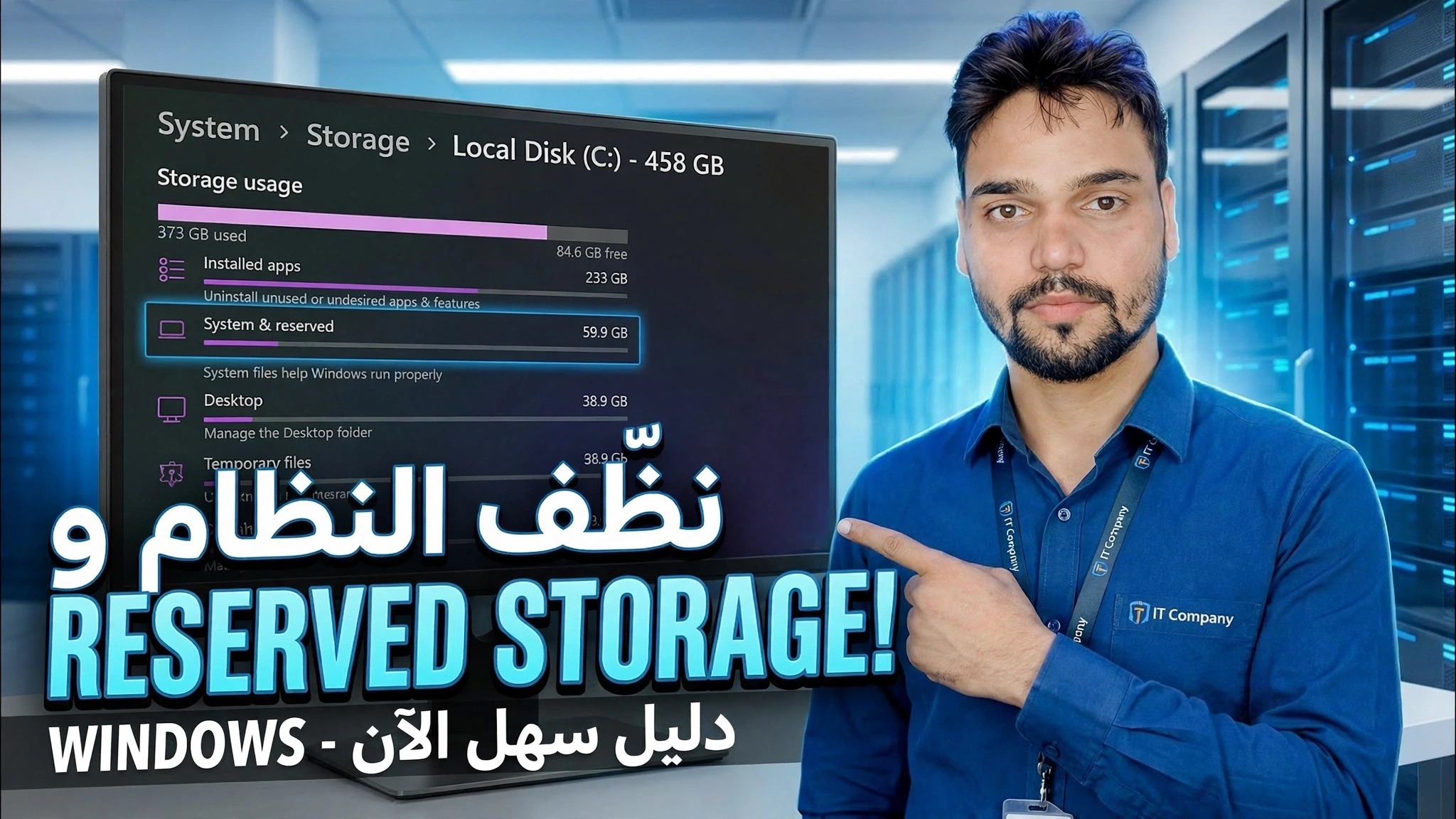
قم بتعطيل مساحة التخزين المحجوزة في نظام التشغيل Windows 11 😳 قم بتحرير المساحة الآن!
يحتفظ Windows 11 بهدوء بحوالي 7 جيجابايت من محرك الأقراص الخاص بك كوحدة تخزين محجوزة. في هذا الفيديو، يوضح Technical Anshu ماهيته، وكيفية التحقق من حالته باستخدام أمر DISM واحد، وكيفية تعطيله بأمان لتحرير مساحة - دون انقطاع التحديثات.
📑الفصول
- ما هي مساحة التخزين المحجوزة - يعمل نظام التشغيل Windows 11 الذي يبلغ حجمه حوالي 7 جيجابايت على الاحتفاظ بمحرك الأقراص لديك بهدوء
- شاهد ذلك بنفسك في الإعدادات، ضمن النظام والمحفوظة
- افتح موجه الأوامر كمسؤول
- تحقق من الحالة الحالية باستخدام أمر DISM واحد
- قم بتعطيل التخزين المحجوز باستخدام أمر DISM الثاني
- أعد التشغيل وتأكد من عودة المساحة
- يمكنك تشغيله مرة أخرى في أي وقت — وعندما يتعين عليك ذلك
📋 نظرة عامة ودليل خطوة بخطوة
ما هو التخزين المحجوز ولماذا يحتفظ به Windows
التخزين المحجوز هو مساحة القرص التي يخصصها Windows لنفسه - ويبدأ بحوالي 7 جيجابايت ويتم استخدامه بواسطة التحديثات والتطبيقات والملفات المؤقتة وذاكرة التخزين المؤقت للنظام، لذلك لا يفشل تحديث Windows أبدًا لمجرد نفاد مساحة محرك الأقراص. وصلت هذه الميزة مع الإصدار 1903 من Windows 10 وهي قيد التشغيل افتراضيًا في Windows 11. ويختلف الحجم الدقيق من كمبيوتر شخصي إلى آخر: فهو ينمو عند تثبيت ميزات اختيارية أو لغات إضافية، لأن Windows يحتفظ بمساحة لمواصلة عملها من خلال التحديثات.
على محرك الأقراص الكبير، لا تكون سعة 7 جيجابايت مهمة. على SSD صغير - 128 جيجابايت أو 256 جيجابايت - هناك مساحة حقيقية يمكنك استخدامها، ولهذا السبب بالضبط يوضح هذا الفيديو كيفية إيقاف تشغيله بأمان.
اطلع على مقدار المساحة التي يحتفظ بها على جهاز الكمبيوتر الخاص بك
قبل تغيير أي شيء، انظر إلى رقمك الخاص. افتح الإعدادات ➔ النظام ➔ التخزين، وانقر على إظهار المزيد من الفئات، ثم افتح النظام والمحفوظ. يعرض سطر التخزين المحجوز بالضبط مقدار المساحة التي يحتفظ بها Windows على هذا الكمبيوتر. إذا لم يكن هناك خط تخزين محجوز على الإطلاق، فإن الميزة غير نشطة على جهازك وليس هناك ما يمكن تعطيله.
افتح موجه الأوامر كمسؤول
تعمل أوامر DISM الواردة في هذا الدليل فقط في نافذة مرتفعة. انقر على ابدأ، واكتب cmd، وانقر بزر الماوس الأيمن على موجه الأوامر واختر تشغيل كمسؤول، ثم قم بتأكيد مطالبة UAC. يعمل Windows Terminal (Admin) أيضًا — الأوامر هي نفسها تمامًا.
تحقق من الحالة الحالية أولاً
قم بتشغيل هذا الأمر لسؤال Windows ما إذا كان التخزين المحجوز ممكّنًا أم معطلاً حاليًا:
DISM /Online /Get-ReservedStorageStateيشير الإخراج بوضوح إلى "التخزين المحجوز ممكّن" أو "التخزين المحجوز معطل". التحقق أولاً مهم: إذا تم تعطيله بالفعل، فقد انتهيت - لا حاجة لأي تغيير.
تعطيل التخزين المحجوز
الآن قم بتشغيل الأمر الثاني، تمامًا كما هو موضح في الفيديو:
DISM /Online /Set-ReservedStorageState /State:Disabledانتظر حتى ينتهي DISM مع "اكتملت العملية بنجاح." هذا هو التغيير بالكامل - لا توجد تعديلات على السجل، ولا توجد أدوات تابعة لجهات خارجية، فقط أمر صيانة خاص بنظام Windows.
أعد التشغيل وتحقق من عودة المساحة
أعد تشغيل جهاز الكمبيوتر حتى يقوم Windows بتحرير المساحة المحجوزة مرة أخرى إلى مجموعتك القابلة للاستخدام. ثم ارجع إلى الإعدادات ➔ النظام ➔ التخزين ➔ عرض المزيد من الفئات ➔ النظام والمحفوظ — يجب الآن أن يكون خط التخزين المحجوز قد اختفى أو أصبح فارغًا، ويجب أن تزيد المساحة الحرة لديك تقريبًا بالقدر الذي رأيته في الخطوة 2 (غالبًا حوالي 7 جيجابايت، وأحيانًا أقل اعتمادًا على جهاز الكمبيوتر). يمكنك أيضًا إعادة تشغيل أمر الخطوة 4 للتأكد من أن الحالة الآن معطلة.
أعد تشغيله في أي وقت
لا يوجد شيء دائم هنا. لاستعادة سلوك Microsoft الافتراضي، افتح موجه أوامر المسؤول مرة أخرى وقم بتشغيل نفس الأمر مع قلب الحالة إلى "ممكّن":
DISM /Online /Set-ReservedStorageState /State:Enabledأعد التشغيل مرة أخرى وسيبدأ Windows في حجز المساحة مرة أخرى. تعد إعادة تمكينه قبل تحديث ميزات Windows الرئيسية هي العادة الأكثر أمانًا إذا كان محرك الأقراص لديك يميل إلى التشغيل بشكل كامل تقريبًا.
🏷️Topic Search Variables & Keywords
🎙️ النص الكامل — انقر للتوسيع
دليل استكشاف الأخطاء وإصلاحها خطوة بخطوة والحلول - نظام نظيف ومساحة تخزين محجوزة! WINDOWS NOW - دليل سهل. عرض توضيحي على الشاشة بواسطة الفني Anshu.
يحتفظ نظام التشغيل Windows 11 بهدوء بحوالي 7 جيجابايت من محرك الأقراص لديك كوحدة تخزين محجوزة. ما هو، وكيفية التحقق من حالته باستخدام أمر DISM واحد، وكيفية تعطيله بأمان دون انقطاع التحديثات.
(ينتهي النص هنا في الصفحة المصدر)
❓ الأسئلة الشائعة (باللغة الإنجليزية)
هل هذا البرنامج التعليمي مجاني للمتابعة بنسبة 100%؟
نعم! تستخدم جميع الأدلة والأساليب التي أوضحتها شركة Technical Anshu موارد مجانية وقانونية وتعليمية.
هل يمكن للمبتدئين اتباع هذا الدليل؟
بالتأكيد! يتم عرض كل خطوة على الشاشة مع تعليمات تفصيلية حتى يتمكن أي شخص من متابعتها بسهولة.
أين يمكنني طرح الأسئلة إذا واجهت مشكلة؟
اترك تعليقًا مباشرة على مقطع فيديو YouTube، وسيقوم مجتمعنا وفريق Anshu الفني بمساعدتك.
🚀 شاهد البرنامج التعليمي الكامل على اليوتيوب
🚀 شاهد الفيديو التعليمي الكامل خطوة بخطوة على YouTube: https://www.youtube.com/watch?v=w1gi-06gmYY
اشترك في Technical Anshu للحصول على دعم تكنولوجيا المعلومات واستكشاف أخطاء Windows وإصلاحها وإدارة الخادم.
▶️ شاهد الفيديو كاملاً