Отключите зарезервированное хранилище в Windows 11 😳 Освободите место СЕЙЧАС!
Windows 11 спокойно сохраняет около 7 ГБ вашего диска в качестве зарезервированного хранилища. В этом видео Технический Аншу показывает, что это такое, как проверить его состояние с помощью одной команды DISM и как безопасно отключить его, чтобы освободить место, не нарушая обновления.
📑Главы
<ол класс="главы">📋 Обзор и пошаговое руководство
Что такое зарезервированное хранилище и почему Windows его сохраняет
Зарезервированное хранилище — это дисковое пространство, которое Windows выделяет для себя. Его размер начинается примерно с 7 ГБ и используется обновлениями, приложениями, временными файлами и системными кэшами, поэтому обновление Windows никогда не завершается сбоем только потому, что на диске закончилось место. Эта функция появилась в Windows 10 версии 1903 и включена по умолчанию в Windows 11. Точный размер варьируется от ПК к ПК: он увеличивается при установке дополнительных функций или дополнительных языков, поскольку Windows резервирует место для их работы посредством обновлений.
На большом диске 7 ГБ вряд ли имеют значение. На небольшом SSD — 128 ГБ или 256 ГБ — это реальное пространство, которое вы могли бы использовать, поэтому в этом видео показано, как безопасно его отключить.
Посмотрите, сколько места он занимает на вашем компьютере
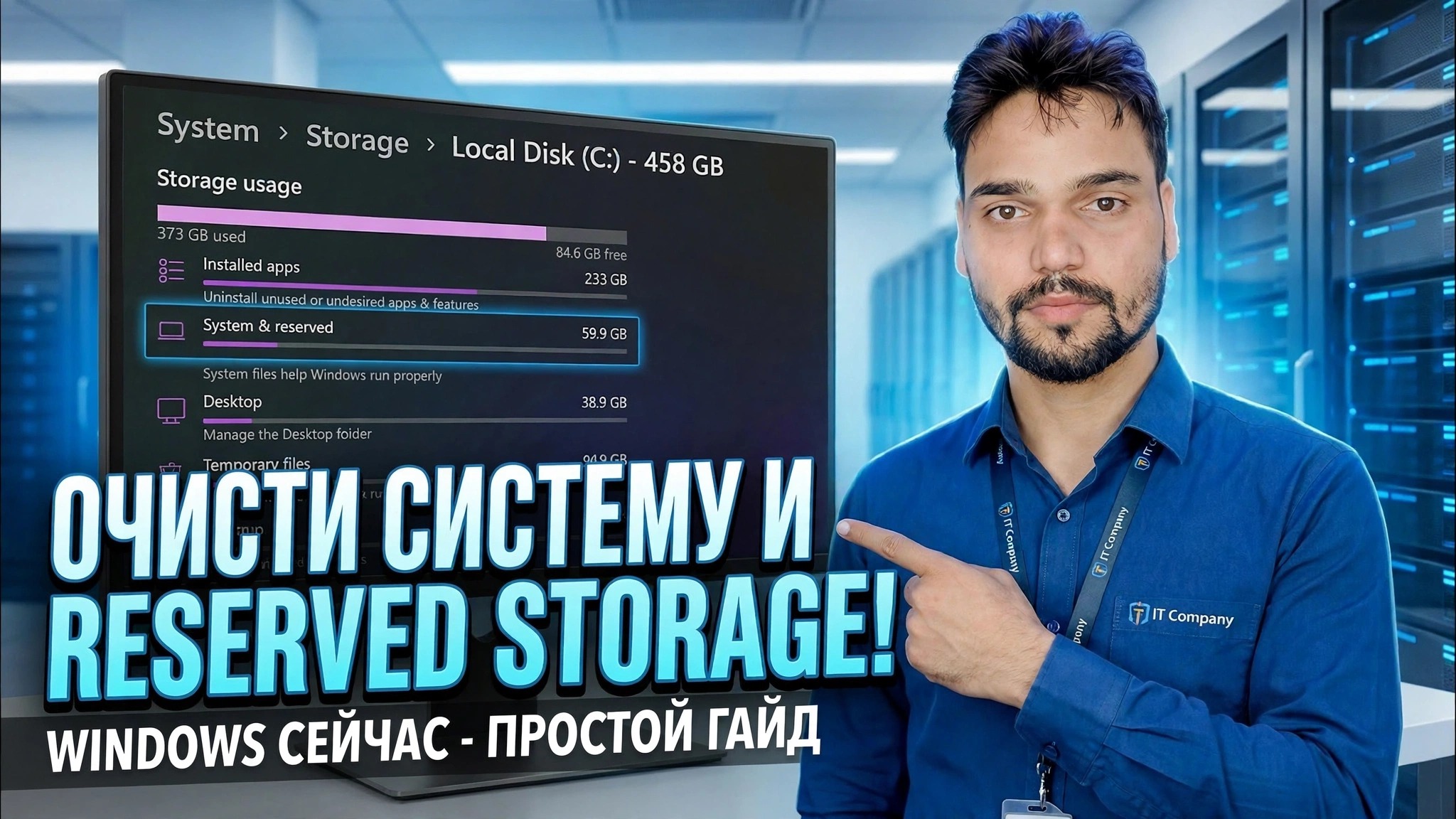
Прежде чем что-либо менять, посмотрите на свой номер. Откройте Настройки ➔ Система ➔ Хранилище, нажмите Показать больше категорий, затем откройте Система и зарезервировано. Строка Зарезервированное хранилище показывает, сколько места Windows занимает на этом компьютере. Если зарезервированной строки памяти вообще нет, эта функция не активна на вашем компьютере и отключать нечего.
Открыть командную строку от имени администратора
Команды DISM в этом руководстве работают только в окне с повышенными привилегиями. Нажмите Пуск, введите cmd, щелкните правой кнопкой мыши Командная строка и выберите Запуск от имени администратора, затем подтвердите запрос UAC. Терминал Windows (Администратор) тоже работает — команды точно такие же.
Сначала проверьте текущее состояние
Запустите эту команду, чтобы узнать Windows, включено или отключено зарезервированное хранилище:
DISM /Online /Get-ReservedStorageStateВ выводе четко указано "Зарезервированное хранилище включено" или "Зарезервированное хранилище отключено". Первостепенное значение имеет проверка: если она уже отключена, все готово — никаких изменений не требуется.
Отключить зарезервированное хранилище
Теперь запустите вторую команду, точно так, как показано в видео:
DISM /Online /Set-ReservedStorageState /State:DisabledПодождите, пока DISM завершится сообщением "Операция успешно завершена". Вот и все изменение — никаких изменений реестра, никаких сторонних инструментов, только собственная команда обслуживания Windows.
Перезагрузите компьютер и убедитесь, что место вернулось
Перезагрузите компьютер, чтобы Windows освободила зарезервированное пространство обратно в ваш полезный пул. Затем вернитесь в Настройки ➔ Система ➔ Хранилище ➔ Показать больше категорий ➔ Система и зарезервировано — строка «Зарезервированное хранилище» теперь должна исчезнуть или стать пустой, а объем свободного места должен увеличиться примерно на тот объем, который вы видели на шаге 2 (часто около 7 ГБ, иногда меньше, в зависимости от ПК). Вы также можете повторно запустить команду шага 4, чтобы убедиться, что теперь состояние отключено.
Включите его снова в любое время
Здесь нет ничего постоянного. Чтобы восстановить поведение Microsoft по умолчанию, снова откройте командную строку администратора и запустите ту же команду, изменив состояние на «Включено»:
DISM /Online /Set-ReservedStorageState /State:EnabledПерезагрузите компьютер еще раз, и Windows снова начнет резервировать место. Повторное включение этой функции перед масштабным обновлением функций Windows — самая безопасная привычка, если ваш диск почти заполнен.
🏷️Topic Search Variables & Keywords
🎙️ Полная расшифровка — нажмите, чтобы развернуть
Пошаговое руководство по устранению неполадок и решениям — ОЧИСТКА СИСТЕМЫ И ЗАРЕЗЕРВИРОВАННОЕ ХРАНЕНИЕ! WINDOWS NOW – ПРОСТОЕ РУКОВОДСТВО. Экранная демонстрация от Технического Аншу.
Windows 11 спокойно сохраняет около 7 ГБ вашего диска в качестве зарезервированного хранилища. Что это такое, как проверить его состояние одной командой DISM и как безопасно отключить его, не нарушая обновления.
(расшифровка заканчивается здесь, на исходной странице)
❓ Часто задаваемые вопросы (на английском языке)
Является ли это руководство абсолютно бесплатным?
Да! Во всех руководствах и методах, продемонстрированных Tech Anshu, используются бесплатные легальные и образовательные ресурсы.
Могут ли новички следовать этому руководству?
Абсолютно! Каждый шаг демонстрируется на экране с подробными инструкциями, поэтому каждый может легко следовать им.
Где я могу задать вопросы, если застряну?
Оставьте комментарий прямо под видео на YouTube, и наше сообщество и технический специалист Anshu помогут вам.
🚀 Посмотрите полное руководство на YouTube
🚀 Посмотрите полное пошаговое видеоруководство на YouTube: https://www.youtube.com/watch?v=w1gi-06gmYY
Подпишитесь на техническую поддержку Anshu для ИТ-поддержки, устранения неполадок Windows и управления сервером.
▶️ Посмотреть полное видео