Windows 11 में आरक्षित संग्रहण अक्षम करें 😳 अभी स्थान खाली करें!
विंडोज़ 11 आपकी ड्राइव का लगभग 7 जीबी आरक्षित स्टोरेज के रूप में चुपचाप रखता है। इस वीडियो में टेक्निकल अंशू दिखाता है कि यह क्या है, एक डीआईएसएम कमांड के साथ इसकी स्थिति की जांच कैसे करें, और अपडेट को तोड़े बिना स्थान खाली करने के लिए इसे सुरक्षित रूप से कैसे अक्षम करें।
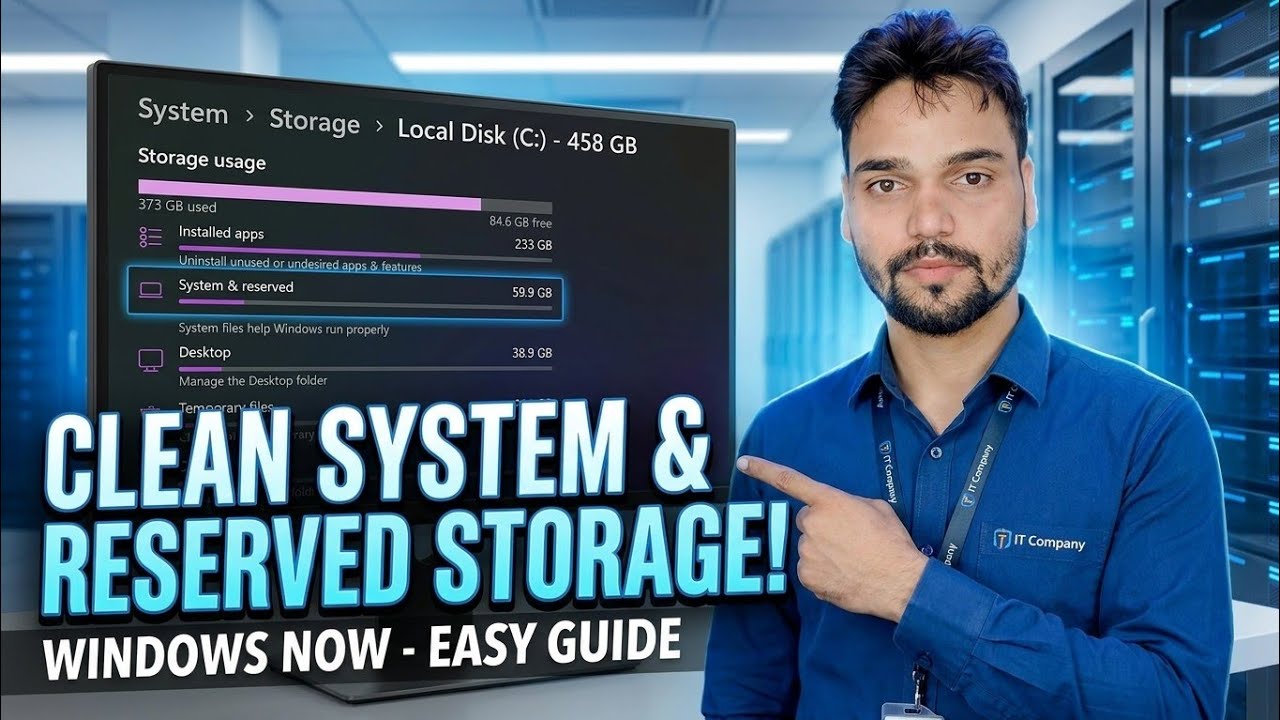
📑अध्याय
- आरक्षित स्टोरेज क्या है - ~7 जीबी विंडोज 11 चुपचाप आपके ड्राइव पर वापस रहता है
- इसे सिस्टम और आरक्षित के अंतर्गत सेटिंग्स में स्वयं देखें
- कमांड प्रॉम्प्ट को व्यवस्थापक के रूप में खोलें
- एक DISM कमांड से वर्तमान स्थिति की जांच करें
- दूसरे DISM कमांड से आरक्षित संग्रहण को अक्षम करें
- पुनः प्रारंभ करें और पुष्टि करें कि स्थान वापस आ गया है
- इसे किसी भी समय वापस चालू करें - और जब आपको करना चाहिए
📋 अवलोकन और चरण-दर-चरण मार्गदर्शिका
आरक्षित संग्रहण क्या है और विंडोज़ इसे क्यों रखता है
आरक्षित स्टोरेज वह डिस्क स्थान है जिसे विंडोज अपने लिए अलग रखता है - यह लगभग 7 जीबी से शुरू होता है और अपडेट, ऐप्स, अस्थायी फ़ाइलों और सिस्टम कैश द्वारा उपयोग किया जाता है, इसलिए विंडोज अपडेट कभी भी विफल नहीं होता है क्योंकि ड्राइव में जगह खत्म हो जाती है। यह सुविधा विंडोज़ 10 संस्करण 1903 के साथ आई और विंडोज़ 11 में डिफ़ॉल्ट रूप से चालू है। सटीक आकार पीसी से पीसी में भिन्न होता है: जब आप वैकल्पिक सुविधाएँ या अतिरिक्त भाषाएँ स्थापित करते हैं तो यह बढ़ता है, क्योंकि विंडोज़ अपडेट के माध्यम से उन्हें काम करने के लिए जगह आरक्षित रखता है।
बड़ी ड्राइव पर, 7 जीबी शायद ही मायने रखता है। एक छोटे SSD पर - 128 जीबी या 256 जीबी - यह वास्तविक स्थान है जिसका आप उपयोग कर सकते हैं, यही कारण है कि यह वीडियो दिखाता है कि इसे सुरक्षित रूप से कैसे बंद किया जाए।
देखें कि यह आपके पीसी पर कितनी जगह रखता है
कुछ भी बदलने से पहले अपना नंबर देख लें. सेटिंग्स ➔ सिस्टम ➔ स्टोरेज खोलें, अधिक श्रेणियां दिखाएं पर क्लिक करें, फिर सिस्टम और आरक्षित खोलें। आरक्षित भंडारण लाइन वास्तव में दिखाती है कि विंडोज़ इस पीसी पर कितनी जगह रखती है। यदि कोई आरक्षित भंडारण लाइन नहीं है, तो सुविधा आपकी मशीन पर सक्रिय नहीं है और अक्षम करने के लिए कुछ भी नहीं है।
कमांड प्रॉम्प्ट को प्रशासक के रूप में खोलें
इस गाइड में DISM कमांड केवल एक उन्नत विंडो में काम करते हैं। प्रारंभ पर क्लिक करें, cmd टाइप करें, कमांड प्रॉम्प्ट पर राइट-क्लिक करें और व्यवस्थापक के रूप में चलाएँ चुनें, फिर UAC प्रॉम्प्ट की पुष्टि करें। विंडोज़ टर्मिनल (एडमिन) भी काम करता है - कमांड बिल्कुल समान हैं।
पहले वर्तमान स्थिति की जांच करें
Windows से यह पूछने के लिए यह कमांड चलाएँ कि क्या आरक्षित संग्रहण वर्तमान में सक्षम या अक्षम है:
DISM /Online /Get-ReservedStorageStateआउटपुट स्पष्ट रूप से बताता है "आरक्षित संग्रहण सक्षम है" या "आरक्षित संग्रहण अक्षम है"। पहले जाँच करना मायने रखता है: यदि यह पहले से ही अक्षम है, तो आपका काम हो गया - किसी बदलाव की आवश्यकता नहीं है।
आरक्षित संग्रहण अक्षम करें
अब दूसरा कमांड चलाएँ, ठीक वैसे ही जैसे वीडियो में दिखाया गया है:
DISM /Online /Set-ReservedStorageState /State:DisabledDISM के समाप्त होने तक प्रतीक्षा करें "ऑपरेशन सफलतापूर्वक पूरा हुआ।" यही संपूर्ण परिवर्तन है - कोई रजिस्ट्री संपादन नहीं, कोई तृतीय-पक्ष उपकरण नहीं, केवल Windows का स्वयं का सर्विसिंग कमांड।
पुनः प्रारंभ करें और सत्यापित करें कि स्पेस वापस आ गया है
पीसी को पुनरारंभ करें ताकि विंडोज़ आरक्षित स्थान को आपके उपयोग योग्य पूल में वापस छोड़ दे। फिर सेटिंग्स ➔ सिस्टम ➔ स्टोरेज ➔ अधिक श्रेणियां दिखाएं ➔ सिस्टम और आरक्षित पर वापस जाएं - आरक्षित स्टोरेज लाइन अब समाप्त हो जानी चाहिए या खाली हो जानी चाहिए, और आपकी खाली जगह लगभग उतनी ही होनी चाहिए जितनी आपने चरण 2 में देखी थी (अक्सर लगभग 7 जीबी, कभी-कभी पीसी के आधार पर कम)। यह पुष्टि करने के लिए कि स्थिति अब अक्षम है, आप चरण 4 कमांड को फिर से भी चला सकते हैं।
इसे किसी भी समय वापस चालू करें
यहाँ कुछ भी स्थायी नहीं है। Microsoft के डिफ़ॉल्ट व्यवहार को पुनर्स्थापित करने के लिए, एडमिन कमांड प्रॉम्प्ट को फिर से खोलें और सक्षम पर फ़्लिप की गई स्थिति के साथ वही कमांड चलाएँ:
DISM /Online /Set-ReservedStorageState /State:Enabledएक बार फिर से पुनरारंभ करें और विंडोज़ फिर से स्थान आरक्षित करना शुरू कर देगा। यदि आपकी ड्राइव लगभग पूरी तरह चलने लगती है, तो किसी प्रमुख विंडोज़ फीचर अपडेट से पहले इसे पुनः सक्षम करना सबसे सुरक्षित आदत है।
🏷️Topic Search Variables & Keywords
चरण-दर-चरण समस्या निवारण मार्गदर्शिका और समाधान - स्वच्छ प्रणाली और आरक्षित भंडारण! विंडोज़ अब - आसान गाइड। टेक्निकल अंशू द्वारा ऑन-स्क्रीन प्रदर्शन।
Windows 11 आपकी ड्राइव का लगभग 7 GB चुपचाप आरक्षित स्टोरेज के रूप में रखता है। यह क्या है, एक DISM कमांड के साथ इसकी स्थिति की जांच कैसे करें, और अपडेट को तोड़े बिना इसे सुरक्षित रूप से कैसे अक्षम करें।
(प्रतिलेख यहां स्रोत पृष्ठ पर समाप्त होता है)
❓ अक्सर पूछे जाने वाले प्रश्न
हाँ! टेक्निकल अंशु द्वारा प्रदर्शित सभी गाइड और विधियाँ मुफ़्त, कानूनी और शैक्षिक संसाधनों का उपयोग करती हैं।
बिल्कुल! प्रत्येक चरण को विस्तृत निर्देशों के साथ स्क्रीन पर प्रदर्शित किया जाता है ताकि कोई भी आसानी से अनुसरण कर सके।
सीधे YouTube वीडियो पर एक टिप्पणी छोड़ें, और हमारा समुदाय और तकनीकी अंशू आपकी सहायता करेंगे।
🚀 YouTube पर पूरा ट्यूटोरियल देखें
🚀 YouTube पर पूरा चरण-दर-चरण वीडियो ट्यूटोरियल देखें: https://www.youtube.com/watch?v=w1gi-06gmYY
आईटी समर्थन, विंडोज समस्या निवारण और सर्वर प्रबंधन के लिए तकनीकी अंशू की सदस्यता लें।
▶️ पूरा वीडियो देखें