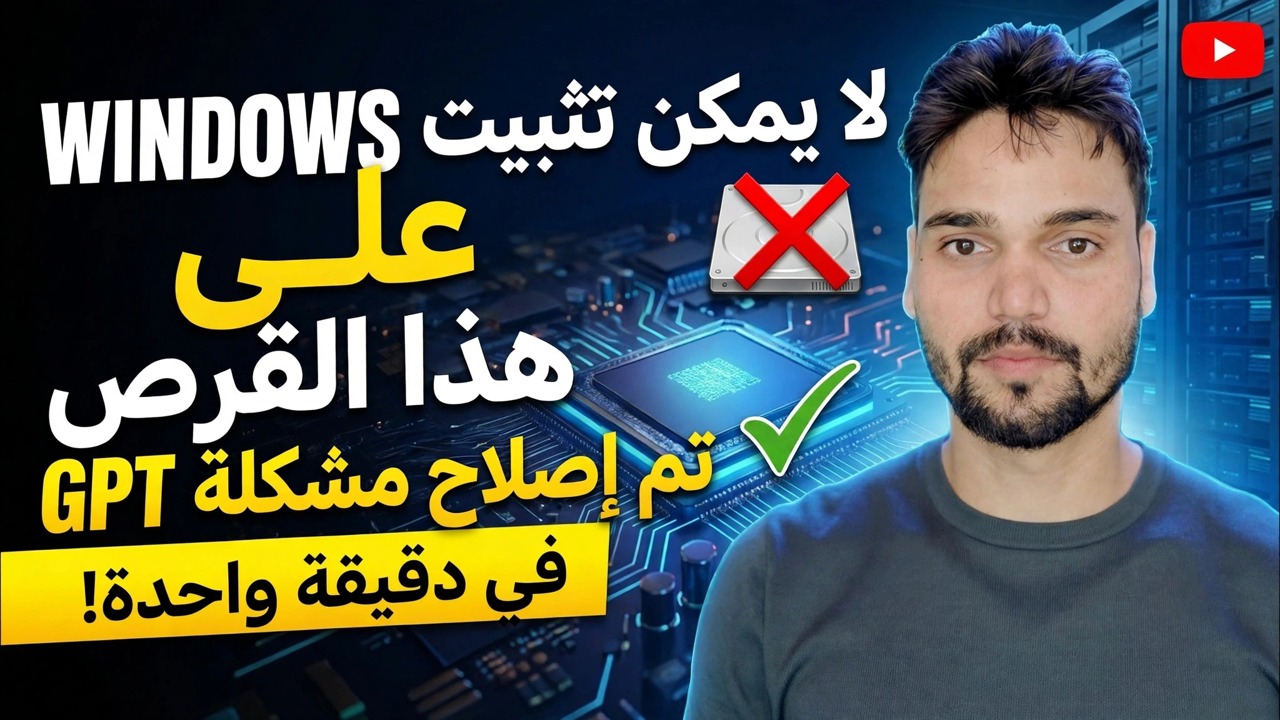
لا يمكن تثبيت Windows على هذا القرص Fix 🔥 GPT إلى MBR في دقيقة واحدة
يقول برنامج إعداد Windows "لا يمكن تثبيت Windows على هذا القرص"؟ تم شرح كل من رسائل خطأ GPT وMBR، والإصلاحين الحقيقيين — تغيير وضع التمهيد أو تحويل القرص — وتحذير فقدان البيانات الذي يجب عليك قراءته أولاً.
📑الفصول
- الخطأ — "لا يمكن تثبيت Windows على هذا القرص"
- لماذا يحدث ذلك - وضع التمهيد مقابل نمط القسم (GPT مقابل MBR)
- الإصلاح 1: تغيير وضع التمهيد في BIOS/UEFI - عدم فقدان البيانات
- الإصلاح 2: تحويل القرص باستخدام diskpart - تنظيف وتحويل mbr
- قم بتحديث قائمة الأقراص وتابع التثبيت
📋 نظرة عامة ودليل خطوة بخطوة
اقرأ رسالة الخطأ الدقيقة
في الصفحة "أين تريد تثبيت Windows؟" الشاشة، حدد القرص وانقر فوق التالي - يتوقف الإعداد عند ظهور رسالة "لا يمكن تثبيت Windows على هذا القرص". انقر على إظهار التفاصيل لمعرفة أي من الإصدارين لديك:
• "القرص المحدد من نمط قسم GPT" — القرص الخاص بك من نوع GPT، ولكن تم تشغيل برنامج التثبيت في وضع BIOS القديم.
• "يحتوي القرص المحدد على جدول أقسام MBR. في أنظمة EFI، يمكن تثبيت Windows فقط على أقراص GPT" — القرص الخاص بك هو MBR، ولكن تم تشغيل برنامج التثبيت في وضع UEFI.
القرص نفسه ليس معيبًا. نمط القسم ووضع التمهيد غير متطابقين ببساطة — وهناك طريقتان بالضبط لجعلهما متطابقين.
لماذا يحدث ذلك - وضع التمهيد مقابل نمط التقسيم
لا يمكن تثبيت برنامج إعداد Windows إلا على قرص يتطابق نمط قسمه مع الوضع الذي تم تشغيل برنامج التثبيت نفسه فيه:
• وضع تمهيد UEFI ← قرص GPT (المعيار الحديث؛ مطلوب أيضًا لمسار التثبيت العادي لنظام التشغيل Windows 11).
• وضع التمهيد القديم / CSM → قرص MBR (الأنظمة الأقدم).
حتى تتمكن من إصلاح عدم التطابق من أي من الجانبين: قم بتغيير وضع التمهيد ليطابق القرص (الإصلاح 1 - يحتفظ ببياناتك)، أو تحويل القرص ليطابق وضع التمهيد (الإصلاح 2 - يمحو القرص). إذا كان القرص يحتوي على البيانات التي تحتاجها، فحاول دائمًا تجربة Fix 1 أولاً.
الإصلاح 1 — تغيير وضع التمهيد في BIOS (عدم فقدان البيانات)
أعد تشغيل الكمبيوتر وأدخل إلى إعداد BIOS/UEFI (عادةً Del أو F2 أو F10 أو F12 أثناء ظهور الشعار). ابحث عن إعداد وضع التمهيد واضبطه ليتوافق مع القرص لديك:
• القرص GPT → اضبط وضع التمهيد على UEFI (تعطيل CSM/Legacy).
• القرص MBR → اضبط وضع التمهيد على Legacy (تمكين CSM).
احفظ واخرج، ثم قم بتشغيل مثبت Windows مرة أخرى واختر نفس القرص. لقد انتهى الخطأ ولم يتم لمس أي شيء على القرص.
افتح موجه الأوامر من إعداد Windows (Shift + F10)
إذا كنت تقوم بالإصلاح 2 - تحويل القرص - فلن تحتاج إلى ترك برنامج التثبيت. في نفس شاشة تحديد القرص التي ظهر فيها الخطأ، اضغط على Shift + F10. يتم فتح نافذة موجه الأوامر أعلى الإعداد. هذا هو المكان الذي يحدث فيه التحويل لمدة دقيقة واحدة.
الإصلاح 2 — تحويل القرص باستخدام DiskPart
clean أدناه يمسح القرص المحدد بالكامل — يتم حذف كل قسم وكل ملف موجود عليه نهائيًا، ثم يقوم convert mbr بإعادة كتابته كقرص MBR فارغ. ليس هناك التراجع. استخدم هذا فقط على قرص فارغ أو قرص تم نسخ بياناته احتياطيًا بالكامل، وتحقق مرة أخرى من رقم القرص في list disk (طابقه حسب الحجم) حتى لا تقوم أبدًا بتنظيف محرك الأقراص الخطأ.في موجه الأوامر، قم بتشغيل هذه الأوامر واحدًا تلو الآخر، ثم اضغط على Enter بعد كل منها:
diskpart
list disk
select disk 0
clean
convert mbr
exit
ما يفعله كل سطر: diskpart يفتح أداة القرص، list disk يعرض كافة الأقراص المتصلة، select disk 0 يحدد القرص الهدف (استخدم الرقم من قائمتك - ليس دائمًا 0)، clean يمسحه بالكامل، convert mbr يحوله إلى MBR، وexit يغلق جزء القرص. إذا تم تشغيل برنامج التثبيت الخاص بك في وضع UEFI وكان الخطأ هو الخطأ المعاكس، فاستخدم convert gpt بدلاً من ذلك - بقية التسلسل متطابق.
قم بتحديث ومتابعة التثبيت
أغلق نافذة موجه الأوامر وانقر على تحديث في شاشة اختيار القرص. يظهر القرص المحول الآن كمساحة غير مخصصة. حدده وانقر فوق التالي — يقوم برنامج الإعداد بإنشاء الأقسام التي يحتاجها ويستمر التثبيت بشكل طبيعي. هذا هو الحل بالكامل: بدءًا من رسالة الخطأ وحتى التثبيت قيد التشغيل خلال دقيقة واحدة تقريبًا.
🏷️Topic Search Variables & Keywords
🎙️ النص الكامل — انقر للتوسيع
دليل استكشاف الأخطاء وإصلاحها خطوة بخطوة والحلول - لا يمكن تثبيت WINDOWS على هذا القرص، إصلاح مشكلة GPT في دقيقة واحدة!. عرض توضيحي على الشاشة بواسطة الفني Anshu.
يشير برنامج إعداد Windows إلى أنه لا يمكن تثبيت Windows على هذا القرص؟ تم توضيح كل من رسائل خطأ GPT وMBR، والإصلاحين الحقيقيين — تغيير وضع التمهيد أو تحويل القرص — وتحذير فقدان البيانات الذي يجب عليك قراءته أولاً.
(ينتهي النص هنا في الصفحة المصدر)
❓ الأسئلة الشائعة (باللغة الإنجليزية)
هل هذا البرنامج التعليمي مجاني للمتابعة بنسبة 100%؟
نعم! تستخدم جميع الأدلة والأساليب التي أوضحتها شركة Technical Anshu موارد مجانية وقانونية وتعليمية.
هل يمكن للمبتدئين اتباع هذا الدليل؟
بالتأكيد! يتم عرض كل خطوة على الشاشة مع تعليمات تفصيلية حتى يتمكن أي شخص من متابعتها بسهولة.
أين يمكنني طرح الأسئلة إذا واجهت مشكلة؟
اترك تعليقًا مباشرة على مقطع فيديو YouTube، وسيقوم مجتمعنا وفريق Anshu الفني بمساعدتك.
🚀 شاهد البرنامج التعليمي الكامل على اليوتيوب
🚀 شاهد الفيديو التعليمي الكامل خطوة بخطوة على YouTube: https://www.youtube.com/watch?v=z4X_eL_iamA
اشترك في Technical Anshu للحصول على دعم تكنولوجيا المعلومات واستكشاف أخطاء Windows وإصلاحها وإدارة الخادم.
▶️ شاهد الفيديو كاملاً