Windows kann auf dieser Festplatte nicht installiert werden. Fix 🔥 GPT zu MBR in 1 Minute
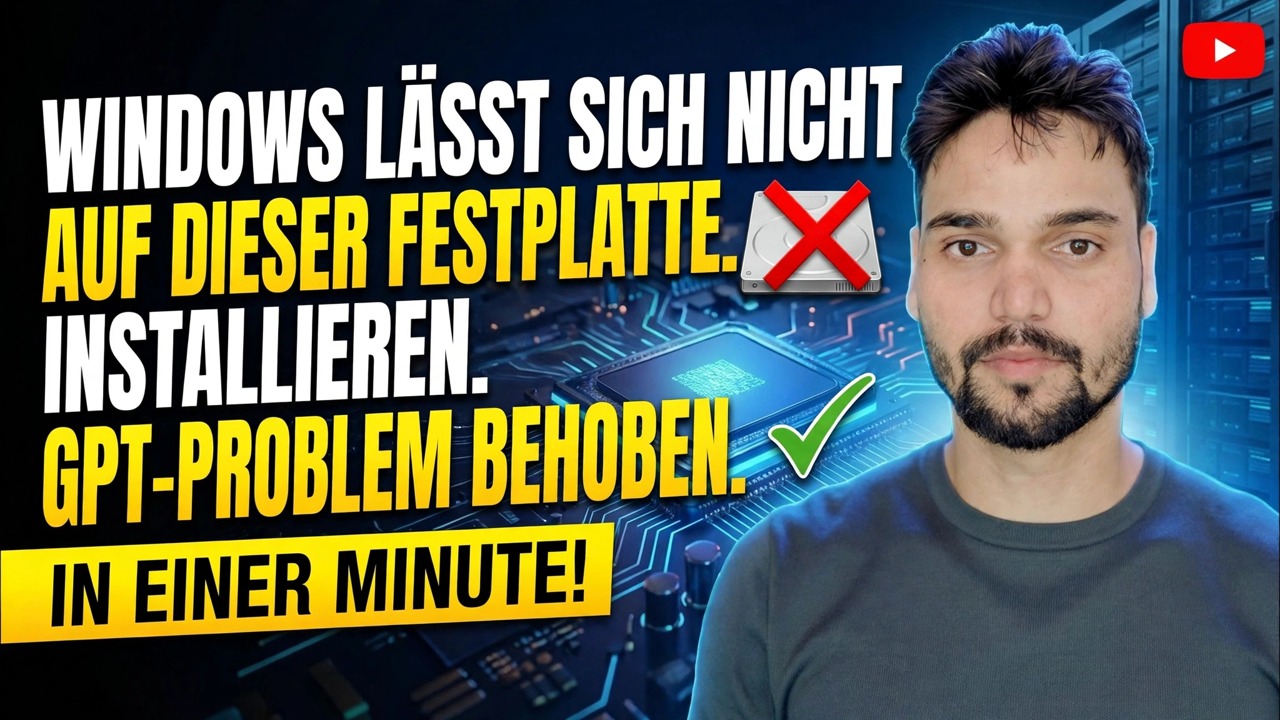
Windows Setup meldet „Windows kann nicht auf diesem Datenträger installiert werden“? Sowohl die GPT- als auch die MBR-Fehlermeldungen werden erklärt, die beiden eigentlichen Lösungen – Bootmodus ändern oder Festplatte konvertieren – und die Datenverlustwarnung müssen Sie zuerst lesen.
📑Kapitel
- Der Fehler – „Windows kann nicht auf dieser Festplatte installiert werden“
- Warum es passiert – Bootmodus vs. Partitionsstil (GPT vs. MBR)
- Fix 1: Ändern Sie den Startmodus im BIOS/UEFI – kein Datenverlust
- Fix 2: Konvertieren Sie die Festplatte mit diskpart – bereinigen und konvertieren Sie mbr
- Aktualisieren Sie die Festplattenliste und fahren Sie mit der Installation fort
📋 Übersicht und Schritt-für-Schritt-Anleitung
Lesen Sie die genaue Fehlermeldung
Auf der Seite „Wo möchten Sie Windows installieren?“ Wählen Sie auf dem Bildschirm den Datenträger aus und klicken Sie auf Weiter. Das Setup stoppt Sie mit der Meldung „Windows kann nicht auf diesem Datenträger installiert werden.“ Klicken Sie auf Details anzeigen, um zu sehen, welche der beiden Versionen Sie haben:
• „Die ausgewählte Festplatte hat den GPT-Partitionsstil“ – Ihre Festplatte ist GPT, aber das Installationsprogramm wurde im Legacy-BIOS-Modus gestartet.
• „Die ausgewählte Festplatte verfügt über eine MBR-Partitionstabelle. Auf EFI-Systemen kann Windows nur auf GPT-Festplatten installiert werden.“ – Ihre Festplatte ist MBR, aber das Installationsprogramm wurde im UEFI-Modus gestartet.
Die Festplatte selbst ist nicht fehlerhaft. Der Partitionsstil und der Startmodus stimmen einfach nicht überein – und es gibt genau zwei Möglichkeiten, sie zusammenzubringen.
Warum es passiert – Boot-Modus vs. Partitionsstil
Windows Setup kann nur auf einer Festplatte installiert werden, deren Partitionsstil mit dem Modus übereinstimmt, in dem das Installationsprogramm selbst gestartet wurde:
• UEFI-Startmodus → GPT-Datenträger (der moderne Standard; auch für den normalen Installationspfad von Windows 11 erforderlich).
• Legacy-/CSM-Startmodus → MBR-Festplatte (ältere Systeme).
So können Sie die Nichtübereinstimmung von beiden Seiten beheben: Ändern Sie den Startmodus, um ihn an den Datenträger anzupassen (Fix 1 – behält Ihre Daten) oder konvertieren Sie den Datenträger, um ihn an den Startmodus anzupassen (Fix 2 – löscht den Datenträger). Wenn der Datenträger benötigte Daten enthält, versuchen Sie immer zuerst Fix 1.
Fix 1 – Ändern Sie den Startmodus im BIOS (kein Datenverlust)
Starten Sie den PC neu und rufen Sie das BIOS/UEFI-Setup auf (normalerweise Del, F2, F10 oder F12, während das Logo angezeigt wird). Suchen Sie die Einstellung Boot-Modus und stellen Sie sie entsprechend Ihrer Festplatte ein:
• Festplatte ist GPT → Stellen Sie den Startmodus auf UEFI ein (deaktivieren Sie CSM/Legacy).
• Festplatte ist MBR → Stellen Sie den Startmodus auf Legacy ein (aktivieren Sie CSM).
Speichern und beenden, dann das Windows-Installationsprogramm erneut starten und denselben Datenträger auswählen. Der Fehler ist verschwunden und es wurde nichts auf der Festplatte berührt.
Öffnen Sie die Eingabeaufforderung über das Windows-Setup (Umschalt + F10)
Wenn Sie Fix 2 – das Konvertieren der Festplatte – durchführen, müssen Sie das Installationsprogramm nicht verlassen. Drücken Sie auf demselben Datenträgerauswahlbildschirm, auf dem der Fehler aufgetreten ist, Shift + F10. Über dem Setup wird ein Eingabeaufforderungsfenster geöffnet. Hier findet die einminütige Konvertierung statt.
Fix 2 – Konvertieren Sie die Festplatte mit DiskPart
clean löscht die GESAMTE ausgewählte Festplatte – jede Partition und jede Datei darauf wird dauerhaft gelöscht und convert mbr schreibt sie dann als leere MBR-Festplatte neu. Es gibt kein Rückgängigmachen. Verwenden Sie dies nur auf einer leeren Festplatte oder einer Festplatte, deren Daten vollständig gesichert sind, und überprüfen Sie die Festplattennummer in list disk noch einmal (passen Sie sie der Größe an), damit Sie nie die falsche Festplatte bereinigen.Führen Sie in der Eingabeaufforderung diese Befehle nacheinander aus und drücken Sie nach jedem die Eingabetaste:
diskpart
list disk
select disk 0
clean
convert mbr
exit
Was jede Zeile bewirkt: diskpart öffnet das Festplatten-Tool, list disk zeigt alle angeschlossenen Festplatten an, select disk 0 wählt die Zielfestplatte aus (verwenden Sie die Nummer aus IHRER Liste – sie ist nicht immer 0), clean löscht sie vollständig, convert mbr konvertiert sie in MBR und exit schließt Diskpart. Wenn Ihr Installationsprogramm im UEFI-Modus gestartet wurde und der Fehler umgekehrt war, verwenden Sie stattdessen convert gpt – der Rest der Sequenz ist identisch.
Aktualisieren Sie die Installation und setzen Sie sie fort
Schließen Sie das Eingabeaufforderungsfenster und klicken Sie im Bildschirm zur Datenträgerauswahl auf Aktualisieren. Die konvertierte Festplatte wird nun als nicht zugewiesener Speicherplatz angezeigt. Wählen Sie es aus und klicken Sie auf Weiter – Setup erstellt die benötigten Partitionen und die Installation wird normal fortgesetzt. Das ist die ganze Lösung: von der Fehlermeldung bis zur laufenden Installation in etwa einer Minute.
🏷️Topic Search Variables & Keywords
🎙️ Vollständiges Transkript – zum Erweitern antippen
Schritt-für-Schritt-Anleitung und Lösungen zur Fehlerbehebung – WINDOWS KANN NICHT AUF DIESER FESTPLATTE INSTALLIERT WERDEN. GPT-PROBLEM BEHEBT IN EINER MIN!. Bildschirmdemonstration durch Technical Anshu.
Windows Setup sagt, dass Windows nicht auf dieser Festplatte installiert werden kann? Es werden sowohl GPT- als auch MBR-Fehlermeldungen erklärt, die beiden eigentlichen Lösungen – Bootmodus ändern oder Festplatte konvertieren – und die Datenverlustwarnung, die Sie zuerst lesen müssen.
(Das Transkript endet hier auf der Quellseite)
❓ Häufig gestellte Fragen
Ist dieses Tutorial zu 100 % kostenlos?
Ja! Alle von Technical Anshu demonstrierten Leitfäden und Methoden nutzen kostenlose, legale und pädagogische Ressourcen.
Können Anfänger dieser Anleitung folgen?
Absolut! Jeder Schritt wird auf dem Bildschirm mit detaillierten Anweisungen demonstriert, sodass jeder problemlos mitmachen kann.
Wo kann ich Fragen stellen, wenn ich nicht weiterkomme?
Hinterlassen Sie einen Kommentar direkt zum YouTube-Video und unsere Community und Technical Anshu helfen Ihnen weiter.
🚀 Sehen Sie sich das vollständige Tutorial auf YouTube an
🚀 Sehen Sie sich das vollständige Schritt-für-Schritt-Video-Tutorial auf YouTube an: https://www.youtube.com/watch?v=z4X_eL_iamA
Abonnieren Sie Technical Anshu für IT-Support, Windows-Fehlerbehebung und Serververwaltung.
▶️ Vollständiges Video ansehen