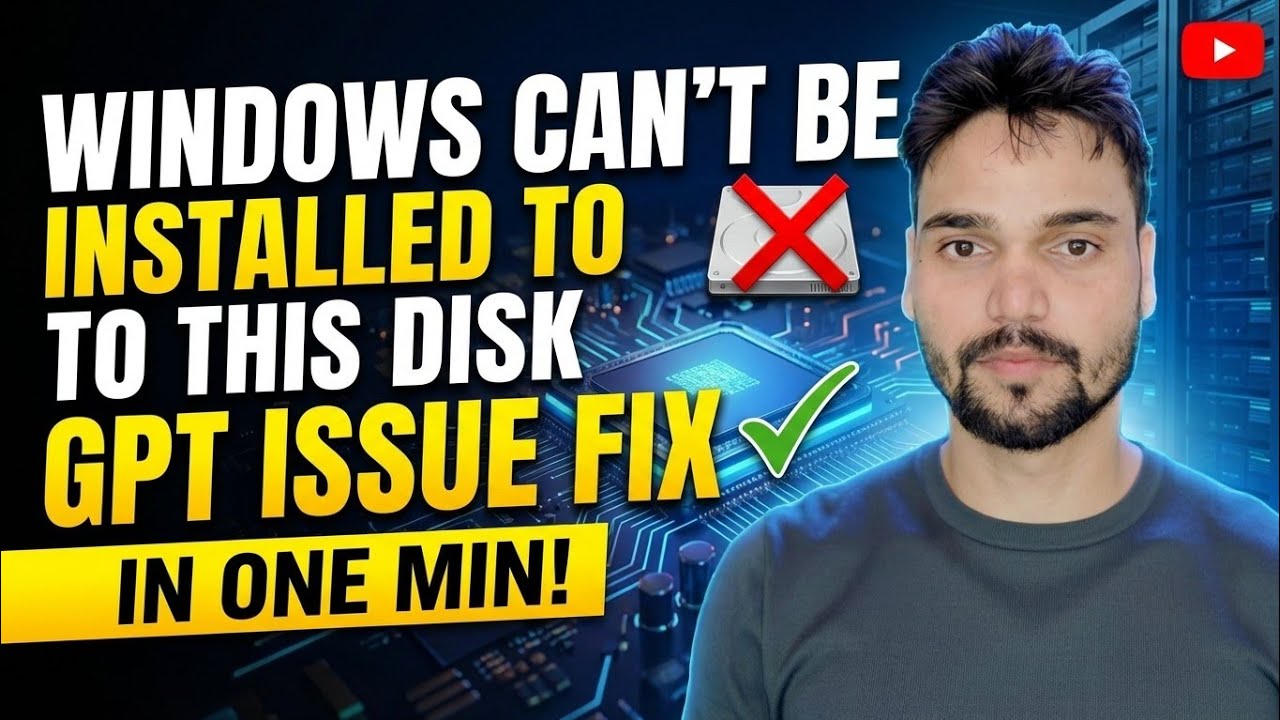
विंडोज़ को इस डिस्क पर इंस्टाल नहीं किया जा सकता, 1 मिनट में जीपीटी से एमबीआर फिक्स करें
विंडोज़ सेटअप कहता है "विंडोज़ को इस डिस्क पर स्थापित नहीं किया जा सकता"? जीपीटी और एमबीआर दोनों त्रुटि संदेशों की व्याख्या की गई, दो वास्तविक समाधान - बूट मोड बदलें या डिस्क को परिवर्तित करें - और डेटा हानि चेतावनी आपको पहले पढ़नी चाहिए।
📑अध्याय
- त्रुटि - "विंडोज़ को इस डिस्क पर स्थापित नहीं किया जा सकता"
- ऐसा क्यों होता है - बूट मोड बनाम विभाजन शैली (जीपीटी बनाम एमबीआर)
- फिक्स 1: BIOS/UEFI में बूट मोड बदलें - कोई डेटा हानि नहीं
- फिक्स 2: डिस्क को डिस्कपार्ट से कनवर्ट करें - एमबीआर को साफ़ करें और कनवर्ट करें
- डिस्क सूची को ताज़ा करें और इंस्टॉलेशन जारी रखें
📋 अवलोकन और चरण-दर-चरण मार्गदर्शिका
सटीक त्रुटि संदेश पढ़ें
"आप विंडोज़ कहाँ स्थापित करना चाहते हैं?" पर स्क्रीन, डिस्क का चयन करें और अगला पर क्लिक करें - सेटअप आपको "इस डिस्क पर विंडोज़ स्थापित नहीं किया जा सकता" कहकर रोक देता है। आपके पास दोनों में से कौन सा संस्करण है यह देखने के लिए विवरण दिखाएं पर क्लिक करें:
• "चयनित डिस्क GPT विभाजन शैली की है" - आपकी डिस्क GPT है, लेकिन इंस्टॉलर लीगेसी BIOS मोड में बूट किया गया था।
• "चयनित डिस्क में एक एमबीआर विभाजन तालिका है। ईएफआई सिस्टम पर, विंडोज को केवल जीपीटी डिस्क पर स्थापित किया जा सकता है" - आपकी डिस्क एमबीआर है, लेकिन इंस्टॉलर को यूईएफआई मोड में बूट किया गया था।
डिस्क स्वयं ख़राब नहीं है. विभाजन शैली और बूट मोड बिल्कुल मेल नहीं खाते - और उन्हें मेल कराने के बिल्कुल दो तरीके हैं।
ऐसा क्यों होता है - बूट मोड बनाम विभाजन शैली
Windows सेटअप केवल उस डिस्क पर स्थापित किया जा सकता है जिसकी विभाजन शैली उस मोड से मेल खाती है जिसमें इंस्टॉलर स्वयं बूट हुआ था:
• UEFI बूट मोड → GPT डिस्क (आधुनिक मानक; विंडोज 11 के सामान्य इंस्टॉल पथ के लिए भी आवश्यक)।
• विरासत/सीएसएम बूट मोड → एमबीआर डिस्क (पुराने सिस्टम)।
तो आप दोनों तरफ से बेमेल को ठीक कर सकते हैं: डिस्क से मेल खाने के लिए बूट मोड बदलें (फिक्स 1 - आपका डेटा रखता है), या डिस्क को बूट मोड से मैच करने के लिए कनवर्ट करें (फिक्स 2 - डिस्क को मिटा देता है)। यदि डिस्क में आपके लिए आवश्यक डेटा है, तो हमेशा पहले फिक्स 1 का प्रयास करें।
फिक्स 1 - BIOS में बूट मोड बदलें (कोई डेटा हानि नहीं)
पीसी को पुनरारंभ करें और BIOS/UEFI सेटअप दर्ज करें (आमतौर पर Del, F2, F10 या F12 जब लोगो दिख रहा हो)। बूट मोड सेटिंग ढूंढें और इसे अपनी डिस्क से मिलान करने के लिए सेट करें:
• डिस्क GPT है → बूट मोड को UEFI पर सेट करें (CSM/Legacy अक्षम करें)।
• डिस्क MBR है → बूट मोड को Legacy पर सेट करें (CSM सक्षम करें)।
सहेजें और बाहर निकलें, फिर विंडोज इंस्टॉलर को दोबारा बूट करें और उसी डिस्क को चुनें। त्रुटि दूर हो गई है और डिस्क पर कुछ भी नहीं छुआ गया है।
Windows सेटअप से कमांड प्रॉम्प्ट खोलें (Shift + F10)
यदि आप फिक्स 2 कर रहे हैं - डिस्क को परिवर्तित कर रहे हैं - तो आपको इंस्टॉलर को छोड़ने की आवश्यकता नहीं है। उसी डिस्क-चयन स्क्रीन पर जहां त्रुटि दिखाई दी, Shift + F10 दबाएं। सेटअप के शीर्ष पर एक कमांड प्रॉम्प्ट विंडो खुलती है। यहीं पर एक मिनट का रूपांतरण होता है।
फिक्स 2 - डिस्क को डिस्कपार्ट के साथ कनवर्ट करें
clean कमांड पूरी चयनित डिस्क को मिटा देता है - प्रत्येक विभाजन और उस पर मौजूद प्रत्येक फ़ाइल को स्थायी रूप से हटा दिया जाता है, और convert mbr फिर इसे एक खाली MBR डिस्क के रूप में फिर से लिखता है। कोई पूर्ववत नहीं है. इसका उपयोग केवल खाली डिस्क या उस डिस्क पर करें जिसका डेटा पूरी तरह से बैकअप किया गया है, और <कोड>सूची डिस्क में डिस्क नंबर को दोबारा जांचें (आकार के अनुसार मिलान करें) ताकि आप कभी भी गलत ड्राइव को साफ न करें।कमांड प्रॉम्प्ट में, इन कमांड्स को एक-एक करके चलाएँ, प्रत्येक के बाद Enter दबाएँ:
__फुलकोडब्लॉक0__ <सेक्शन क्लास = "कार्ड" आईडी = "स्टेप-6">रीफ्रेश करें और इंस्टालेशन जारी रखें
कमांड प्रॉम्प्ट विंडो बंद करें और डिस्क-चयन स्क्रीन पर रीफ्रेश पर क्लिक करें। परिवर्तित डिस्क अब असंबद्ध स्थान के रूप में दिखाई देती है। इसे चुनें और अगला पर क्लिक करें - सेटअप आवश्यक विभाजन बनाता है और इंस्टॉलेशन सामान्य रूप से जारी रहता है। यह संपूर्ण समाधान है: त्रुटि संदेश से लेकर लगभग एक मिनट में इंस्टॉल चालू होना।
🏷️Topic Search Variables & Keywords
चरण-दर-चरण समस्या निवारण मार्गदर्शिका और समाधान - इस डिस्क जीपीटी समस्या को एक मिनट में ठीक करने के लिए विंडोज़ स्थापित नहीं की जा सकती! टेक्निकल अंशू द्वारा ऑन-स्क्रीन प्रदर्शन।
विंडोज सेटअप कहता है कि विंडोज को इस डिस्क पर स्थापित नहीं किया जा सकता है? जीपीटी और एमबीआर दोनों त्रुटि संदेशों की व्याख्या की गई, दो वास्तविक समाधान - बूट मोड बदलें या डिस्क को कनवर्ट करें - और डेटा हानि चेतावनी आपको पहले पढ़नी चाहिए।
(प्रतिलेख यहां स्रोत पृष्ठ पर समाप्त होता है)
❓ अक्सर पूछे जाने वाले प्रश्न
हाँ! टेक्निकल अंशु द्वारा प्रदर्शित सभी गाइड और विधियाँ मुफ़्त, कानूनी और शैक्षिक संसाधनों का उपयोग करती हैं।
बिल्कुल! प्रत्येक चरण को विस्तृत निर्देशों के साथ स्क्रीन पर प्रदर्शित किया जाता है ताकि कोई भी आसानी से अनुसरण कर सके।
सीधे YouTube वीडियो पर एक टिप्पणी छोड़ें, और हमारा समुदाय और तकनीकी अंशू आपकी सहायता करेंगे।
🚀 YouTube पर पूरा ट्यूटोरियल देखें
🚀 YouTube पर पूरा चरण-दर-चरण वीडियो ट्यूटोरियल देखें: https://www.youtube.com/watch?v=z4X_eL_iamA
आईटी समर्थन, विंडोज समस्या निवारण और सर्वर प्रबंधन के लिए तकनीकी अंशू की सदस्यता लें।
▶️ पूरा वीडियो देखें