বিনামূল্যে NAS সেটআপ গাইড
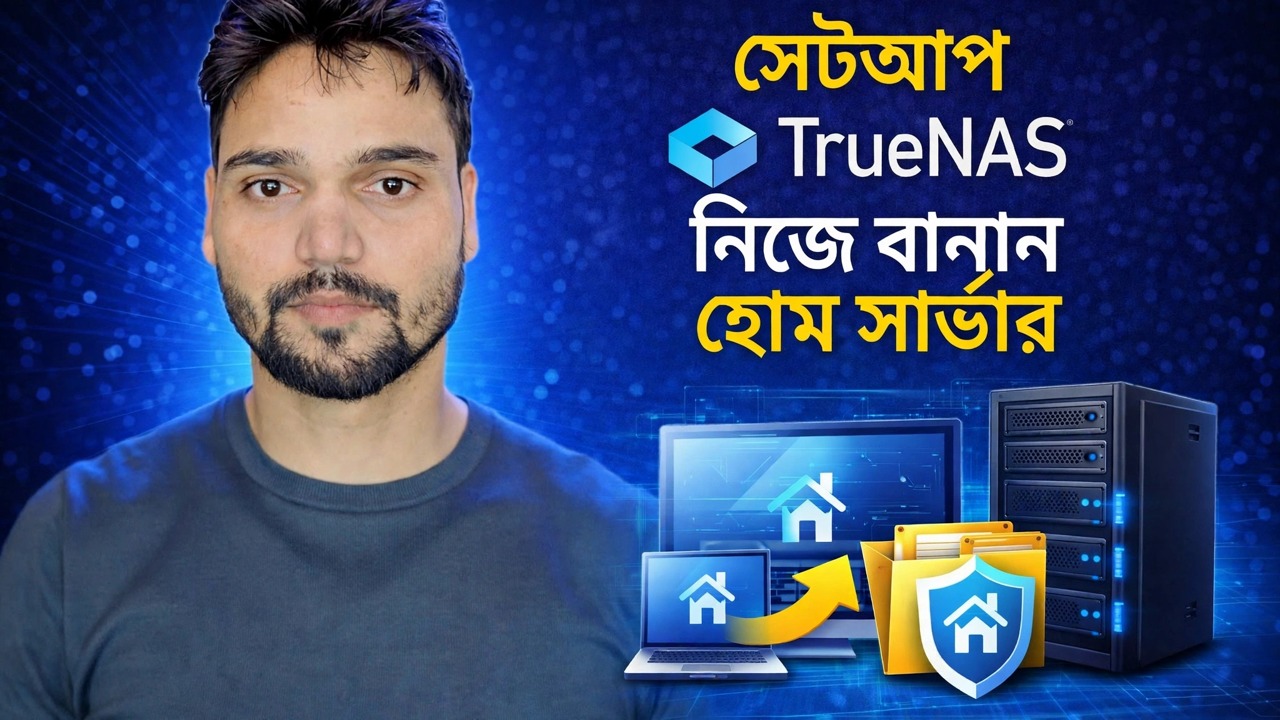
TrueNAS-এর সাথে একটি পুরানো PC থেকে একটি বিনামূল্যে NAS তৈরি করুন — ইনস্টল করুন, স্টোরেজ পুল, SMB শেয়ার, ব্যবহারকারী এবং স্ন্যাপশট — সৎ খরচ গণনা সহ: আপনার ড্রাইভ, আপনার বিদ্যুৎ এবং একটি ব্যাকআপ যা NAS নয়।
📑অধ্যায়
- কি "ফ্রি" সৎভাবে কভার করে — সফ্টওয়্যারটি বিনামূল্যে; ড্রাইভ এবং ইলেক্ট্রিসিটি হল আসল বিল
- একটি ছোট বুট SSD এ TrueNAS ইনস্টল করুন এবং অ্যাডমিন পাসওয়ার্ড সেট করুন
- স্টোরেজ পুল তৈরি করুন — মিরর বা RAIDZ, একবার বেছে নেওয়া এবং সাবধানে বেছে নেওয়া হয়েছে
- ডেটাসেট এবং এসএমবি শেয়ার পুরো ঘর খুলতে পারে
- জনপ্রতি একটি ব্যবহারকারীর অ্যাকাউন্ট — শেয়ার করা অ্যাডমিন লগইন কখনই নয়
- স্ন্যাপশট - মুছে ফেলা এবং ক্ষতিগ্রস্ত ফাইলগুলির জন্য পূর্বাবস্থায় ফেরার বোতাম
- ব্যাকআপ যা NAS নিজে নয়
📋 ওভারভিউ এবং ধাপে ধাপে নির্দেশিকা
আপনি শুরু করার আগে "ফ্রি" কী কভার করে তা জানুন
এই নির্দেশিকায় থাকা সফ্টওয়্যারটি হল TrueNAS, এবং এর সম্প্রদায় সংস্করণ প্রকৃতপক্ষে বিনামূল্যে — নীচে নির্মিত পুল, শেয়ার, ব্যবহারকারী এবং স্ন্যাপশটগুলির জন্য কোনও লাইসেন্স এবং কোনও সদস্যতা নেই৷ এর পিছনের কোম্পানিটি ব্যবসায়িক সিস্টেম এবং সমর্থন বিক্রি করে, যেভাবে বিনামূল্যে সংস্করণটি বিদ্যমান।
কিন্তু বিনামূল্যে সফ্টওয়্যার এখনও শারীরিক জিনিসগুলিতে চলে, তাই আপনি শুরু করার আগে একবার আসল খরচ গণনা করুন:
• ড্রাইভস — স্টোরেজ নিজেই। দুটি শালীন হার্ড ড্রাইভ হল একটি ক্রয় যা গুরুত্বপূর্ণ৷
৷
• বিদ্যুৎ — একটি NAS দিনরাত চলে। একটি দক্ষ পুরানো পিসির দাম কম; একটি তৃষ্ণার্ত গেমিং রিগ লক্ষণীয়ভাবে আরো খরচ. এটি পরিমাপ করুন, অনুমান করবেন না।
• আপনার সময় — নির্মাণের জন্য একটি সন্ধ্যা, প্রতি মাসে কয়েক মিনিট দেখাশোনা করার জন্য।
একটি ছোট বুট SSD এ TrueNAS ইনস্টল করুন
আধিকারিক TrueNAS ওয়েবসাইট (truenas.com) থেকে TrueNAS ইনস্টলারটি ডাউনলোড করুন, এটি একটি পেনড্রাইভে লিখুন এবং এটি থেকে পুরানো পিসি বুট করুন। ইনস্টল করুন চয়ন করুন, এবং একটি বুট ড্রাইভ হিসাবে ছোট SSD নির্বাচন করুন - আপনার স্টোরেজ ড্রাইভগুলির মধ্যে একটি নয়। সিস্টেম ডিস্ক আলাদা থাকে, তাই এটি আপনার ডেটা স্পর্শ না করে পরে প্রতিস্থাপন করা যেতে পারে। একটি পেনড্রাইভ একটি দুর্বল স্থায়ী বুট ডিস্ক তৈরি করে; তারা চুপচাপ শেষ হয়ে যায়।
ইনস্টল করার সময়, একটি প্রশাসক অ্যাকাউন্টের জন্য শক্তিশালী পাসওয়ার্ড সেট করুন এবং এটি অফলাইনে নিরাপদ কোথাও নোট করুন। রিস্টার্ট করুন, এবং পিসির স্ক্রিনে দেখানো IP ঠিকানাটি নোট করুন — ওয়েব ইন্টারফেসটি সেই ঠিকানায় থাকে। ভিডিওতে এটি হল:
http://192.168.1.50আপনার নিজের NAS একটি ভিন্ন ঠিকানা দেখাতে পারে — সর্বদা আপনার স্ক্রিনে একটি ব্যবহার করুন।
স্টোরেজ পুল তৈরি করুন — ফাউন্ডেশন
ওয়েব ইন্টারফেস খুলুন, স্টোরেজ এ যান এবং আপনার স্টোরেজ ড্রাইভ থেকে একটি পুল তৈরি করুন। এটিকে একটি সাধারণ নাম দিন — ভিডিওতে পুলটির নাম দেওয়া হয়েছে tank৷ দুটি ড্রাইভের সাথে, একটি আয়না চয়ন করুন: উভয় ড্রাইভ একই ডেটা ধারণ করে, তাই একজন মারা যেতে পারে এবং কিছুই হারিয়ে যায় না। তিন বা তার বেশি, RAIDZ1 এক ড্রাইভ নিরাপত্তার সাথে ডেটা ছড়িয়ে দেয়।
এখানে আপনার সময় নিন। পুল লেআউট হল এমন একটি সিদ্ধান্ত যা পরে পরিবর্তন করা বেদনাদায়ক — এবং একটি একক ড্রাইভ মানে কোনও নিরাপত্তা নেই: যেদিন এটি মারা যাবে, তার সমস্ত কিছুই শেষ হয়ে যাবে৷
ডেটাসেট তৈরি করুন এবং সেগুলিকে SMB এর মাধ্যমে শেয়ার করুন
পুলের ভিতরে, প্রতি কাজের একটি ডেটাসেট তৈরি করুন — যেমন মিডিয়া, ডকুমেন্টস, ব্যাকআপ। তারপরে প্রতিটিকে SMB এর মাধ্যমে ভাগ করুন যাতে Windows এবং Mac এটিকে একটি সাধারণ ফোল্ডারের মতো বিবেচনা করে: শেয়ারিং → উইন্ডোজ শেয়ার (SMB) → যোগ করুন, এবং শেয়ারটিকে ডেটাসেটে নির্দেশ করুন৷ পরিষেবাগুলির অধীনে, নিশ্চিত করুন যে SMB পরিষেবা চালু আছে এবং স্বয়ংক্রিয়ভাবে শুরু হতে সেট করা আছে।
একটি উইন্ডোজ পিসিতে, ফাইল এক্সপ্লোরার খুলুন এবং NAS ঠিকানা টাইপ করুন এবং ঠিকানা বারে নাম শেয়ার করুন — ভিডিওতে:
\\192.168.1.50\Mediaউদাহরণের জায়গায় আপনার নিজের NAS ঠিকানা এবং আপনার নিজের শেয়ারের নাম ব্যবহার করুন।
প্রত্যেক ব্যক্তিকে তাদের নিজস্ব ব্যবহারকারীর অ্যাকাউন্ট দিন
প্রশাসক অ্যাকাউন্টটি NAS পরিচালনার জন্য, দৈনিক ফাইল অ্যাক্সেসের জন্য নয় — কখনও অ্যাডমিন লগইন শেয়ার করবেন না। শংসাপত্র → ব্যবহারকারীদের অধীনে, প্রতিটি ব্যক্তির জন্য তাদের নিজস্ব পাসওয়ার্ড সহ একটি পৃথক ব্যবহারকারী তৈরি করুন৷ প্রতিটি ডেটাসেটে, অনুমতি সেট করুন: কে পড়তে পারে, কে লিখতে পারে এবং কে কিছুই দেখে না।
স্ন্যাপশট চালু করুন — পূর্বাবস্থায় ফেরার বোতাম
স্ন্যাপশট হল TrueNAS নিঃশব্দে একটি ফোল্ডারের অবস্থা নির্দিষ্ট সময়ে সংরক্ষণ করে। একটি মুছে ফেলা ফাইল, একটি ভুল সম্পাদনা, এমনকি ম্যালওয়্যার দ্বারা এনক্রিপ্ট করা একটি ফোল্ডারও কয়েক মিনিটের মধ্যে গতকাল থেকে ফিরে যেতে পারে৷ ডেটা সুরক্ষা → পর্যায়ক্রমিক স্ন্যাপশট টাস্ক → যোগ করুন এর অধীনে সেগুলি সেট আপ করুন: প্রায়শই পরিবর্তিত হয় এমন ডেটাসেটগুলি বেছে নিন, সেগুলিকে দৈনিক (ব্যস্ত অফিস ফোল্ডারগুলির জন্য ঘন্টায় ঘন্টায়) সময়সূচী করুন এবং দুই থেকে চার সপ্তাহের জীবনকাল সেট করুন — একটি ভাল হোম স্টার্টিং পয়েন্ট৷ স্ন্যাপশটগুলি শুধুমাত্র যা পরিবর্তিত হয়েছে তার স্থান খরচ করে৷
NAS এর বাইরে একটি ব্যাকআপ রাখুন
সৎ সমাপ্তি, স্পষ্টভাবে বলা হয়েছে: একটি NAS নিজেই একটি ব্যাকআপ নয়। একটি মিরর বা RAIDZ পুল একটি ড্রাইভ ব্যর্থতা থেকে বেঁচে যায় - আর কিছুই নয়। মুছে ফেলা, র্যানসমওয়্যার যা এনএএস-এ পৌঁছে, একটি মৃত পাওয়ার সাপ্লাই, আগুন বা চুরি পুরো বাক্স এবং এর মধ্যে থাকা সমস্ত কিছু একবারে নিয়ে যেতে পারে এবং কোনও পুল লেআউট এটি থেকে রক্ষা করে না।
তাই অন্তত NAS এর বাইরে যা গুরুত্বপূর্ণ তার একটি অনুলিপি রাখুন — অন্য কোথাও সঞ্চিত একটি বাহ্যিক ড্রাইভ, বা একটি ক্লাউড কপি — এবং একবার এটি থেকে একটি ফাইল পুনরুদ্ধার করার পরীক্ষা করুন, যাতে আপনি জানেন যে এটি কাজ করে৷ সেই বাইরের অনুলিপিটি ধাপ 1-এ গণনা করা প্রকৃত খরচের অংশ, এবং এটি সেই পদক্ষেপ যা সিদ্ধান্ত নেয় যে একটি খারাপ দিন একটি অসুবিধা বা একটি বিপর্যয়।
🏷️Topic Search Variables & Keywords
ধাপে ধাপে সমস্যা সমাধানের নির্দেশিকা ও সমাধান - সেটআপ | TrueNAS | আপনার নিজের তৈরি করুন | হোম সার্ভার। টেকনিক্যাল আংশুর অন-স্ক্রিন প্রদর্শন...
TrueNAS-এর সাথে একটি পুরানো পিসি থেকে একটি বিনামূল্যে NAS তৈরি করুন - সৎ খরচ সহ ইনস্টল, স্টোরেজ পুল, SMB শেয়ার, ব্যবহারকারী এবং স্ন্যাপশট: আপনার ড্রাইভ, আপনার বিদ্যুৎ এবং একটি ব্যাকআপ যা NAS নিজে নয়।
(উৎস পৃষ্ঠায় ট্রান্সক্রিপ্ট এখানে শেষ হয়)
❓ প্রায়শই জিজ্ঞাসিত প্রশ্ন
এই টিউটোরিয়ালটি কি 100% বিনামূল্যে অনুসরণ করা যায়?
হ্যাঁ! কারিগরি অংশু দ্বারা প্রদর্শিত সমস্ত নির্দেশিকা এবং পদ্ধতি বিনামূল্যে, আইনি এবং শিক্ষাগত সংস্থান ব্যবহার করে৷
অবশ্যই! প্রতিটি পদক্ষেপ অন-স্ক্রীনে বিস্তারিত নির্দেশাবলী সহ প্রদর্শিত হয় যাতে যে কেউ সহজেই অনুসরণ করতে পারে।
সরাসরি YouTube ভিডিওতে একটি মন্তব্য করুন, এবং আমাদের সম্প্রদায় এবং প্রযুক্তিগত আংশু আপনাকে সাহায্য করবে।
🚀 YouTube-এ সম্পূর্ণ টিউটোরিয়াল দেখুন
🚀 YouTube-এ সম্পূর্ণ ধাপে ধাপে ভিডিও টিউটোরিয়াল দেখুন: https://www.youtube.com/watch?v=9pQtL0ij4wA
আইটি সমর্থন, উইন্ডোজ সমস্যা সমাধান এবং সার্ভার পরিচালনার জন্য প্রযুক্তিগত আংশুতে সদস্যতা নিন।
▶️ সম্পূর্ণ ভিডিও দেখুন