ওয়াইন ব্যবহার করে 1 মিনিটে উবুন্টুতে মাইক্রোসফ্ট অফিস ইনস্টল করুন
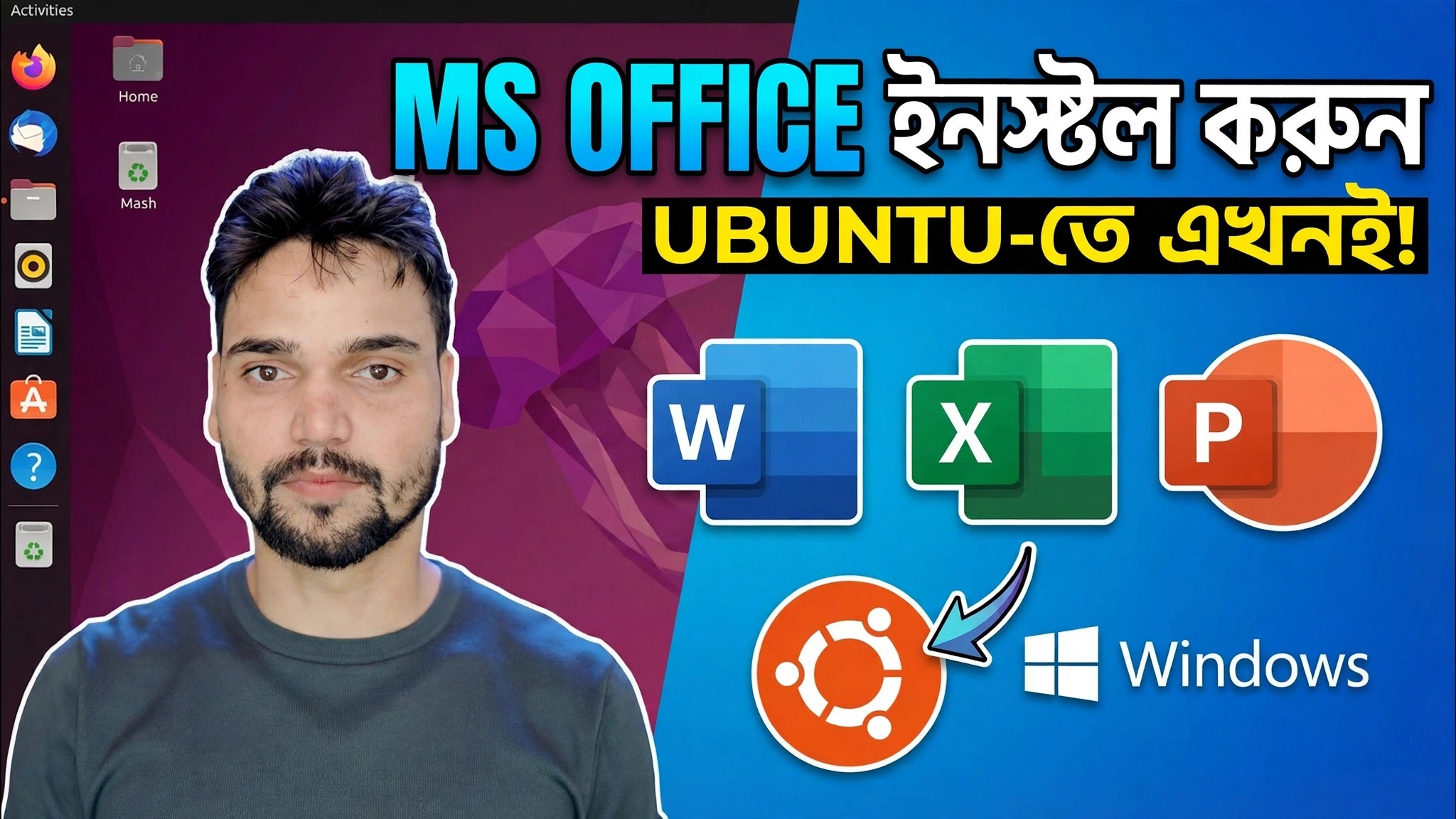
মাইক্রোসফ্ট অফিস উবুন্টুতে চলছে — কোনও ডুয়াল বুট নেই, কোনও ভার্চুয়াল মেশিন নেই। কৌশলটি হল একটি পৃথক 32-বিট ওয়াইন উপসর্গ, ওয়াইনট্রিক্স উপাদানগুলির উপর অফিস নির্ভর করে এবং তারপরে অফিস ইনস্টলার নিজেই — কোন সংস্করণগুলি কাজ করে এবং কোথায় সক্রিয়করণ ব্যর্থ হয় তার উপর একটি সৎ নোট সহ৷
📑অধ্যায়
- শুরু করার আগে আপনার যা দরকার — উবুন্টু এবং আপনার নিজের অফিস সেটআপ ফাইলগুলি
- 32-বিট সমর্থন সক্ষম করুন এবং উবুন্টু আপডেট করুন
- ওয়াইন এবং ওয়াইনট্রিক্স ইনস্টল করুন
- শুধুমাত্র অফিসের জন্য একটি পৃথক 32-বিট ওয়াইন উপসর্গ তৈরি করুন
- Winetricks এর সাথে অফিসের প্রয়োজনীয় Windows উপাদান যোগ করুন
- উপসর্গের ভিতরে অফিস ইনস্টলার চালান
- প্রথম লঞ্চ — কোন অফিস সংস্করণগুলি ওয়াইনের অধীনে কাজ করে এবং যেখানে সক্রিয়করণ ব্যর্থ হয় ৷
📋 ওভারভিউ এবং ধাপে ধাপে গাইড
32-বিট সমর্থন সক্ষম করুন এবং উবুন্টু আপডেট করুন
ওয়াইনের অধীনে যে অফিস সংস্করণগুলি ভালভাবে চলে তা হল 32-বিট প্রোগ্রাম, এবং উবুন্টুর 32-বিট আর্কিটেকচার সক্রিয় করা দরকার ওয়াইন তাদের উপর নির্ভরশীল 32-বিট লাইব্রেরিগুলি ইনস্টল করার আগে। একটি টার্মিনাল খুলুন এবং চালান:
sudo dpkg --add-architecture i386
sudo apt update
প্রথম কমান্ডটি i386 আর্কিটেকচারে সুইচ করে; দ্বিতীয়টি প্যাকেজ তালিকাগুলিকে রিফ্রেশ করে যাতে নতুন 32-বিট প্যাকেজগুলি উপলব্ধ হয়৷
ওয়াইন এবং ওয়াইনট্রিক্স ইনস্টল করুন
এখন ওয়াইন ইনস্টল করুন — 64-বিট এবং 32-বিট উভয় বিল্ডই — Winetricks সহ, সাহায্যকারী টুল যা অফিসের প্রয়োজনীয় অতিরিক্ত Windows উপাদান যোগ করে:
sudo apt install wine64 wine32 winetricks
wine --version
শেষে wine --version চেক নিশ্চিত করে যে ওয়াইন ইনস্টল করা আছে এবং আপনি কোন সংস্করণটি চালাচ্ছেন তা দেখায়।
অফিসের জন্য একটি পৃথক 32-বিট উপসর্গ তৈরি করুন
ওয়াইনের ডিফল্ট উপসর্গে অফিস ইনস্টল করবেন না। এটিকে এর নিজস্ব পরিষ্কার, ডেডিকেটেড 32-বিট পরিবেশ দিন — আপনার হোম ডিরেক্টরিতে .wine-office নামে একটি ফোল্ডার — এবং এর কনফিগারেশন খুলুন:
WINEARCH=win32 WINEPREFIX=$HOME/.wine-office winecfgপ্রথম রানে ওয়াইন নতুন উপসর্গ তৈরি করে (এটি Mono এবং Gecko সমর্থন প্যাকেজ ইনস্টল করতে বলতে পারে — সেগুলি গ্রহণ করুন), তারপর ওয়াইন কনফিগারেশন উইন্ডো খোলে। সেটিংস যেমন আছে তেমনই রেখে দিন এবং ঠিক আছে ক্লিক করুন। একটি পৃথক উপসর্গ গুরুত্বপূর্ণ: যদি কিছু পরে ভেঙে যায়, আপনি কেবল এই ফোল্ডারটি মুছে ফেলতে পারেন এবং সিস্টেমে অন্য কিছু স্পর্শ না করে অফিস চালু করতে পারেন৷
Winetricks এর সাথে অফিসের প্রয়োজনীয় উপাদান যোগ করুন
অফিসের ইনস্টলার আশা করে যে কিছু উইন্ডোজ লাইব্রেরি এবং ফন্ট ইতিমধ্যেই উপস্থিত থাকবে। Office উপসর্গের বিরুদ্ধে Winetricks খুলুন — এটিকে একই WINEPREFIX এর দিকে নির্দেশ করা যা সবকিছুকে .wine-office এর ভিতরে রাখে:
WINEPREFIX=$HOME/.wine-office winetricksWinetricks উইন্ডোতে, ডিফল্ট প্রিফিক্স অ্যাকশন বেছে নিন এবং Windows DLLs/কম্পোনেন্ট এবং ফন্ট ইনস্টল করুন অফিস নির্ভর করে — এই প্রজন্মের অফিস ইনস্টলারদের জন্য স্বাভাবিক প্রয়োজনীয়তা হল মূল ফন্ট, MSXML 6 এবং RichEdit নিয়ন্ত্রণ। পরেরটি শুরু করার আগে প্রতিটি উপাদানকে শেষ করতে দিন।
উপসর্গে অফিস ইনস্টলার চালান
তৈরি করা উপসর্গের সাথে, ওয়াইন এর মাধ্যমে আপনার অফিস সেটআপ শুরু করুন, আবার একই প্রিফিক্স ভেরিয়েবলের সাথে যাতে Office .wine-office এর ভিতরে চলে যায়। আপনার নিজের setup.exe:
WINEPREFIX=$HOME/.wine-office wine /path/to/Office/setup.exeএখান থেকে ইনস্টলার উইন্ডোজের মতো আচরণ করে: শর্তাবলী স্বীকার করুন, আপনার পণ্য কী থাকলে তা লিখুন এবং ইনস্টলেশন সম্পূর্ণ হতে দিন।
অফিস লঞ্চ করুন — এবং সৎ সীমা জানুন
ইন্সটল করার পর, ওয়ার্ড, এক্সেল এবং পাওয়ারপয়েন্ট উবুন্টুর অ্যাপ্লিকেশন মেনুতে সাধারন অ্যাপের মত দেখা যায়। ওয়াইন উপসর্গটি কনফিগার করার সময় প্রথম লঞ্চটি একটু বেশি সময় নেয়; পরবর্তীতে লঞ্চ হয় দ্রুত।
এখন সৎ অংশ, ঠিক যেমন ভিডিওটি এটি রাখে। কোন সংস্করণগুলি কাজ করে: অফিস 2010 হল সেই সংস্করণ যা ওয়াইনের অধীনে সবচেয়ে ভাল চলে; বিল্ডের উপর নির্ভর করে অফিস 2013 হিট-এন্ড-মিস হয়; অফিস 2016 এবং মাইক্রোসফ্ট 365 ডেস্কটপ অ্যাপগুলি সাধারণত এইভাবে ইনস্টল বা সঠিকভাবে চালানো হয় না। যেখানে এটি ব্যর্থ হয়: অ্যাক্টিভেশন হল দুর্বল পয়েন্ট — অফিস প্রায়শই একটি আসল কী দিয়েও ওয়াইনের অধীনে অ্যাক্টিভেশন সম্পূর্ণ করতে পারে না, তাই এই সেটআপটিকে নথি খোলার এবং কাজ করার উপায় হিসাবে বিবেচনা করুন, একটি গ্যারান্টিযুক্ত সক্রিয় অফিস হিসাবে নয়।
🏷️Topic Search Variables & Keywords
ধাপে ধাপে সমস্যা সমাধানের নির্দেশিকা এবং সমাধান - এখনই উবুন্টুতে এমএস অফিস ইনস্টল করুন!। টেকনিক্যাল আংশুর অন-স্ক্রিন প্রদর্শন...
(উৎস পৃষ্ঠায় ট্রান্সক্রিপ্ট এখানে শেষ হয়)
❓ প্রায়শই জিজ্ঞাসিত প্রশ্ন
এই টিউটোরিয়ালটি কি 100% বিনামূল্যে অনুসরণ করা যায়?
হ্যাঁ! কারিগরি অংশু দ্বারা প্রদর্শিত সমস্ত নির্দেশিকা এবং পদ্ধতি বিনামূল্যে, আইনি এবং শিক্ষাগত সংস্থান ব্যবহার করে৷
অবশ্যই! প্রতিটি পদক্ষেপ অন-স্ক্রীনে বিস্তারিত নির্দেশাবলী সহ প্রদর্শিত হয় যাতে যে কেউ সহজেই অনুসরণ করতে পারে।
সরাসরি YouTube ভিডিওতে একটি মন্তব্য করুন, এবং আমাদের সম্প্রদায় এবং প্রযুক্তিগত আংশু আপনাকে সাহায্য করবে।
🚀 YouTube-এ সম্পূর্ণ টিউটোরিয়াল দেখুন
🚀 YouTube-এ সম্পূর্ণ ধাপে ধাপে ভিডিও টিউটোরিয়াল দেখুন: https://www.youtube.com/watch?v=DfSyvRbVhas
আইটি সমর্থন, উইন্ডোজ সমস্যা সমাধান এবং সার্ভার পরিচালনার জন্য প্রযুক্তিগত আংশুতে সদস্যতা নিন।
▶️ সম্পূর্ণ ভিডিও দেখুন