নেক্সটক্লাউডে অনলিঅফিস ডকুমেন্ট সার্ভার ইন্টিগ্রেট এবং ইনস্টল করুন
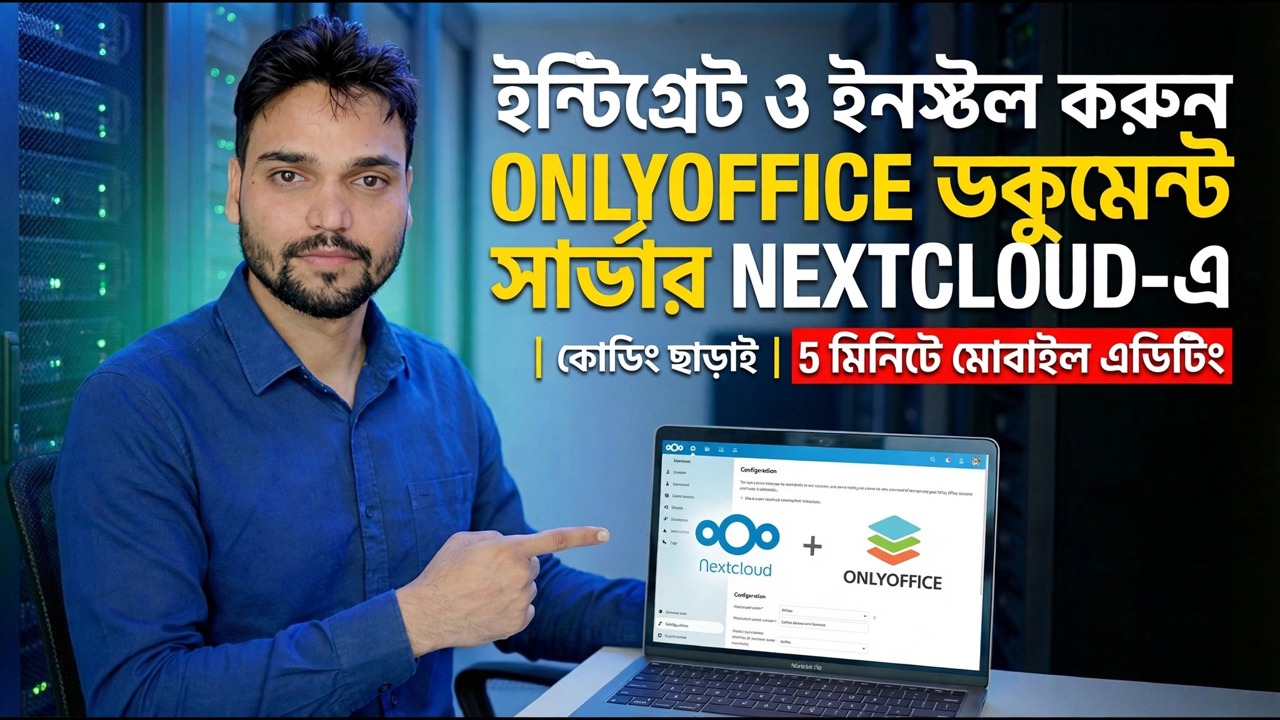
আপনার ফাইলগুলি নেক্সটক্লাউডে থাকে — ONLYOFFICE ডকুমেন্ট সার্ভার হল এডিটিং ইঞ্জিন যা সেগুলিকে খোলে৷ এখানে ডকুমেন্ট সার্ভারটি ডকারের সাথে স্ব-হোস্ট করা হয়েছে এবং সংযোগকারী অ্যাপের সাথে নেক্সটক্লাউডে যোগদান করেছে, তাই নথিগুলি আপনার নিজের ক্লাউডের মধ্যে খুলবে এবং সম্পাদনা করবে।
📑অধ্যায়
- আপনি যা তৈরি করছেন — নেক্সটক্লাউডে ফাইলগুলি, ONLYOFFICE দ্বারা সম্পাদনা করা হচ্ছে
- এই সেটআপের জন্য দুটি ঠিকানা প্রয়োজন
- ডকারের সাথে ডকুমেন্ট সার্ভার ইনস্টল করা হচ্ছে
- কন্টেইনার চলছে তা পরীক্ষা করা হচ্ছে
- JWT গোপন সেট করা
- নেক্সটক্লাউডে ONLYOFFICE সংযোগকারী অ্যাপ ইনস্টল করা হচ্ছে
- নেক্সটক্লাউডে ডকুমেন্ট সার্ভারের ঠিকানা এবং গোপনীয়তা প্রবেশ করানো
- প্রথম পরীক্ষা — একটি নথি সম্পাদনা করুন, তারপর মোবাইলে চেষ্টা করুন
📋 ওভারভিউ এবং ধাপে ধাপে গাইড
দুটি ঠিকানার পরিকল্পনা করুন
নেক্সটক্লাউড এবং ডকুমেন্ট সার্ভার দুটি পৃথক পরিষেবা, এবং প্রতিটির নিজস্ব ঠিকানা প্রয়োজন৷ এই সেটআপে নেক্সটক্লাউডটি cloud.example.com এ রয়েছে এবং ডকুমেন্ট সার্ভারটি office.example.com এ রয়েছে — তাদের জায়গায় আপনার নিজের আসল ঠিকানাগুলি ব্যবহার করুন৷ তিনটি পথ অবশ্যই কাজ করবে: আপনার ব্রাউজার উভয় পরিষেবায় পৌঁছেছে, নেক্সটক্লাউড সার্ভার ডকুমেন্ট সার্ভারে পৌঁছেছে এবং ফাইলগুলি আনতে এবং সংরক্ষণ করতে ডকুমেন্ট সার্ভার নেক্সটক্লাউড ফিরে এসেছে৷ এই সেটআপে পরবর্তীতে প্রায় প্রতিটি ব্যর্থতা সেই তিনটি পথের মধ্যে একটি ব্লক করা হয়েছে, তাই কিছু ইনস্টল করার আগে ঠিকানাগুলি নির্ধারণ করুন৷
ডকারের সাথে ডকুমেন্ট সার্ভার ইনস্টল করুন
দস্তাবেজ সার্ভারটি অফিসিয়াল ONLYOFFICE ইমেজ থেকে ডকার কন্টেইনার হিসাবে চলে — এটি সেটআপের "কোন কোডিং নয়" অংশ: কোনও ম্যানুয়াল প্যাকেজ ইনস্টলেশন নেই, কনটেইনারটি সম্পাদনা পরিষেবার প্রয়োজনীয় সমস্ত কিছু বহন করে৷ ভিডিওতে দেখানো হিসাবে কন্টেইনারটি শুরু করুন, JWT চালু করে যাতে ধাপ 4-এর গোপনীয়তা এটিকে রক্ষা করে।
onlyoffice/documentserverকন্টেইনার চলছে তা পরীক্ষা করুন
নেক্সটক্লাউড স্পর্শ করার আগে, প্রমাণ করুন ডকুমেন্ট সার্ভার নিজে থেকেই কাজ করে৷ চলমান পাত্রের তালিকা করুন — ডকুমেন্ট সার্ভারের কন্টেইনারটি উপরে হিসাবে দেখানো উচিত:
sudo docker psতারপর একটি ব্রাউজারে ডকুমেন্ট সার্ভারের ঠিকানা খুলুন। এটি তার স্থিতি পৃষ্ঠার সাথে উত্তর দেয়, যা নিশ্চিত করে যে পরিষেবাটি আপ এবং পৌঁছানো যায় — এখানে যে কোনও সমস্যা প্রথমে সমাধান করুন, কারণ নেক্সটক্লাউড উত্তর দিচ্ছে না এমন একটি সার্ভারের সাথে সংযোগ করতে পারে না৷
http://office.example.comএকটি শক্তিশালী JWT সিক্রেট সেট করুন
JWT গোপন (JWT_SECRET) হল নেক্সটক্লাউড এবং ডকুমেন্ট সার্ভারের মধ্যে ভাগ করা পাসওয়ার্ড। উভয়ের মধ্যে প্রতিটি অনুরোধ এটির সাথে স্বাক্ষরিত হয়, তাই ডকুমেন্ট সার্ভার শুধুমাত্র সেই কাজ গ্রহণ করে যা সত্যিই আপনার নেক্সটক্লাউড থেকে আসে — এবং এটি ঠিক একই মান যা আপনি ধাপ 6 এ সংযোগকারীতে পেস্ট করবেন।
নেক্সটক্লাউডে ONLYOFFICE সংযোগকারী ইনস্টল করুন
একজন প্রশাসক হিসাবে Nextcloud-এ সাইন ইন করুন, Apps খুলুন, ONLYOFFICE সংযোগকারী অ্যাপ খুঁজুন এবং এটি ডাউনলোড করুন এবং সক্ষম করুন। সংযোগকারী হল সেতু: এটি ফাইলের ভিতরে অফিস নথিগুলির জন্য সম্পাদক হিসাবে ONLYOFFICE যুক্ত করে এবং আপনার ডকুমেন্ট সার্ভার সেটিংস বহন করে৷ ফাইলগুলি নিজেরাই কখনও সরে না - তারা পুরো সময় নেক্সটক্লাউড স্টোরেজে থাকে৷
নেক্সটক্লাউডকে ডকুমেন্ট সার্ভারের সাথে সংযুক্ত করুন
নেক্সটক্লাউডে সেটিংস → ONLYOFFICE এ যান। ডকুমেন্ট সার্ভারের ঠিকানা লিখুন — একই ঠিকানা যা আপনি ধাপ 3-এ পরীক্ষা করেছেন — এবং গোপন কী, যা ধাপ 4 থেকে JWT গোপন, চরিত্রের জন্য অক্ষর। সংরক্ষণ করুন, এবং নেক্সটক্লাউড ডকুমেন্ট সার্ভারের সাথে সংযোগ পরীক্ষা করে।
একটি নথি পরীক্ষা করুন - তারপর এটি সঠিকভাবে সুরক্ষিত করুন
নেক্সটক্লাউড ফাইল থেকে একটি নথি খুলুন। এটি ব্রাউজারে ONLYOFFICE সম্পাদকে খোলা উচিত: কিছু টাইপ করুন, দস্তাবেজটি বন্ধ করুন, তারপর এটি আবার খুলুন এবং নিশ্চিত করুন যে আপনার পরিবর্তনটি নেক্সটক্লাউডে সংরক্ষিত হয়েছে। তারপরে নেক্সটক্লাউড মোবাইল অ্যাপ থেকে একই ফাইল খুলুন — সম্পাদনা এই একই সংযোগের মাধ্যমে চলে, যেটি এই সেটআপের প্রতিশ্রুতি মোবাইল সম্পাদনা করে৷
🏷️Topic Search Variables & Keywords
ধাপে ধাপে ট্রাবলশুটিং গাইড এবং সমাধান — নেক্সটক্লাউডে অনলিঅফিস ডকুমেন্ট সার্ভার একত্রিত ও ইনস্টল করুন। টেকনিক্যাল আংশুর অন-স্ক্রিন প্রদর্শন।
ডকারের সাথে OnlyOffice ডকুমেন্ট সার্ভারটি স্ব-হোস্ট করুন এবং সংযোগকারী অ্যাপের সাথে নেক্সটক্লাউডের সাথে সংযুক্ত করুন — আপনার নিজস্ব ক্লাউডের মধ্যে নথি সম্পাদনা, JWT গোপনীয়তা, ঠিকানা এবং পরীক্ষার পদক্ষেপগুলি সততার সাথে ব্যাখ্যা করা হয়েছে৷
(উৎস পৃষ্ঠায় ট্রান্সক্রিপ্ট এখানে শেষ হয় — সম্পূর্ণ ওয়াকথ্রু জন্য উপরের ভিডিও দেখুন।)
❓ প্রায়শই জিজ্ঞাসিত প্রশ্ন
এই টিউটোরিয়ালটি কি 100% বিনামূল্যে অনুসরণ করা যায়?
হ্যাঁ! কারিগরি অংশু দ্বারা প্রদর্শিত সমস্ত নির্দেশিকা এবং পদ্ধতি বিনামূল্যে, আইনি এবং শিক্ষাগত সংস্থান ব্যবহার করে৷
অবশ্যই! প্রতিটি পদক্ষেপ অন-স্ক্রীনে বিস্তারিত নির্দেশাবলী সহ প্রদর্শিত হয় যাতে যে কেউ সহজেই অনুসরণ করতে পারে।
সরাসরি YouTube ভিডিওতে একটি মন্তব্য করুন, এবং আমাদের সম্প্রদায় এবং প্রযুক্তিগত আংশু আপনাকে সাহায্য করবে।
🚀 YouTube-এ সম্পূর্ণ টিউটোরিয়াল দেখুন
🚀 YouTube-এ সম্পূর্ণ ধাপে ধাপে ভিডিও টিউটোরিয়াল দেখুন: https://www.youtube.com/watch?v=Ml79bLRkUoE
আইটি সমর্থন, উইন্ডোজ সমস্যা সমাধান এবং সার্ভার পরিচালনার জন্য প্রযুক্তিগত আংশুতে সদস্যতা নিন।
▶️ সম্পূর্ণ ভিডিও দেখুন