প্রক্সমক্স নেস্টেড ভিএম সেটআপ - ESXi টিউটোরিয়াল
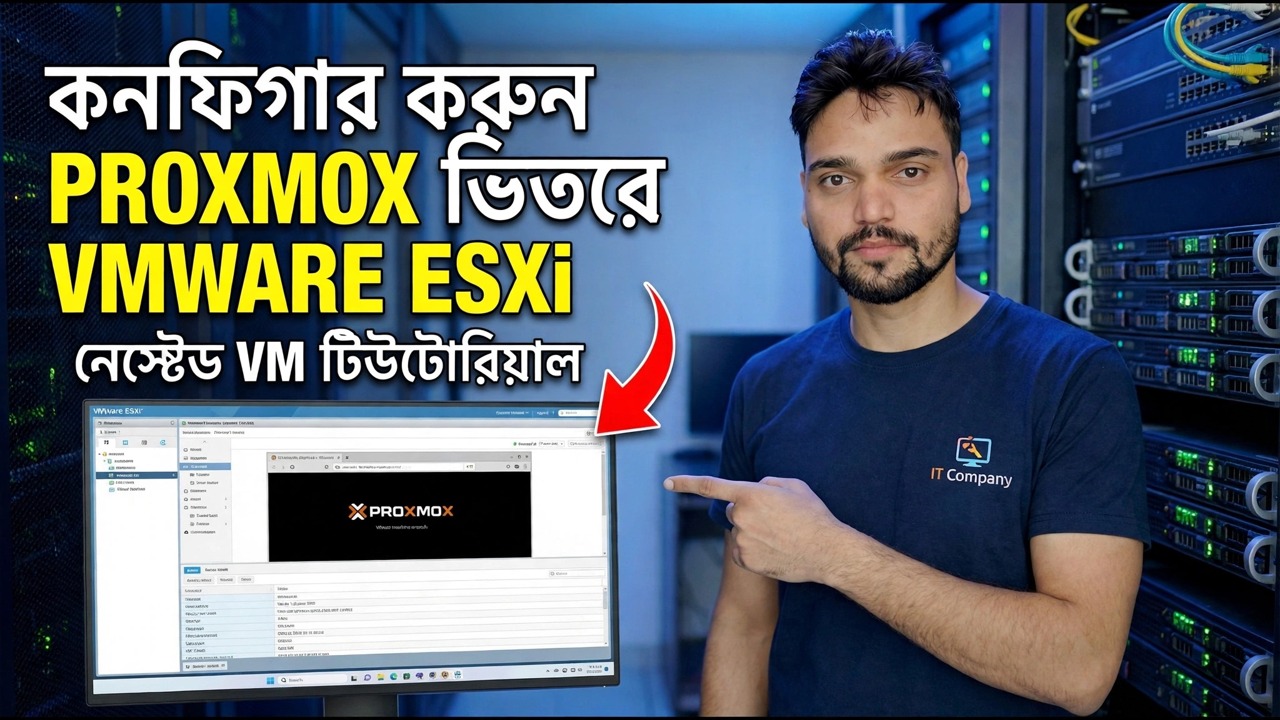
VMware ESXi-এর ভিতরে একটি ভার্চুয়াল মেশিন হিসাবে Proxmox VE চালান, যার ভিতরে আসল VM আছে। দুটি সেটিংস এটি কাজ করে কিনা তা নির্ধারণ করে — ESXi দিকে উন্মুক্ত-ভার্চুয়ালাইজেশন সুইচ এবং নেটওয়ার্কের দিকে পোর্ট গ্রুপ নিরাপত্তা ফিক্স — প্লাস টার্মিনাল চেক যা প্রমাণ করে যে KVM জীবিত, এবং একটি নেস্টেড ল্যাবের সৎ সীমা।
📑Chapters
- What nested virtualization is — and the honest lab picture before you start
- Creating the Proxmox VM in ESXi with lab-sized resources
- Setting one — expose hardware assisted virtualization to the guest OS
- Installing Proxmox VE and opening the web interface on port 8006
- Proving KVM is alive — the three terminal checks
- The port group fix — why VMs inside Proxmox have no network
- Creating a VM inside Proxmox — CPU type host
- Honest lab limits — learning yes, production no
📋 ওভারভিউ এবং ধাপে ধাপে গাইড
শুরু করার আগে — সৎ ছবি
নেস্টেড ভার্চুয়ালাইজেশন মানে ভার্চুয়াল মেশিনের ভিতরে একটি হাইপারভাইজার চলছে: ESXi-এর ভিতরে Proxmox, এর ভিতরে নিজস্ব VM এবং কন্টেইনার রয়েছে। এটি সেখানে সবচেয়ে সস্তা ল্যাব - একটি সার্ভার, দুটি প্ল্যাটফর্ম শেখার, শূন্য অতিরিক্ত হার্ডওয়্যার। কিন্তু শুরু করার আগে তিনটি তথ্য পরিষ্কার হওয়া উচিত।
প্রথম, এটি একটি ল্যাব কৌশল। VMware ESXi-তে তৃতীয় পক্ষের হাইপারভাইজার চালানো সমর্থন করে না, ভার্চুয়ালাইজেশন-ভিত্তিক নিরাপত্তার জন্য হাইপার-V-এর মতো সংকীর্ণ নথিভুক্ত কেসগুলি ছাড়াও। নেস্টেড প্রক্সমক্স কাজ করে এবং হাজার হাজার হোম ল্যাবগুলি এটি চালায় — তবে কোনও বিক্রেতা এটি সম্পর্কে আপনার সমর্থন কল করবে না৷
দ্বিতীয়, ফিজিক্যাল CPU-তে অবশ্যই Intel VT-x বা AMD-V থাকতে হবে, সার্ভার BIOS-এ সক্রিয়। হার্ডওয়্যারটি বন্ধ হয়ে গেছে এমন একটি বৈশিষ্ট্য ESXi পার করতে পারে না৷
তৃতীয়, একটি নেস্টেড সেটআপ হোস্টের অতিরিক্ত ক্ষমতার মতোই শক্তিশালী। Proxmox-এর নিজেই সংস্থানগুলির প্রয়োজন, এবং Proxmox-এর ভিতরে প্রতিটি VM সেগুলি আবার ব্যয় করে — একটি 8 GB হোস্ট একটি হতাশাজনক ল্যাব হোস্ট করবে৷
ল্যাব-আকারের সংস্থানগুলির সাথে ESXi তে Proxmox VM তৈরি করুন
ESXi-এ একটি নতুন ভার্চুয়াল মেশিন তৈরি করুন। গেস্ট OS ফ্যামিলিকে Linux-এ সেট করুন — একটি ডেবিয়ান 64-বিট প্রোফাইল সবচেয়ে কাছের মিল, যেহেতু Proxmox VE ডেবিয়ানের উপর তৈরি। এটি 4 vCPUs এবং 8–16 GB RAM দিন: Proxmox নিজেই প্রায় 1-2 GB অলস, এবং বাকিটা অতিথিদের জন্য যা আপনি এটির ভিতরে চালাবেন৷
100 GB বা তার বেশি একটি ভার্চুয়াল ডিস্ক তৈরি করুন — প্রতিটি নেস্টেড VM-এর ডিস্ক এটির ভিতরে থাকবে। নেটওয়ার্ক অ্যাডাপ্টারের জন্য, VMXNET3 কাজ করে যদি আপনার Proxmox সংস্করণ এটি পরিষ্কারভাবে সনাক্ত করে, এবং E1000Eও কাজ করে; উভয়ই ডেবিয়ান-ভিত্তিক ইনস্টলারের সাথে ঠিক আছে৷
সিডি/ডিভিডি ড্রাইভে Proxmox VE ISO সংযুক্ত করুন এবং এটিকে পাওয়ার অন করার জন্য সেট করুন। শুধুমাত্র Proxmox-এর অফিসিয়াল ওয়েবসাইট (proxmox.com) থেকে ISO ডাউনলোড করুন। এখনও VM চালু করবেন না — এটি বন্ধ করলে পরবর্তী ধাপটি অনেক সহজ।
একটি সেট করা — গেস্ট ওএসের কাছে হার্ডওয়্যার অ্যাসিস্টেড ভার্চুয়ালাইজেশন প্রকাশ করুন
এটি সেই সেটিং যা পুরো সেটআপটি দাঁড়িয়ে আছে৷ Proxmox VM → Edit Settings-এ ডান-ক্লিক করুন এবং ভার্চুয়াল হার্ডওয়্যার ট্যাবে CPU বিভাগটি প্রসারিত করুন এবং অতিথি ওএস-এ হার্ডওয়্যার সহায়ক ভার্চুয়ালাইজেশন প্রকাশ করুন টিক দিন। এটি CPU-এর ভার্চুয়ালাইজেশন এক্সটেনশনগুলি হস্তান্তর করে — Intel-এ vmx পতাকা, AMD-এ svm — Proxmox VM-এর মাধ্যমে, যাতে Proxmox-এর নিজস্ব KVM হাইপারভাইজার সেগুলি ব্যবহার করতে পারে।
এই চেকবক্স ব্যতীত, প্রক্সমক্স সাধারণত ইনস্টল এবং বুট হয়, কিন্তু এর ভিতরের কোন VM KVM ত্বরণ ব্যবহার করতে পারে না — এবং ব্যর্থতা তখনই দেখা যায় যখন আপনি আপনার প্রথম নেস্টেড গেস্ট চালু করার চেষ্টা করেন।
চেকবক্সটি VM-এর .vmx কনফিগারেশন ফাইলে একটি লাইন লেখে এবং চেকবক্সে পৌঁছানো কঠিন হলে আপনি নিজেই একই লাইন যোগ করতে পারেন:
vhv.enable = "TRUE"Proxmox VE ইনস্টল করুন এবং ওয়েব ইন্টারফেস খুলুন
VM চালু করুন এবং Proxmox VE ইনস্টলার চালানোর জন্য ISO থেকে বুট করুন। টার্গেট ডিস্ক (আপনার তৈরি করা 100 GB ভার্চুয়াল ডিস্ক) চয়ন করুন, আপনার দেশ, টাইম জোন এবং কীবোর্ড লেআউট সেট করুন, একটি রুট পাসওয়ার্ড এবং ইমেল ঠিকানা সেট করুন এবং আপনার ল্যাব নেটওয়ার্কে সার্ভারকে একটি হোস্টনাম এবং একটি নির্দিষ্ট ব্যবস্থাপনা আইপি ঠিকানা দিন৷
ইন্সটলেশন শেষ হলে, VM-কে Proxmox-এ রিবুট করতে দিন (আপনি এখন ISO সংযোগ বিচ্ছিন্ন করতে পারেন)। তারপর, আপনার পিসিতে একটি ব্রাউজার থেকে, প্রক্সমক্স ওয়েব ইন্টারফেস খুলুন — নীচের ঠিকানাটি ইনস্টল করার সময় আপনি প্রক্সমক্সকে যে আইপি দিয়েছিলেন তা দিয়ে প্রতিস্থাপন করুন:
https://YOUR-PROXMOX-IP:8006প্রমাণ করুন KVM জীবিত - তিনটি টার্মিনাল চেক
এখনও একক অতিথি তৈরি করবেন না৷ Proxmox ওয়েব ইন্টারফেসে, আপনার নোড নির্বাচন করুন এবং শেল খুলুন, তারপর এই তিনটি পরীক্ষা চালান। প্রথমত, KVM ডিভাইসটি অবশ্যই বিদ্যমান থাকতে হবে:
ls -l /dev/kvmSecond, nested virtualization must be switched on inside the KVM module. On an Intel host this must answer Y:
cat /sys/module/kvm_intel/parameters/nested(On an AMD host the module is kvm_amd instead, and the answer to look for is 1.) Third, the virtualization flag itself must be visible in the CPU information — the count must be above zero:
egrep -c "(vmx|svm)" /proc/cpuinfoDevice present, nested answered Y, flag count above zero — all three green means the ESXi side is done, and any remaining problem lives inside Proxmox. If /dev/kvm is missing, door one is shut: go back to Step 3 and check the setting with the VM powered off. Ninety seconds here saves an evening of guessing.
পোর্ট গ্রুপ ফিক্স — কেন Proxmox-এর ভিতরে VM-এর কোনও নেটওয়ার্ক নেই
অদ্ভুত নেস্টেড-ল্যাব দোষ: প্রক্সমক্স নিজেই পুরোপুরি অনলাইন — এটি গেটওয়েকে পিং করে, আপডেট ডাউনলোড করে এবং এর ওয়েব UI লোড করে — তবুও এর ভিতরে থাকা প্রতিটি VM নেটওয়ার্ক-মৃত, কোনও DHCP ঠিকানা পাচ্ছে না বা কিছুই পৌঁছায় না৷ কিছুই ভাঙা হয় না। ESXi সেই পোর্টে ঠিক একটি মেশিন জানে — Proxmox VM, একটি MAC ঠিকানা সহ — এবং Proxmox-এর ভিতরে থাকা প্রত্যেক অতিথি তার নিজস্ব MAC ঠিকানা দিয়ে ট্রান্সমিট করে, যা নকল দেখতে ভার্চুয়াল সুইচ এ পৌঁছায়। ডিফল্ট পোর্ট গ্রুপ সিকিউরিটি নীতিগুলি সেই ফ্রেমগুলিকে নজরে ফেলে দেয় এবং উত্তরগুলিও তাদের ফিরে যাওয়ার পথ খুঁজে পায় না৷
সমাধান হল তিনটি সেটিংস৷ ESXi-এ, নেটওয়ার্কিং-এ যান এবং Proxmox VM এর সাথে সংযুক্ত পোর্ট গ্রুপ নির্বাচন করুন। এর সেটিংস সম্পাদনা করুন, নিরাপত্তা বিভাগটি খুলুন এবং তিনটি নীতিই স্বীকার করুন এ সেট করুন:
• অপ্রকৃত মোড: স্বীকার করুন
• MAC ঠিকানা পরিবর্তন: স্বীকার করুন
• জাল ট্রান্সমিট: স্বীকার করুন
সংরক্ষণ করুন, তারপর নেস্টেড গেস্ট (বা শুধুমাত্র এর নেটওয়ার্ক) পুনরায় চালু করুন এবং আবার পরীক্ষা করুন। Proxmox বা ESXi এর রিবুট করার প্রয়োজন নেই — গেস্ট রিট্রান্সমিট করার সাথে সাথে পরিবর্তনটি কার্যকর হবে।
প্রক্সমক্সের ভিতরে একটি ভিএম তৈরি করুন — হোস্টে CPU প্রকার সেট করুন
ভার্চুয়ালাইজেশন পতাকাকে অবশ্যই একটি দ্বিতীয় দরজা দিয়ে যেতে হবে এবং এটি প্রক্সমক্সের ভিতরে রয়েছে। Proxmox-এ তৈরি একটি নতুন VM ডিফল্টরূপে একটি অনুকরণ করা CPU মডেল ব্যবহার করে (kvm64 পরিবার), যা ইচ্ছাকৃতভাবে একটি পুরানো, জেনেরিক CPU ব্যতীত ভার্চুয়ালাইজেশন পতাকা উপস্থাপন করে — তাই একজন অতিথি যে নিজেই VM চালাতে চায়, বা পতাকা-নির্ভর বৈশিষ্ট্যগুলি ব্যবহার করতে চায়, কিছুই দেখতে পায় না।
যখন আপনি Proxmox-এর ভিতরে একটি VM তৈরি করেন, তখন সেটির হার্ডওয়্যার সেটিংস খুলুন এবং হোস্টে CPU প্রকার সেট করুন। অতিথি তখন প্রকৃত সিপিইউ মডেল এবং মেশিনের নীচের পতাকাগুলি পায় — যা একটি নেস্টে, মানে ESXi ফ্ল্যাগগুলি Proxmox-এ প্রবাহিত হয় এক স্তর নীচে। Proxmox-এর স্থানীয় সঞ্চয়স্থানে একটি ISO আপলোড করুন, এই একটি পরিবর্তনের মাধ্যমে VM তৈরি করুন, এটি শুরু করুন এবং এটি বুট হওয়ার নিশ্চিত করুন এবং আপনার নেটওয়ার্কে একটি IP ঠিকানা নিন। আপনার নেস্টেড ল্যাব এখন শেষ থেকে শেষ কাজ করছে৷
সৎ ল্যাব লিমিটস — এই সেটআপটি কী এবং এর জন্য নয়
একটি নেস্টের সবকিছুই দ্বিগুণ পারফরম্যান্স ট্যাক্স প্রদান করে: নেস্টেড VM-এর কাজ Proxmox দ্বারা প্রক্রিয়াজাত করা হয়, যার নিজস্ব কাজ ESXi দ্বারা আবার প্রক্রিয়া করা হয়, একই শারীরিক CPU, RAM এবং স্টোরেজের উপরে। আশা করুন নেস্টেড গেস্টরা হাইপারভাইজারে সরাসরি চলা একই VM-এর তুলনায় উল্লেখযোগ্যভাবে ধীর বোধ করবে — Windows গেস্টরা এটি সবচেয়ে বেশি অর্থ প্রদান করে।
তাহলে ESXi এর ভিতরে প্রক্সমক্স চালাবেন কেন? সৎ কারণগুলি ভাল: এটি একটি দ্বিতীয় প্ল্যাটফর্ম শেখার, মাইগ্রেশনের রিহার্সাল করা, প্রক্সমক্স বৈশিষ্ট্যগুলি পরীক্ষা করা এবং জিনিসগুলিকে নিরাপদে ভাঙার সবচেয়ে সস্তা উপায় — একটি সার্ভার, দুটি হাইপারভাইজার, শূন্য অতিরিক্ত হার্ডওয়্যার, এবং উত্পাদনের কোনও কিছুই ক্ষতিগ্রস্থ হতে পারে না৷
এবং যখন ল্যাবটি নেস্টকে ছাড়িয়ে যায়, তখন প্রস্থানটি সোজা: আপনার প্রক্সমক্স কনফিগারেশন এবং আপনার অতিথিদের ব্যাকআপ রাখুন এবং বেয়ার মেটালে একই সেটআপ পুনর্নির্মাণ করুন। এই পৃষ্ঠার সেটিংস — এক্সপোজড ভার্চুয়ালাইজেশন, পোর্ট গ্রুপ, হোস্ট সিপিইউ — ঠিক সেই জিনিসগুলি অদৃশ্য হয়ে যায় যখন প্রক্সমক্স হার্ডওয়্যারের মালিক হয়, যা বরং বিন্দু: শিক্ষার জন্য ভাল, উৎপাদনের জন্য ভুল।
🏷️Topic Search Variables & Keywords
ধাপে ধাপে সমস্যা সমাধানের নির্দেশিকা এবং সমাধান - ভিএমওয়্যারের ভিতরে PROXMOX কনফিগার করুন ESXi NESTED VM টিউটোরিয়াল। টেকনিক্যাল আংশুর অন-স্ক্রিন প্রদর্শন।
VMware ESXi-এ VM হিসাবে Proxmox VE ইনস্টল করুন এবং এর ভিতরে আসল VM চালান। দুটি সেটিংস যা নেস্টেড ভার্চুয়ালাইজেশন কাজ করে, পোর্ট গ্রুপ ফিক্স, এবং সৎ ল্যাব সীমা।
(উৎস পৃষ্ঠায় ট্রান্সক্রিপ্ট এখানে শেষ হয়)
❓ প্রায়শই জিজ্ঞাসিত প্রশ্ন
এই টিউটোরিয়ালটি কি 100% বিনামূল্যে অনুসরণ করা যায়?
হ্যাঁ! কারিগরি অংশু দ্বারা প্রদর্শিত সমস্ত নির্দেশিকা এবং পদ্ধতি বিনামূল্যে, আইনি এবং শিক্ষাগত সংস্থান ব্যবহার করে৷
অবশ্যই! প্রতিটি পদক্ষেপ অন-স্ক্রীনে বিস্তারিত নির্দেশাবলী সহ প্রদর্শিত হয় যাতে যে কেউ সহজেই অনুসরণ করতে পারে।
সরাসরি YouTube ভিডিওতে একটি মন্তব্য করুন, এবং আমাদের সম্প্রদায় এবং প্রযুক্তিগত আংশু আপনাকে সাহায্য করবে।
🚀 YouTube-এ সম্পূর্ণ টিউটোরিয়াল দেখুন
🚀 YouTube-এ সম্পূর্ণ ধাপে ধাপে ভিডিও টিউটোরিয়াল দেখুন: https://www.youtube.com/watch?v=_KeUQr-Nq1Y
আইটি সমর্থন, উইন্ডোজ সমস্যা সমাধান এবং সার্ভার পরিচালনার জন্য প্রযুক্তিগত আংশুতে সদস্যতা নিন।
▶️ সম্পূর্ণ ভিডিও দেখুন