কোন পাতলা ক্লায়েন্ট কিনতে? 😳 4টি মডেল তুলনা করা হয়েছে (সেরা বনাম সবচেয়ে খারাপ)
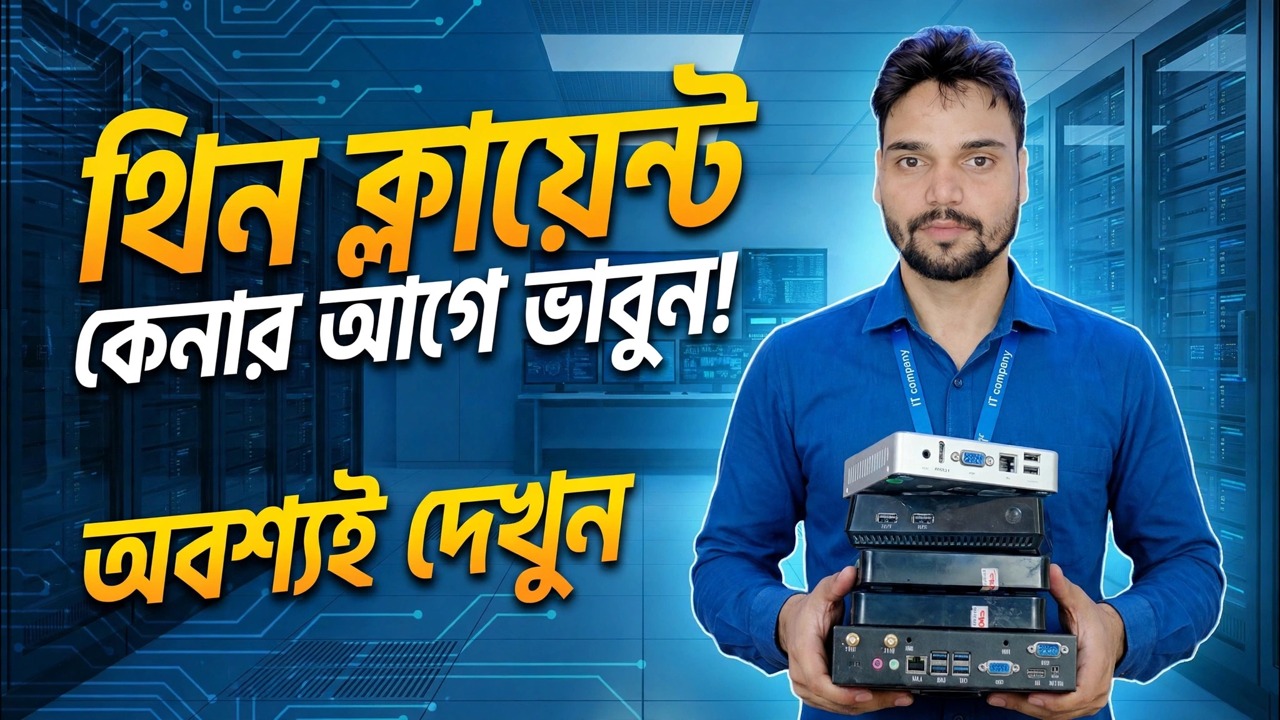
ভিডিওতে, টেকনিক্যাল আংশু চারটি পাতলা ক্লায়েন্ট মডেল পাশাপাশি রাখে এবং দেখায় কোনটি সেরা এবং কোনটি সবচেয়ে খারাপ৷ এই পৃষ্ঠাটি আপনাকে সেই তুলনার পিছনে কেনাকাটার কাঠামো দেয় — চারটি বিশেষ লাইন যা আসলে আপনার কেনার সিদ্ধান্ত নেয় — যাতে আপনি খরচ করার আগে ভিডিওতে থাকা চারটি সহ যেকোনো মডেলের বিচার করতে পারেন।
📑অধ্যায়
- চারটি পাতলা ক্লায়েন্ট মডেল পাশাপাশি তুলনা - সেরা বনাম সবচেয়ে খারাপ
- চারটি বিশেষ লাইন যা সবকিছু নির্ধারণ করে
- এন্ট্রি ক্লাস — একটি সাধারণ কাজের জন্য জরিমানা
- স্ট্যান্ডার্ড ক্লাস — অফিস RDP-এর জন্য মিষ্টি জায়গা
- প্রিমিয়াম ক্লাস — শুধুমাত্র যখন ডেস্ক এটি দাবি করে
- লাল পতাকা - মডেল এবং ডিল এড়ানোর জন্য
- ক্লাসকে কাজের সাথে মিলিয়ে নিন, একা বাজেট নয়
📋 ওভারভিউ এবং ধাপে ধাপে গাইড
4-মডেল তুলনা দিয়ে শুরু করুন
ভিডিওটি হল পণ্যের পরীক্ষা: চারটি নির্দিষ্ট পাতলা ক্লায়েন্ট মডেল, খোলা, স্পেস করা এবং বাস্তব RDP অফিসের কাজের মাধ্যমে ঠেলে দেওয়া হয়েছে, যেখানে একটি পরিষ্কার সেরা এবং শেষে একটি পরিষ্কার সবচেয়ে খারাপ নাম দেওয়া হয়েছে৷ একটি পাতলা ক্লায়েন্ট হল অফিসে সবচেয়ে সস্তা ডেস্ক — কিন্তু শুধুমাত্র যদি আপনি সঠিক ক্লাস কিনুন। খুব দুর্বল কিনুন এবং প্রতিটি স্ক্রলে পর্দা পিছিয়ে যায়; অন্ধ কিনুন এবং আপনি অ্যাডাপ্টার ছাড়া একটি লক করা বাক্স পেতে পারেন।
স্পেক লাইন 1 — RAM: 2 GB ফ্লোর, 4 GB আরামদায়ক
পাতলা ক্লায়েন্ট তার নিজস্ব ছোট ওএস, দূরবর্তী ডেস্কটপ ক্লায়েন্ট, এবং কখনও কখনও পাশাপাশি একটি স্থানীয় ব্রাউজার চালায়। বিলিং বা ডাটা এন্ট্রির মতো এন্ট্রি কাজ করে একটি একক RDP সেশনের জন্য 2 GB হল ওয়ার্কিং ফ্লোর। 4 জিবি হল আরামদায়ক শ্রেণী — স্থানীয় ওএস যখন আরও বেশি করে তখন মসৃণ, দ্বৈত মনিটরের সাথে আরও ভাল, এবং একটি দীর্ঘ দরকারী জীবন সহ ক্লাস। 2 GB এর নিচে, অফিস ব্যবহারের জন্য কিনবেন না, ছাড় যাই হোক না কেন।
স্পেক লাইন 2 — ডিসপ্লে আউটপুট: একটি ডেস্ক বা দুটি স্ক্রিন
সকেটগুলি পিছনের প্যানেলে গণনা করুন, ব্রোশার নয়। একটি প্রদর্শন আউটপুট মানে একটি একক-মনিটর ডেস্ক। দুটি আউটপুট (এইচডিএমআই, ডিসপ্লেপোর্ট বা ভিজিএ ক্লাস পোর্টের যেকোনো মিশ্রণ) মানে ডেস্কটি ডুয়াল মনিটর চালাতে পারে — এক স্ক্রিনে ট্যালি, অন্যটিতে ব্যাঙ্ক স্টেটমেন্ট বা এক্সেল, যেভাবে অ্যাকাউন্ট ডেস্ক ক্রমবর্ধমানভাবে কাজ করে। পরে যোগ করা একটি USB ডিসপ্লে অ্যাডাপ্টারের জন্য অর্থ খরচ হয়, ড্রাইভারের সমস্যা যোগ করে এবং নেটিভ সেকেন্ড আউটপুটের মতো পরিষ্কার মনে হয় না।
স্পেক লাইন 3 — LAN পোর্ট: গিগাবিট, বাক্সে মুদ্রিত
একটি গিগাবিট LAN পোর্ট পছন্দ করুন — ব্যস্ত অফিসগুলি যখন অনেক ডেস্ক এটি ভাগ করে তখন 100 Mbps ক্যাপ অনুভব করতে পর্যাপ্ত স্ক্রীন ডেটা পুশ করে৷ কিন্তু পুরো চেইন সম্পর্কে সৎ থাকুন: বক্স, তারের, সুইচ পোর্ট এবং সার্ভার NIC সবই সেশনের জন্য গিগাবিট পেতে হবে। একটি 100 Mbps সুইচে প্লাগ করা একটি গিগাবিট পাতলা ক্লায়েন্ট এখনও 100 এ চলে৷ যখন একটি সেশন পিছিয়ে যায়, তখন বক্সটিকে দোষ দেওয়ার আগে সার্ভারের কাছে একটি পরিচিত গিগাবিট পোর্টে বাক্সটি পরীক্ষা করুন৷
স্পেক লাইন 4 — স্টোরেজ এবং OS: পরিচিত, আপডেটযোগ্য, লক করা নেই
চতুর্থ লাইনটি এমন একটি যা শান্তভাবে সিদ্ধান্ত নেয় যে বাক্সটি ব্যবহারযোগ্য থাকবে কিনা। OS একটি পরিচিত পাতলা-ক্লায়েন্ট OS হওয়া উচিত যা এখনও আপডেটগুলি গ্রহণ করে এবং প্রয়োজনে প্রতিস্থাপন করা যেতে পারে — অপরিচিত ব্যক্তির সার্ভার বা অ্যাকাউন্টে লক করা একটি সিস্টেম নয়। সঞ্চয়স্থান যথেষ্ট বড় হতে হবে যাতে পরবর্তী OS আপডেটটি এখনও ফিট করে। একটি মডেল যা চারটি স্পেক লাইন পাস করে তা হল একটি নিরাপদ অফিস ক্রয়; একটি মডেল যে একটি লাইন ব্যর্থ হয় একটি ছোট কাজের অন্তর্গত — অথবা এড়ানোর তালিকায়৷
৷ক্লাস বেছে নিন — এন্ট্রি, স্ট্যান্ডার্ড বা প্রিমিয়াম
এন্ট্রি ক্লাস: সর্বনিম্ন-মূল্যের শ্রেণী — পরিমিত RAM, একটি একক প্রদর্শন আউটপুট, একটি মৌলিক প্রসেসর এবং একটি সাধারণ পাতলা ওএস৷ এটি সারাদিন খোলা একটি RDP সেশনের জন্য বিদ্যমান: একটি বিলিং কাউন্টার, একটি ডেটা-এন্ট্রি ডেস্ক, একটি গেট টার্মিনাল৷ নিজের কাজের উপর বিচার করলে, এটি সমগ্র তুলনার সেরা মূল্য — শুধু এটিকে আরও কিছু করতে বলবেন না।
স্ট্যান্ডার্ড ক্লাস: অফিস RDP-এর জন্য মিষ্টি জায়গা। 4 জিবি ক্লাস মেমরি, দুটি ডিসপ্লে আউটপুট, একটি গিগাবিট ল্যান পোর্ট এবং যথাযথ RDP বৈশিষ্ট্য সহ একটি রক্ষণাবেক্ষণ করা পাতলা ওএস। প্রবেশের উপর দাম লাফ ছোট; দৈনিক অভিযোগ ড্রপ বড়. বেশিরভাগ ডেস্কের জন্য — অ্যাকাউন্ট, অফিসের কাজ, ট্যালি এবং এক্সেল সার্ভারের মাধ্যমে — এই ক্লাসটি কিনুন যদি না কোনো ডেস্কের প্রবেশ বা প্রিমিয়াম হওয়ার প্রমাণিত কারণ থাকে।
প্রিমিয়াম ক্লাস: আরও মেমরি, শক্তিশালী গ্রাফিক্স ডিকোড এবং তিন বা তার বেশি ডিসপ্লে সম্ভাবনা। এটি মাল্টি-মনিটর ডেস্ক, ডিজাইন ভিউ এবং সেশনের মাধ্যমে ভিডিও কলে যোগদানকারী আসনগুলির মূল্য অর্জন করে। বেশিরভাগ অফিস ডেস্ক কখনই এই শক্তি স্পর্শ করে না — প্রিমিয়াম একটি স্ক্যাল্পেল, ডিফল্ট নয়।
লাল পতাকা — এগুলো থেকে দূরে চলে যান
ক্লাস যাই হোক না কেন, দূরে চলে যান — অথবা স্ক্র্যাপের মূল্য দাবি করুন — যখন আপনি এগুলোর যে কোনো একটি দেখতে পান:
• কোন পাওয়ার অ্যাডাপ্টার, বা ভুল রেটিং এর একটি আলগা বিকল্প
• অ্যাডমিন বা BIOS পাসওয়ার্ড অজানা — আপনি সার্ভারের ঠিকানাও পরিবর্তন করতে পারবেন না
• একটি OS যা আর আপডেট পায় না এবং প্রতিস্থাপন করা যায় না
• শুধুমাত্র Wi-Fi, কোন LAN পোর্ট নেই — একটি নির্দিষ্ট অফিস ডেস্ক একটি কেবলের যোগ্য
• স্টোরেজের আকার এত ছোট যে পরবর্তী OS আপডেট নিজেই ফিট হবে না
চূড়ান্ত রায় — কাজের সাথে ক্লাসের মিল করুন
প্রতিটি ডেস্ক এবং এর একটি প্রধান কাজ তালিকাভুক্ত করুন, সর্বনিম্ন শ্রেণীকে বরাদ্দ করুন যেটি সেই কাজটি স্বাচ্ছন্দ্যে করে, এবং সংরক্ষণ করা অর্থ সার্ভারে, এর ব্যাকআপ এবং নেটওয়ার্কে রাখুন — তারপর বাল্ক অর্ডারের আগে প্রতিটি ক্লাস থেকে একটি ডেস্ক পরীক্ষা করুন৷ ডেস্ক প্রতি একটি ছোট মূল্যের পার্থক্য উভয় দিকে দশ বা বিশটি আসন জুড়ে একটি বড় হয়ে যায়: খুব সস্তা প্রতি সপ্তাহে সমর্থন কল তৈরি করে; অত্যধিক প্রিমিয়াম সমস্ত ডেস্ক শেয়ার সার্ভার বাজেট অনাহার.
এবং পুরো তুলনাটি যে সৎ লাইনে দাঁড়িয়েছে: একটি পাতলা ক্লায়েন্ট একটি ছোট পিসি নয়। এটি আপনার অফিস সফ্টওয়্যার চালায় না - আপনার সার্ভার করে। যদি এর পিছনে কোন সঠিক সার্ভার বা হোস্ট পিসি না থাকে, তবে কোন মডেলই সেটআপ সংরক্ষণ করবে না। প্রথমে হোস্টের পরিকল্পনা করুন, তারপর বাক্সগুলি কিনুন — এবং ভিডিওটি দেখুন যে চারটি মডেলের মধ্যে কোনটি সেরা এবং কোনটি সবচেয়ে খারাপ হয়েছে৷
🏷️Topic Search Variables & Keywords
ধাপে ধাপে সমস্যা সমাধানের নির্দেশিকা এবং সমাধান - কেনার আগে পাতলা ক্লায়েন্ট চিন্তা করুন! দেখতে হবে। টেকনিক্যাল আংশুর অন-স্ক্রিন প্রদর্শন।
(উৎস পৃষ্ঠায় ট্রান্সক্রিপ্ট এখানে শেষ হয়)
❓ প্রায়শই জিজ্ঞাসিত প্রশ্ন
এই টিউটোরিয়ালটি কি 100% বিনামূল্যে অনুসরণ করা যায়?
হ্যাঁ! কারিগরি অংশু দ্বারা প্রদর্শিত সমস্ত নির্দেশিকা এবং পদ্ধতি বিনামূল্যে, আইনি এবং শিক্ষাগত সংস্থান ব্যবহার করে৷
অবশ্যই! প্রতিটি পদক্ষেপ অন-স্ক্রীনে বিস্তারিত নির্দেশাবলী সহ প্রদর্শিত হয় যাতে যে কেউ সহজেই অনুসরণ করতে পারে।
সরাসরি YouTube ভিডিওতে একটি মন্তব্য করুন, এবং আমাদের সম্প্রদায় এবং প্রযুক্তিগত আংশু আপনাকে সাহায্য করবে।
🚀 YouTube-এ সম্পূর্ণ টিউটোরিয়াল দেখুন
🚀 YouTube-এ সম্পূর্ণ ধাপে ধাপে ভিডিও টিউটোরিয়াল দেখুন: https://www.youtube.com/watch?v=ce8Q3bNMOmI
আইটি সমর্থন, উইন্ডোজ সমস্যা সমাধান এবং সার্ভার পরিচালনার জন্য প্রযুক্তিগত আংশুতে সদস্যতা নিন।
▶️ সম্পূর্ণ ভিডিও দেখুন