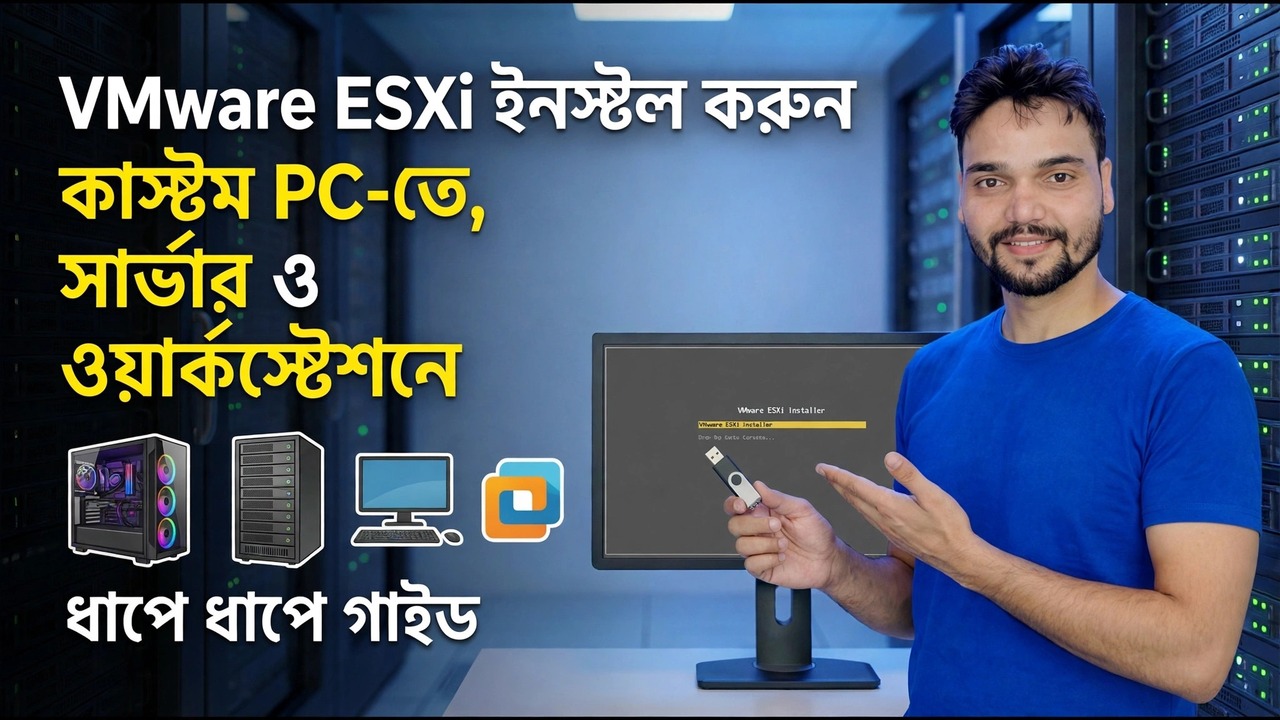
কাস্টম পিসিতে VMware ESXi ইনস্টল করুন - ধাপে ধাপে গাইড
VMware ESXi চালানোর জন্য আপনার একটি ব্যয়বহুল র্যাক সার্ভারের প্রয়োজন নেই। একটি সাধারণ কাস্টম পিসি কাজ করে — যদি এর নেটওয়ার্ক কার্ড, সিপিইউ সেটিংস এবং র্যাম প্রথমে তিনটি পরীক্ষা পাস করে। এই গাইডটি ক্রমানুসারে চেক করে, তারপর সম্পূর্ণ ইনস্টল করে, এবং সততার সাথে বলে যে সীমা কোথায়।
📑অধ্যায়
- আপনার একটি র্যাক সার্ভারের প্রয়োজন নেই — তিনটি হার্ডওয়্যার পরীক্ষা প্রথমে পাস হলে একটি কাস্টম পিসি কাজ করে
- একটি চেক করুন — একটি নেটওয়ার্ক কার্ড ESXi আসলে সমর্থন করে
- দুটি চেক করুন — CPU এবং BIOS ভার্চুয়ালাইজেশন সেটিংস
- তিনটি চেক করুন — মেমরি, স্টোরেজ এবং পুরো-ডিস্ক নিয়ম
- VMware থেকে ESXi ISO ডাউনলোড করুন এবং বুট USB করুন
- ইনস্টলার চালান — সাবধানে ডিস্কটি বেছে নিন এবং রুট পাসওয়ার্ড সেট করুন
- F2 দিয়ে DCUI কনসোলে ম্যানেজমেন্ট নেটওয়ার্ক কনফিগার করুন
- ব্রাউজার থেকে প্রথম লগইন এবং সৎ হোয়াইটবক্স সীমা
📋 ওভারভিউ এবং ধাপে ধাপে গাইড
একটি চেক করুন - একটি নেটওয়ার্ক কার্ড ESXi আসলে সমর্থন করে
ESXi শুধুমাত্র এন্টারপ্রাইজ-শ্রেণির হার্ডওয়্যারের একটি নির্দিষ্ট সেটের জন্য নেটিভ ড্রাইভার অন্তর্ভুক্ত করে — ইন্টেল সার্ভার এবং অনেক ইন্টেল ডেস্কটপ NIC, Broadcom NetXtreme অ্যাডাপ্টার এবং অনুরূপ। অধিকাংশ বাজেট এবং গেমিং মাদারবোর্ডের চিপ, Realtek-এর কোনো নেটিভ ড্রাইভার নেই। অন্য কিছুর আগে, Windows ডিভাইস ম্যানেজারে বা মাদারবোর্ডের স্পেসিফিকেশন পৃষ্ঠায় আপনার সঠিক NIC মডেলটি খুঁজুন। একটি সমর্থিত ইন্টেল চিপ মানে আপনি ব্যবসা করছেন। একটি Realtek চিপ মানে আপনার একটি PCIe Intel NIC যোগ করার পরিকল্পনা করা উচিত (একটি i210 বা i350 ক্লাস কার্ড সম্প্রদায়ের প্রিয়)। যদি ইনস্টলারটি পরে "কোন নেটওয়ার্ক অ্যাডাপ্টার সনাক্ত করা হয়নি" এর সাথে বন্ধ হয়ে যায়, তাহলে এই চেকটি কারণ - কার্ডটি ত্রুটিপূর্ণ নয়, ESXi এর জন্য এটির জন্য কোন ড্রাইভার নেই৷
দুটি চেক করুন — CPU এবং BIOS ভার্চুয়ালাইজেশন সেটিংস
BIOS বা UEFI সেটআপে বুট করুন এবং Intel VT-x (বা Ryzen বোর্ডে AMD-V / SVM মোড), প্লাস VT-d বা IOMMU সক্ষম করুন যদি আপনি কখনও একটি VM এর মাধ্যমে একটি ডিভাইস পাঠাতে চান৷ CPU-কেও একটি 64-বিট অংশ হতে হবে, যার অর্থ প্রায় গত দশকের যেকোনো কিছু। ইনস্টলেশনের সময়, কিছু পুরানো এবং কিছু খুব নতুন CPU একটি সতর্কবাণী আঁকে যে ভবিষ্যতের রিলিজে CPU সমর্থিত নাও হতে পারে — এটি VMware-এর সমর্থন রোডম্যাপ সম্পর্কে একটি নোট, ব্যর্থতা নয়, এবং ইনস্টলেশন চলতে থাকে। যেটি ঐচ্ছিক নয় তা হল ভার্চুয়ালাইজেশন সুইচ নিজেই: এটি বন্ধ করে, ESXi ইনস্টল করে কিন্তু ভার্চুয়াল মেশিনগুলি বিকল হয়ে যায় বা শুরু করতে অস্বীকার করে।
তিনটি চেক করুন — মেমরি, স্টোরেজ এবং পুরো ডিস্কের নিয়ম
একটি দরকারী ল্যাবের জন্য 8 GB RAM হল ব্যবহারিক তল — আপনার প্রথম VM শুরু হওয়ার আগে ESXi নিজেই কয়েক GB নেয় — যখন 16 GB আরামদায়ক এবং 32 GB হল মিষ্টি জায়গা৷ আপনার একটি বুট ডিভাইসও প্রয়োজন, আদর্শভাবে একটি SATA বা NVMe SSD।
শুধুমাত্র VMware থেকে ISO ডাউনলোড করুন এবং বুট USB করুন
শুধুমাত্র VMware-এর অফিসিয়াল পোর্টাল থেকে ESXi ইনস্টলার ISO ডাউনলোড করুন - তৃতীয় পক্ষের মিরর থেকে কখনই নয়। Broadcom ডাউনলোডগুলি পৌঁছানোর জন্য একটি বিনামূল্যে সমর্থন-পোর্টাল অ্যাকাউন্টের জন্য অনুরোধ করে, এবং শর্তাবলী ইতিমধ্যে একাধিকবার পরিবর্তিত হয়েছে, তাই আপনি এটির চারপাশে পরিকল্পনা করার আগে অফিসিয়াল পোর্টালে বর্তমান ছবি দেখুন। Rufus দিয়ে একটি USB স্টিকে ISO লিখুন, অথবা যদি একই স্টিক অন্য ইনস্টলারদের পরিবেশন করে তাহলে এটি একটি Ventoy স্টিকে যোগ করুন। আপনি যে ডিস্কে ইনস্টল করার পরিকল্পনা করছেন তাতে এটি লিখবেন না।
ইনস্টলারটি চালান এবং রুট পাসওয়ার্ড সেট করুন
ইউএসবি স্টিকটিকে UEFI মোডে বুট করুন এবং ইনস্টলারকে তার ড্রাইভার মডিউলগুলি লোড করতে দিন — এই লোডিং পর্বটি যেখানে একটি অসমর্থিত NIC শোটি বন্ধ করে দেয়। তালিকা থেকে লক্ষ্য ডিস্ক নির্বাচন করুন এবং নিশ্চিত করুন যে এটি পুনরায় বিভাজন এবং মুছে ফেলা হবে। আপনার কীবোর্ড লেআউট চয়ন করুন, তারপর একটি শক্তিশালী রুট পাসওয়ার্ড সেট করুন — এই একটি পাসওয়ার্ড পুরো হোস্টের মূল কী, তাই এটিকে দীর্ঘ এবং অনন্য করুন। ইনস্টলেশন শুরু করতে F11 টিপুন। এটি শেষ হলে, রিবুট করুন এবং USB স্টিকটি সরান। রিবুট করার পরে আপনি DCUI-এ ল্যান্ড করবেন - প্লেইন ধূসর-হলুদ কনসোল স্ক্রীন। সেই অপরূপ স্ক্রীন মানে সাফল্য: ESXi একটি ক্ষুদ্র অপারেটিং সিস্টেম, এবং এই কনসোলটি শুধুমাত্র মৌলিক নেটওয়ার্ক সেটআপ এবং উদ্ধার কাজের জন্য বিদ্যমান।
F2 দিয়ে ম্যানেজমেন্ট নেটওয়ার্ক কনফিগার করুন
DCUI-তে, F2 টিপুন, রুট হিসাবে লগ ইন করুন এবং ম্যানেজমেন্ট নেটওয়ার্ক কনফিগার করুন খুলুন। নেটওয়ার্ক অ্যাডাপ্টারের অধীনে, নিশ্চিত করুন যে আপনার সমর্থিত NIC নির্বাচিত একটি। তারপর আপনার বাড়ি বা অফিসের পরিসরে একটি স্থির IPv4 ঠিকানা সেট করুন, সাবনেট মাস্ক, গেটওয়ে এবং একটি হোস্টনাম আপনার মনে থাকবে। একটি স্ট্যাটিক অ্যাড্রেস গুরুত্বপূর্ণ: রাউটার যখনই নতুন DHCP ইজারা দেয় তখন হোস্টের ওয়েব অ্যাড্রেসটি ঘুরে বেড়ানো উচিত নয়। কনসোল জিজ্ঞাসা করলে ব্যবস্থাপনা নেটওয়ার্ক পুনরায় চালু করুন।
প্রথমে আপনার ব্রাউজার থেকে লগইন করুন
একই নেটওয়ার্কের যেকোনো কম্পিউটার থেকে, ব্রাউজারে আপনার হোস্টের ঠিকানা খুলুন — ভিডিওতে হোস্ট এই ঠিকানায় উত্তর দেয়:
https://192.168.1.50আপনি ইনস্টলারে সেট করা পাসওয়ার্ড দিয়ে root হিসেবে লগ ইন করুন। ব্রাউজার শংসাপত্র সম্পর্কে অভিযোগ করবে কারণ ESXi তার নিজস্ব স্ব-স্বাক্ষরিত একটি তৈরি করে। আপনার নিজের LAN-এ, আপনি এইমাত্র ইনস্টল করা হোস্টের জন্য, সেই সতর্কতা প্রত্যাশিত: আপনার সেট করা ঠিকানাটি যাচাই করুন, তারপরে এগিয়ে যান। আপনি এখন ESXi হোস্ট ক্লায়েন্টে আছেন, যেখানে VM, স্টোরেজ এবং নেটওয়ার্কিং সবই পরিচালিত হয়।
🏷️বিষয় অনুসন্ধান ভেরিয়েবল এবং কীওয়ার্ড
🎙️ সম্পূর্ণ প্রতিলিপি — প্রসারিত করতে আলতো চাপুন
__TOK_26__
__TOK_27__
__TOK_28__
❓ প্রায়শই জিজ্ঞাসিত প্রশ্ন
এই টিউটোরিয়ালটি কি 100% বিনামূল্যে অনুসরণ করা যায়?
__TOK_29__
নতুনরা কি এই নির্দেশিকা অনুসরণ করতে পারে?
__TOK_30__
আমি আটকে গেলে আমি কোথায় প্রশ্ন করতে পারি?
__TOK_31__