Ng Firewall Untangle Setup
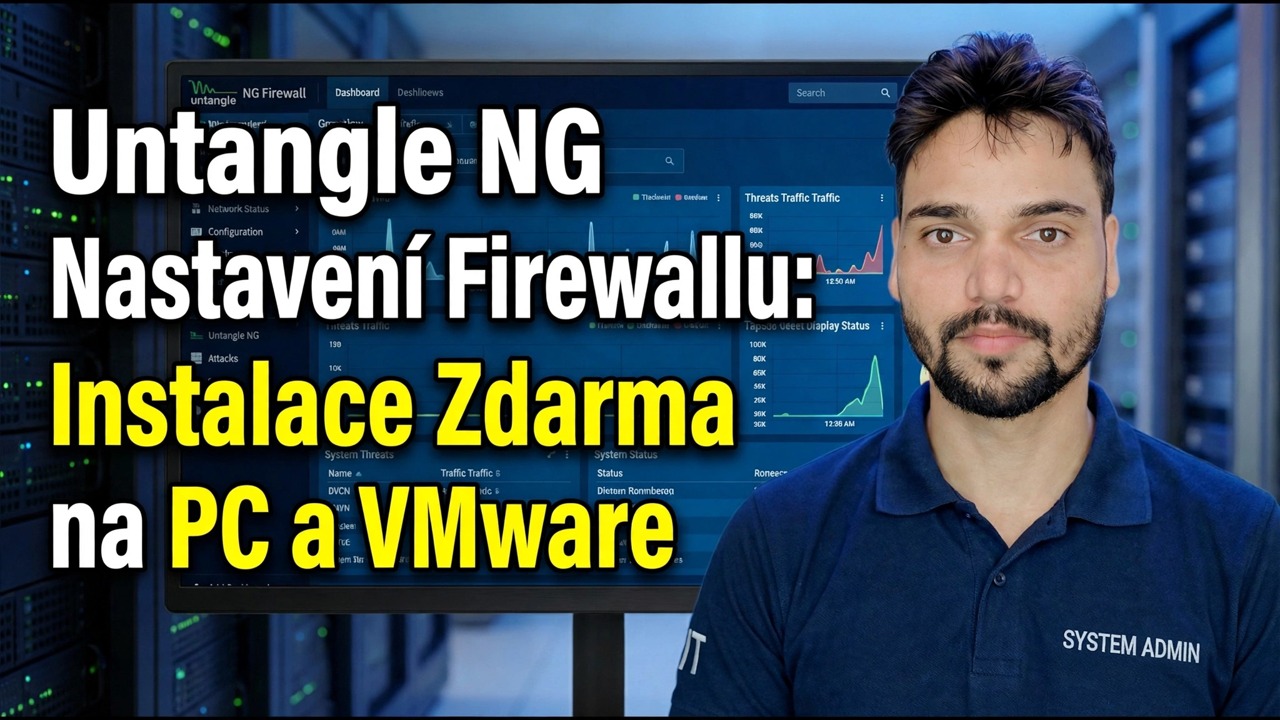
Nainstalujte Untangle NG Firewall – dnes prodávaný jako Arista Edge Threat Management – na náhradní PC nebo ve VMware, ve správném pořadí: pravidlo dvou síťových karet, instalační program, průvodce nastavením na 192.168.2.1, externí a interní rozhraní a jediné skutečné rozhodnutí, režim routeru nebo transparentní most.
📑Chapters
- What this box is — one gateway between the internet and the office
- The machine — a PC or a VMware VM with two network cards
- Downloading the installer from Arista's official portal
- Installing — and the hard disk the installer erases
- The Setup Wizard — account registration first
- Setting the administrator password
- External and Internal — getting the two interfaces right
- Router mode or transparent bridge — the decision step
- First checks, updates, apps and the go-live cutover
📋 Přehled a průvodce krok za krokem
Vědět, co nastavujete
Untangle NG Firewall promění náhradní PC nebo virtuální stroj na bránu pro celou vaši síť: box je umístěn mezi vaším internetovým připojením a vaším kancelářským přepínačem, každý počítač se přes něj dostane k internetu a jeho sada aplikací – filtrování webu, VPN, reporty a další – se následně zapne uvnitř této brány. Nejprve nastavte, poté aplikace.
Připravte počítač se dvěma síťovými kartami
Brána žije mezi dvěma sítěmi, takže počítač potřebuje alespoň dvě síťová rozhraní: jedno se stane externím (směrem k lince ISP) a jedno interní (naproti vaší kanceláři). Klasické sestavení je náhradní desktop s jednou extra PCI nebo PCIe síťovou kartou přidanou; virtuální stroj VMware se dvěma virtuálními síťovými kartami funguje stejně dobře – video pokrývá obě cesty. Každý kabel při zapojování označte štítkem: největší potíže s nastavením tohoto produktu představují dva prohozené kabely.
Stáhněte si instalační program pouze z oficiálního portálu Arista
Stahování nyní funguje pod bezplatným účtem ETM Dashboard na oficiálních stránkách Arista: vytvořte si účet a portál nabídne instalační program – obraz ISO pro fyzický stroj, OVA pro virtuální stroj. Stahujte pouze odtud. Obraz brány firewall je tím nejhorším souborem ve vaší síti, který lze načíst ze zrcadla nebo webu „stahování zdarma“ a zmatek v přejmenovaném produktu je přesně to, co falešné stránky ke stažení využívají.
Nainstalujte a poté spusťte průvodce nastavením
Zaveďte počítač (nebo virtuální počítač) z instalátoru a proveďte instalaci – nezapomeňte, že během chodu vymaže disk. Při prvním spuštění se sám otevře Průvodce nastavením. V aktuálních verzích to začíná účtem: přihlaste se pomocí účtu ETM Dashboard z předchozího kroku nebo si jej vytvořte a schránka se k němu zaregistruje. Tato registrace je funkční, nikoli papírování – jde o to, jak se na zařízení později aktivuje zkušební verze nebo licence. Průvodce lze také znovu otevřít později z Config > System > Support > Setup Wizard.
Nastavte silné heslo správce
Na začátku průvodce vytvoříte účet správce pro schránku. Toto jediné přihlášení ovládá přední dveře celé sítě, takže si nastavte silné, jedinečné heslo a uložte ho do firemního správce hesel – nikdy neponechávejte výchozí nebo sdílené, uhodnutelné heslo.
Identifikujte externí a interní rozhraní
Průvodce se zeptá, které rozhraní je napojeno na internet a které do vaší kanceláře. Obvyklým vzorem je první rozhraní jako externí – připojuje se k modemu ISP nebo upstream lince a normálně přebírá svou adresu pomocí DHCP – a druhé jako interní, zapojované do kancelářského přepínače. Považujte tuto objednávku za nápovědu, nikoli za důkaz: identifikujte každý port testem. Připojte pouze kabel, o kterém se domníváte, že jde o linku ISP, a sledujte, které rozhraní zobrazuje odkaz a adresu; odpojte jej a sledujte, jak odkaz vypadává. Jakmile průvodce skončí, administrátorská konzole odpoví z interní strany na zdokumentované výchozí adrese:
http://192.168.2.1In router mode the internal interface sits at 192.168.2.1 and hands out DHCP addresses to the office PCs. A laptop plugged into the internal side and set to DHCP should receive a 192.168.2.x address — that lease is your proof the inside of the box is alive. If your office already uses the 192.168.2.x range for something else, change the internal address during setup instead of letting two networks collide.
Vyberte režim směrovače nebo Transparentní most
Toto je jediné rozhodnutí, které je třeba učinit pomalu, protože průvodce nabízí dva způsoby připojení boxu k síti. V režimu routeru se firewall stává bránou: přebírá NAT a DHCP pro kancelář a nahrazuje úlohu starého routeru – správná volba pro většinu čerstvých instalací. V režimu transparentního mostu je box umístěn za stávajícím routerem, zachovává stávající adresování sítě a filtruje provoz při průchodu – správná volba, když aktuální nastavení routeru musí zůstat přesně tak, jak je. Ani jedno není chyba, ale poté jsou to různé sítě, takže před dokončením průvodce vyberte tu, která odpovídá webu.
Ověřte, aktualizujte a poté naplánujte řez
Než bude někdo záviset na krabici, dokažte to ze skutečného počítače na vnitřní straně: konzola se otevře na výše uvedené adrese, počítač má internet přes novou bránu a na stránce rozhraní se zobrazí Externí a Interní připojené ke kabelům, o kterých si myslíte, že jsou. Poté zkontrolujte aktualizace a spusťte je, dokud je krabice stále nová, a povolte aplikace, které skutečně potřebujete – bezplatné základní aplikace běží neomezeně dlouho a aplikace s předplatným lze vyzkoušet prostřednictvím vašeho účtu; když zkušební verze skončí, aplikace se jednoduše vypne a brána pokračuje ve směrování.
🏷️Topic Search Variables & Keywords
🎙️ Úplný přepis – klepnutím rozbalíte
Nastavte Untangle NG Firewall (nyní Arista Edge Threat Management) ve správném pořadí – pravidlo dvou síťových karet, instalační program, Průvodce nastavením na 192.168.2.1, externí a interní rozhraní a režim routeru vs transparentní most.
Podrobný průvodce řešením problémů a řešení – Rozmotat nastavení brány NG Firewall: Bezplatná instalace na PC a VMware. Ukázka na obrazovce od Technical Anshu.
(přepis končí zde na zdrojové stránce)
❓ Často kladené otázky
Je tento návod 100% bezplatný?
Ano! Všechny návody a metody předvedené společností Technical Anshu využívají bezplatné, právní a vzdělávací zdroje.
Mohou se tímto průvodcem řídit začátečníci?
Rozhodně! Každý krok je zobrazen na obrazovce s podrobnými pokyny, takže jej může snadno sledovat každý.
Kde mohu klást otázky, když uvíznu?
Zanechte komentář přímo k videu YouTube a naše komunita a Technická Anshu vám pomohou.
🚀 Podívejte se na celý návod na YouTube
🚀 Podívejte se na kompletní video tutoriál krok za krokem na YouTube: https://www.youtube.com/watch?v=12BODV4ovDA
Přihlaste se k odběru technické Anshu pro podporu IT, řešení problémů se systémem Windows a správu serveru.
▶️ Přehrát celé video