Bezplatný průvodce nastavením NAS
Sestavte si bezplatný NAS ze starého počítače pomocí TrueNAS – instalace, úložiště, sdílení pro malé a střední podniky, uživatelé a snímky – s poctivými kalkulacemi: vaše disky, vaše elektřina a záloha, která není samotným NAS.
📑Kapitoly
- To, co „zdarma“ upřímně zahrnuje – software je zdarma; skutečným účtem jsou pohony a elektřina
- Nainstalujte TrueNAS na malý spouštěcí disk SSD a nastavte heslo správce
- Vytvořte úložný fond – zrcadlo nebo RAIDZ, vybraný jednou a pečlivě vybraný
- Datové sady a sdílení SMB, které může otevřít celý dům
- Jeden uživatelský účet na osobu – nikdy sdílené přihlašovací údaje správce
- Snímky – tlačítko Zpět pro smazané a poškozené soubory
- Záloha, která není samotným NAS
📋 Přehled a průvodce krok za krokem
Než začnete, zjistěte, co zahrnuje „zdarma“
Software v této příručce je TrueNAS a jeho Community Edition je skutečně zdarma – žádná licence a žádné předplatné pro fondy, sdílení, uživatele a snímky vytvořené níže. Společnost, která za tím stojí, prodává obchodní systémy a podporu, a tak existuje bezplatná edice.
Svobodný software však stále běží na fyzických věcech, takže skutečné náklady spočítejte jednou, než začnete:
• Disky – samotné úložiště. Dva slušné pevné disky jsou jediným nákupem, na kterém záleží.
• Elektřina – NAS běží ve dne i v noci. Výkonný starý počítač stojí málo; žíznivá herní souprava stojí znatelně více. Změřte to, nehádejte.
• Váš čas – jeden večer na stavbu, pár minut měsíčně na péči.
Nainstalujte TrueNAS na Small Boot SSD
Stáhněte si instalační program TrueNAS z oficiálního webu TrueNAS (truenas.com), zapište jej na flash disk a spusťte z něj starý počítač. Zvolte Instalovat a vyberte malý SSD jako spouštěcí disk – ne jeden z vašich úložných disků. Systémový disk zůstává oddělený, takže jej lze později vyměnit, aniž byste se dotkli vašich dat. Jednotka pera dělá špatný trvalý spouštěcí disk; tiše se opotřebovávají.
Během instalace nastavte silné heslo pro účet správce a poznamenejte si ho na bezpečném místě, offline. Restartujte a poznamenejte si IP adresu zobrazenou na obrazovce počítače – webové rozhraní žije na této adrese. Ve videu je:
http://192.168.1.50Váš vlastní NAS může zobrazovat jinou adresu – vždy používejte adresu na obrazovce.
Vytvoření fondu úložiště – základ
Otevřete webové rozhraní, přejděte na Úložiště a vytvořte fond ze svých úložných jednotek. Dejte tomu jednoduchý název – ve videu se fond jmenuje tank. U dvou disků vyberte zrcadlo: oba disky obsahují stejná data, takže jeden může zemřít a nic se neztratí. S tři nebo více, RAIDZ1 šíří data s jedním bezpečným diskem.
Nespěchejte. Uspořádání bazénu je jediné rozhodnutí, které je později bolestivé změnit – a jediný pohon neznamená vůbec žádné bezpečí: v den, kdy zemře, je všechno na něm pryč.
Vytvářejte datové sady a sdílejte je přes SMB
Uvnitř fondu vytvořte jednu datovou sadu na úlohu – například Média, Dokumenty, Zálohy. Poté každou sdílejte přes SMB, aby s ní Windows a Mac zacházely jako s normální složkou: Sdílení → Windows Shares (SMB) → Přidat a nasměrujte sdílenou složku na datovou sadu. V části Služby se ujistěte, že je služba SMB zapnutá a nastavená na automatické spouštění.
Na počítači se systémem Windows otevřete Průzkumníka souborů a do adresního řádku zadejte adresu NAS a název sdílení — ve videu:
\\192.168.1.50\MediaNamísto příkladu použijte svou vlastní adresu NAS a svůj vlastní název sdílení.
Dejte každému jeho vlastní uživatelský účet
Účet správce slouží ke správě NAS, nikoli ke každodennímu přístupu k souborům – nikdy nesdílejte přihlašovací údaje správce. V části Přihlašovací údaje → Uživatelé vytvořte pro každou osobu samostatného uživatele s vlastním heslem. U každé datové sady nastavte oprávnění: kdo může číst, kdo může psát a kdo nevidí vůbec nic.
Zapnout snímky — tlačítko Zpět
Snímky TrueNAS tiše ukládají stav složky v nastavených časech. Smazaný soubor, nesprávnou úpravu, dokonce i složku zašifrovanou malwarem lze vrátit zpět do včerejška během několika minut. Nastavte je v části Ochrana dat → Pravidelné úlohy se snímkováním → Přidat: vyberte datové sady, které se často mění, naplánujte je denně (hodinu pro zaneprázdněné kancelářské složky) a nastavte životnost dva až čtyři týdny – dobrý výchozí bod pro domácí použití. Snímky stojí pouze prostor toho, co se změnilo.
Uchovávejte jednu zálohu mimo NAS
Poctivé provedení, jasně řečeno: NAS není záloha sama o sobě. Zrcadlo nebo fond RAIDZ přežije selhání disku – nic víc. Smazání, ransomware, který se dostane na NAS, vybitý zdroj napájení, požár nebo krádež mohou vzít celou krabici a vše, co je v ní, najednou a žádné uspořádání bazénu proti tomu neochrání.
Ponechte si tedy alespoň jednu kopii toho, co je důležité mimo NAS – externí disk uložený někde jinde nebo cloudovou kopii – a jednou otestujte obnovení souboru z něj, abyste věděli, že to funguje. Tato vnější kopie je součástí skutečných nákladů započítaných v kroku 1 a je to krok, který rozhoduje, zda je špatný den nepříjemností nebo katastrofou.
🏷️Topic Search Variables & Keywords
🎤️ Úplný přepis – klepnutím rozbalíte
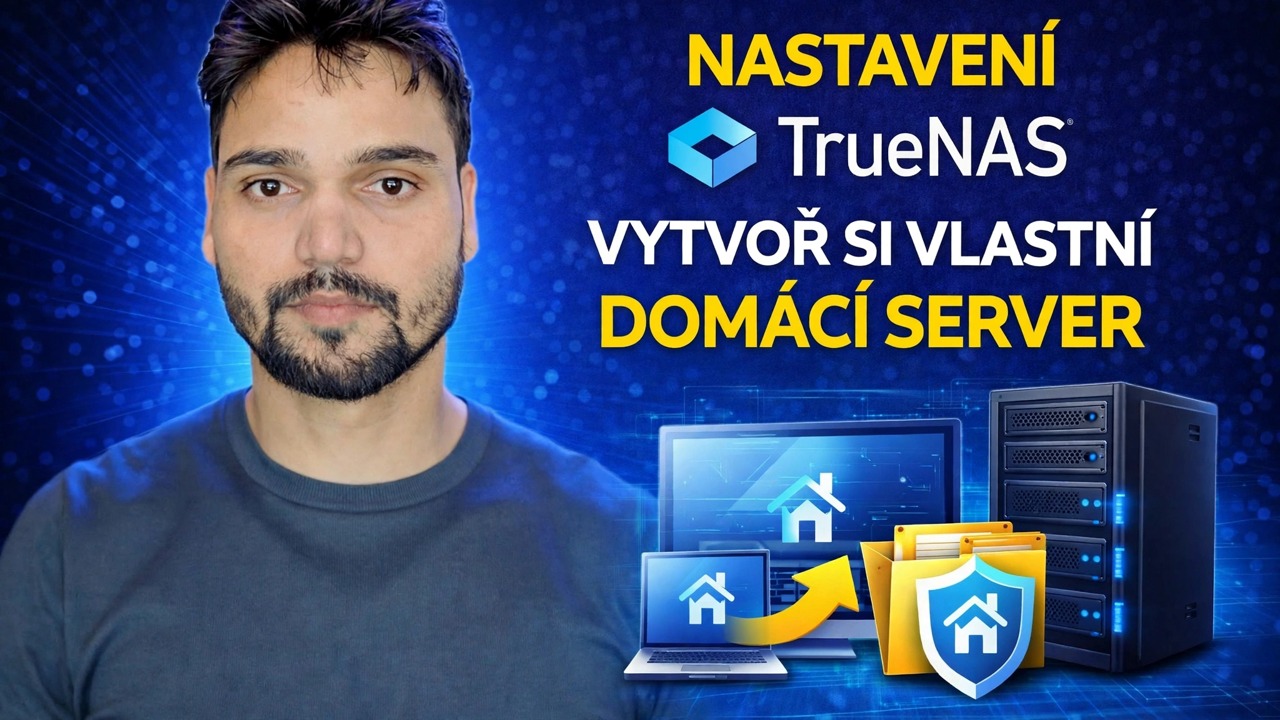
Podrobný průvodce odstraňováním problémů a řešení – NASTAVENÍ | TrueNAS | VYTVOŘTE SI VLASTNÍ | DOMÁCÍ SERVER. Ukázka na obrazovce od Technical Anshu....
Vybudujte si bezplatný NAS ze starého počítače pomocí TrueNAS – instalace, úložiště, sdílení pro malé a střední podniky, uživatelé a snímky s poctivými náklady: vaše disky, elektřina a záloha, která není samotným NAS.
(přepis končí zde na zdrojové stránce)
❓ Často kladené otázky
Je tento návod 100% bezplatný?
Ano! Všechny návody a metody předvedené společností Technical Anshu využívají bezplatné, právní a vzdělávací zdroje.
Mohou se tímto průvodcem řídit začátečníci?
Rozhodně! Každý krok je zobrazen na obrazovce s podrobnými pokyny, takže jej může snadno sledovat každý.
Kde mohu klást otázky, když uvíznu?
Zanechte komentář přímo k videu YouTube a naše komunita a Technická Anshu vám pomohou.
🚀 Podívejte se na celý návod na YouTube
🚀 Podívejte se na kompletní video tutoriál krok za krokem na YouTube: https://www.youtube.com/watch?v=9pQtL0ij4wA
Přihlaste se k odběru technické Anshu pro podporu IT, řešení problémů se systémem Windows a správu serveru.
▶️ Přehrát celé video