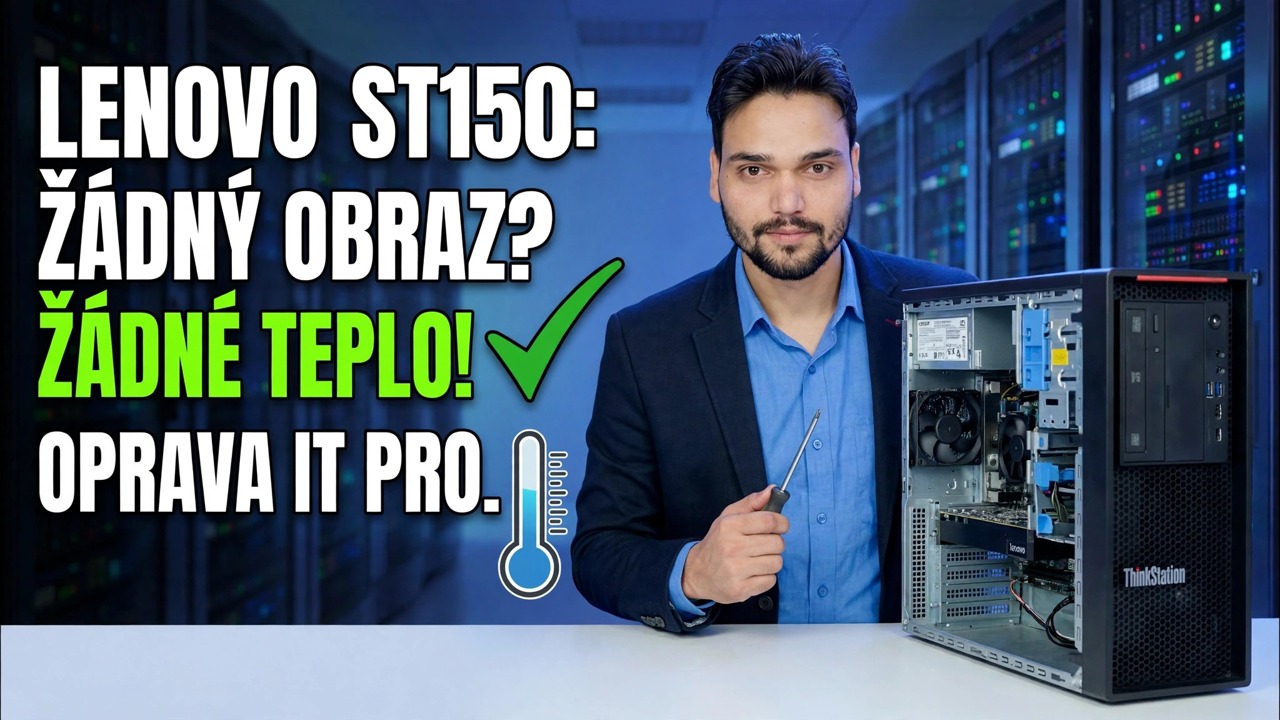
Žádný displej + žádné zahřívání CPU 😳 Základní deska serveru je mrtvá?
Server se zapne – ventilátory se roztočí, světla svítí – ale obrazovka zůstane černá a chladič procesoru jako kámen studený. V tomto videu Technical Anshu pracuje přes server Lenovo ST150 v poctivém pořadí eliminace – pohotovostní napájení, lišty PSU, test stripů, POST kódy, kontrola VRM – předtím, než je komukoli dovoleno prohlásit základní desku za mrtvou. Použijte tuto stránku jako kontrolní seznam.
📑Chapters
- The two symptoms together — what a stone-cold CPU actually proves
- Safety first — server power is not desktop power
- Standby power and the BMC — the server's built-in witness
- Prove the power supply before anything else
- The minimum-boot strip test — one RAM stick, no cards, no drives
- Let the board speak — POST codes, LEDs and the event log
- Inspect the VRM zone with eyes and nose
- The verdict — when you may honestly declare the motherboard dead
📋 Přehled a průvodce krok za krokem
Přečtěte si správně příznak — chlad znamená žádný proud
Zapněte server a dejte mu 3 až 5 minut před hodnocením. Pracující CPU promění téměř každý watt, který spotřebuje, na teplo – teplo je účtenka dokazující, že energie dorazila a práce proběhla. Chladný chladič po pěti minutách je opačný příjem: do procesoru se v podstatě nedostane žádný proud.
Krátce a opatrně se dotkněte chladiče nebo použijte levný infračervený teploměr. Všimněte si také rozdělení: čipová sada a další oblasti napájené v pohotovostním režimu se mohou mírně zahřívat, zatímco zóna CPU zůstává studená – tento kontrast ukazuje konkrétně na napájecí cestu procesoru, nikoli na napájecí zdroj.
Bezpečnost především – vypusťte server, než se ho dotknete
Serverové PSU mají více energie než stolní jednotky a jejich kondenzátory se mohou po odpojení nebezpečně nabíjet. Vytáhněte oba napájecí kabely na redundantních počítačích PSU a počkejte celou minutu. Poté stiskněte a podržte tlačítko napájení po dobu 10 sekund, aby se deska vyprázdnila, než se uvolní jakýkoli kryt.
Použijte antistatický řemínek nebo mějte ruku na šasi – statické zapínání nedává žádné varování a může tiše dokončit slabou desku. Při jakémkoli živém měření pracujte jednou rukou, pokud je to možné, a zacházejte s chladiči v blízkosti oblasti VRM jako s potenciálně živými, dokud kabely neodpojíte.
Zkontrolujte napájení v pohotovostním režimu a zeptejte se BMC
Server má svědka, kterého desktop postrádá: řadič správy základní desky (iDRAC, iLO, IPMI). Běží v pohotovostním režimu v okamžiku, kdy jsou připojeny kabely, zcela nezávisle na tom, zda se spustí samotný server.
S připojenými kabely a vypnutým serverem hledejte na desce LED indikátor srdečního tepu BMC – malé blikající světlo znamená, že napájení v pohotovostním režimu je aktivní a BMC běží. Poté přejděte na správu IP z jiného počítače. Pokud BMC odpoví, pohotovostní napájení a část desky se prokážou naživu a podezření se přesune k hlavním napájecím kolejnicím a napájení CPU. Z BMC můžete často vzdáleně zapnout server, číst senzory napětí a přítomnosti a otevřít protokol událostí systému – to vše ještě předtím, než se dotknete šroubováku.
Pokud je BMC také mrtvý a nesvítí žádná LED dioda srdečního tepu, chyba je dříve: kabely, výstup PDU nebo UPS, moduly PSU nebo samotná pohotovostní část desky.
Před čímkoli jiným ověřte zdroj napájení
Na pořadí eliminace záleží a PSU je nejlevnější test a zároveň velmi častý viník. Serverové PSU přidávají jeden dárek: na redundantních systémech jsou dva moduly ke křížové kontrole, takže tento test nic nestojí.
Zkontrolujte stavovou LED každého modulu PSU podle tabulky dodavatele v manuálu – svítící oranžová nebo tmavá LED na připojeném modulu je důkazem. Poté spusťte server na jednom modulu po druhém: modul, který se rozsvítí, ale pod zatížením se zhroutí, je klasické falešné selhání a test jednoho modulu to odhalí.
Poctivě si ověřte základy: zásuvka PDU nebo UPS je pod napětím, oba kabely jsou na obou koncích zcela usazeny a moduly jsou zasunuty, dokud nezaklapnou západky. Tam, kde platforma odhaluje testovací body nebo konektor základní desky, by měl multimetr ukazovat hlavní napájení +12V a vstup EPS 12V CPU v rozmezí asi ±5 procent jmenovité hodnoty; kolejnice, která se prohýbá nebo se nikdy neobjeví, je příběhem PSU nebo zkratu.
Strip to Minimum Boot – One Stick, No Cards
Nyní zmenšete stroj na nejmenší sadu dílů, které lze POSTOVAT. Každá další karta a hůl je podezřelá, kterou si chcete ponechat – tuto volbu odstraňte. Vypněte, vybijte a vyjměte všechny karty PCIe, všechny disky a všechny paměti RAM kromě jednoho. Na desce se dvěma paticemi je první patice CPU zaváděcí procesor – v příručce je pojmenován (obvykle CPU1).
Zasuňte jednu paměťovou kartu RAM do přesného slotu podle návodu pro konfiguraci s jednou paměťovou kartou. Na slotu záleží; špatný slot napodobuje chybu paměti.
Znovu usaďte hlavní napájecí konektor a napájecí konektor CPU EPS – zatlačte, dokud západka nezacvakne, a poté zkontrolujte, zda kolíky nezměnily barvu. Uvolněný nebo spálený konektor EPS je klasickou příčinou CPU, které se nikdy nezahřeje. Vymažte CMOS přesně tak, jak popisuje manuál, pak zapněte a sledujte: jakákoli změna – teplo, kódy, pípnutí, záznam BMC logu – je nová informace, kterou vám test proužku koupil.
Nechte mluvit tabuli – kódy, diody LED a protokol událostí
Serverové desky hlásí průběh testu POST mnohem lépe než stolní počítače: displeje s dvoumístným kódem, stavové diody LED a protokol událostí BMC, který zaznamenává pokus o spuštění i bez obrazovky.
Přečtěte si zobrazení kódu POST nebo vzor indikátoru stavu v okamžiku, kdy zamrzne. Kód pojmenovává fázi, kde se pokrok zastavil – tabulka manuálu dodavatele je slovník, nikoli obecný internetový seznam. Poté otevřete protokol systémových událostí v BMC: položky, jako jsou poruchy napájení, varování napěťového senzoru nebo chyba přítomnosti CPU, označí poruchu a často pojmenují zapojenou kolej.
Spusťte rozhodující test: odeberte veškerou RAM a zapněte napájení. Živá deska si musí stěžovat na chybějící paměť – kód, pípnutí nebo záznam protokolu – a tato stížnost dokazuje, že CPU provedl instrukce.
Prohlédněte si zónu VRM očima a nosem
Moduly regulátoru napětí kolem patice CPU sníží o 12 V až na pracovní napětí CPU. Když selžou, CPU hladoví – a zůstane studený – zatímco poškozené části se mohou uvařit.
Hledejte vyboulené nebo netěsné kondenzátory v blízkosti patice, ztmavlé nebo lesklé skvrny na desce plošných spojů a prasklé nebo popraskané obaly MOSFET. Očichněte zónu desky při vypnutém napájení: ostrý zápach spálené elektroniky lokalizovaný v blízkosti VRM je důkazem, nikoli představou.
Opravu poctivě ohodnoťte: výměna PSU, RAM nebo CPU je práce technika. Výměna tranzistorů MOSFET a kondenzátorů je přepracování na úrovni čipu s horkovzdušnou stanicí a dárcovskými díly – práce specialisty, která stojí za to, jen když to opravňuje hodnota desky.
Verdikt – mrtvý až po eliminaci
Základní deska získá úmrtní list až po vyřazení, nikdy ne po tušení. Upřímně můžete označit tabuli za mrtvou pouze v případě, že je pravdivé každé z těchto bodů:
✔ Stav napájení v pohotovostním režimu je znám (BMC je naživu nebo se ukázalo, že je na PSU mrtvý) a napájecí zdroj nebo modul, o kterém se ví, že jsou v pořádku, nic nezměnily.
✔ Test proužku – jeden CPU, jedna paměť RAM ve specifikovaném slotu, žádné karty, žádné disky, znovu usazené napájecí konektory, vyčištěný CMOS – neprokázal žádný POST, žádné zahřívání procesoru a žádnou reakci.
✔ Vlastní hlášení desky (kódy, LED, protokol událostí) buď zamrzly v nejranější fázi, nebo se nikdy nepohnuly bez ohledu na změny konfigurace.
✔ Inspekce VRM odstranila posledního alternativního podezřelého.
🏷️Topic Search Variables & Keywords
🎙️ Úplný přepis – klepnutím rozbalíte
Podrobný průvodce odstraňováním problémů a řešení — LENOVO ST150: BEZ ZOBRAZENÍ? ŽÁDNÉ TEPLO! IT PRO FIX. Ukázka na obrazovce od Technical Anshu.
Server se zapíná, ale nezobrazuje se žádný displej a chladič CPU zůstává studený? Ta kombinace má přesný význam. Než prohlásíte základní desku za mrtvou, řiďte se poctivým eliminačním příkazem – pohotovostní napájení, kolejnice PSU, strip test, POST kódy, kontrola VRM.
(přepis končí zde na zdrojové stránce)
❓ Často kladené otázky
Je tento návod 100% bezplatný?
Ano! Všechny návody a metody předvedené společností Technical Anshu využívají bezplatné, právní a vzdělávací zdroje.
Mohou se tímto průvodcem řídit začátečníci?
Rozhodně! Každý krok je zobrazen na obrazovce s podrobnými pokyny, takže jej může snadno sledovat každý.
Kde mohu klást otázky, když uvíznu?
Zanechte komentář přímo k videu YouTube a naše komunita a Technická Anshu vám pomohou.
🚀 Podívejte se na celý návod na YouTube
🚀 Podívejte se na kompletní video tutoriál krok za krokem na YouTube: https://www.youtube.com/watch?v=B_f6EFk2ta4
Přihlaste se k odběru technické Anshu pro podporu IT, řešení problémů se systémem Windows a správu serveru.
▶️ Přehrát celé video