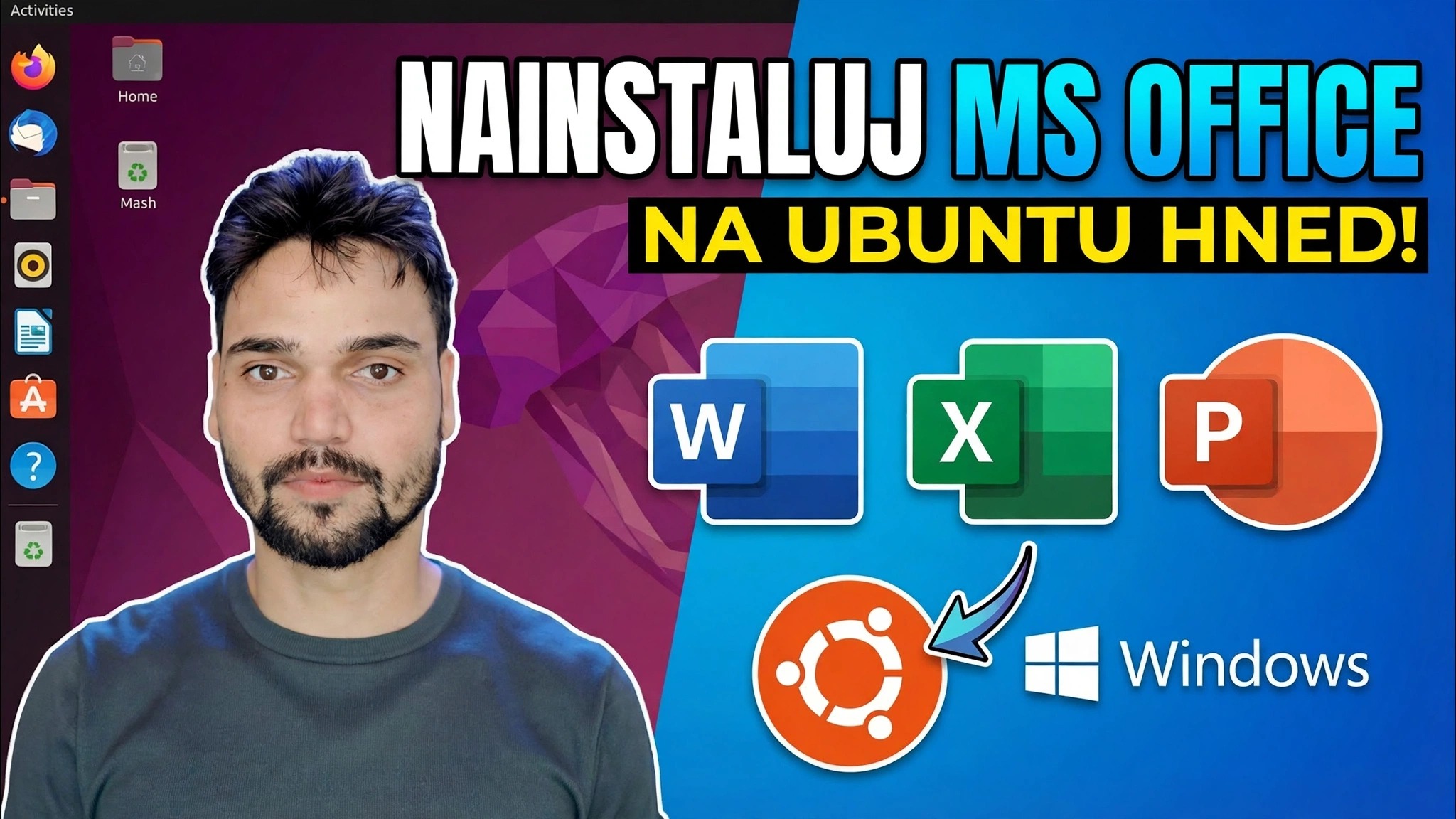
Nainstalujte Microsoft Office na Ubuntu za 1 minutu 😳 Pomocí Wine
Microsoft Office běžící na Ubuntu – žádné duální spouštění, žádný virtuální počítač. Trik je samostatná 32bitová předpona Wine, na kterých závisí Wintricks komponenty Office a poté samotný instalátor Office — s upřímnou poznámkou o tom, které verze fungují a kde aktivace selže.
📑Kapitoly
- Co potřebujete, než začnete – Ubuntu a vaše vlastní instalační soubory Office
- Povolte 32bitovou podporu a aktualizujte Ubuntu
- Nainstalujte Wine and Winetricks
- Vytvořte samostatnou 32bitovou předponu Wine pouze pro Office
- Přidejte součásti systému Windows, které Office potřebuje, pomocí Winetricks
- Spusťte instalační program Office uvnitř předpony
- První spuštění – které verze Office fungují pod Wine a kde se aktivace nezdaří
📋 Přehled a průvodce krok za krokem
Povolte 32bitovou podporu a aktualizujte Ubuntu
Verze Office, které dobře fungují pod Wine, jsou 32bitové programy a Ubuntu potřebuje mít povolenou 32bitovou architekturu, než může Wine nainstalovat 32bitové knihovny, na které se spoléhají. Otevřete terminál a spusťte:
sudo dpkg --add-architecture i386
sudo apt update
První příkaz zapne architekturu i386; druhý aktualizuje seznamy balíčků, aby byly k dispozici nové 32bitové balíčky.
Instalovat Wine and Winetricks
Nyní nainstalujte Wine – 64bitové i 32bitové sestavení – společně s Winetricks, pomocným nástrojem, který přidává další součásti Windows, které Office potřebuje:
sudo apt install wine64 wine32 winetricks
wine --version
Kontrola wine --version na konci potvrzuje, že je nainstalován Wine, a ukazuje verzi, kterou používáte.
Vytvořte samostatnou 32bitovou předponu pro Office
Neinstalujte Office do výchozí předpony Wine. Dejte mu vlastní čisté, vyhrazené 32bitové prostředí – složku s názvem .wine-office ve vašem domovském adresáři – a otevřete jeho konfiguraci:
WINEARCH=win32 WINEPREFIX=$HOME/.wine-office winecfgPři prvním spuštění sestaví Wine novou předponu (může požádat o instalaci podpůrných balíčků Mono a Gecko – přijměte je), poté se otevře okno konfigurace Wine. Nechte nastavení tak, jak jsou, a klepněte na OK. Důležitá je samostatná předpona: pokud se později něco pokazí, můžete smazat pouze tuto složku a spustit Office znovu, aniž byste se dotkli čehokoli jiného v systému.
Přidejte kancelářské potřeby komponent pomocí Winetricks
Instalační program Office očekává, že určité knihovny a písma Windows již budou přítomny. Otevřete Winetricks proti předponě Office – nasměrování na stejnou WINEPREFIX je to, co udržuje vše uvnitř .wine-office:
WINEPREFIX=$HOME/.wine-office winetricksV okně Winetricks vyberte výchozí akce předpony a nainstalujte Windows DLL/součásti a písma, na kterých Office závisí – obvyklé požadavky na instalační programy Office této generace jsou základní písma, MSXML 6 a ovládací prvek RichEdit. Než začnete s další, nechte každou komponentu dokončit.
Spusťte instalační program Office v předponě
S připravenou předponou spusťte nastavení sady Office prostřednictvím Wine, opět se stejnou proměnnou předpony, aby se Office dostala do .wine-office. Nahraďte cestu skutečným umístěním vašeho vlastního setup.exe:
WINEPREFIX=$HOME/.wine-office wine /path/to/Office/setup.exeOdtud se instalační program chová jako ve Windows: přijměte podmínky, zadejte kód Product Key, pokud jej máte, a nechte instalaci dokončit.
Spusťte Office – a poznejte poctivé limity
Po instalaci se Word, Excel a PowerPoint objeví v nabídce aplikací Ubuntu jako normální aplikace. První spuštění trvá trochu déle, než Wine dokončí konfiguraci prefixu; pozdější spuštění je rychlé.
Teď ta upřímná část, přesně jak to říká video. Které verze fungují: Office 2010 je verze, která funguje nejlépe pod Wine; Office 2013 je hit-a-miss v závislosti na sestavení; Office 2016 a desktopové aplikace Microsoft 365 se tímto způsobem obecně neinstalují ani neběží správně. Kde selže: slabá stránka je aktivace – Office často nemůže dokončit aktivaci pod Wine ani s originálním klíčem, takže toto nastavení berte jako způsob otevírání dokumentů a práci na nich, nikoli jako zaručeně aktivovaný Office.
🏷️Topic Search Variables & Keywords
🎙️ Úplný přepis – klepnutím rozbalíte
Podrobný průvodce odstraňováním problémů a řešení – NAINSTALUJTE NYNÍ MS OFFICE NA UBUNTU!. Ukázka na obrazovce od Technical Anshu....
(přepis končí zde na zdrojové stránce)
❓ Často kladené otázky
Je tento návod 100% bezplatný?
Ano! Všechny návody a metody předvedené společností Technical Anshu využívají bezplatné, právní a vzdělávací zdroje.
Mohou se tímto průvodcem řídit začátečníci?
Rozhodně! Každý krok je zobrazen na obrazovce s podrobnými pokyny, takže jej může snadno sledovat každý.
Kde mohu klást otázky, když uvíznu?
Zanechte komentář přímo k videu YouTube a naše komunita a Technická Anshu vám pomohou.
🚀 Podívejte se na celý návod na YouTube
🚀 Podívejte se na celý podrobný videonávod na YouTube: https://www.youtube.com/watch?v=DfSyvRbVhas
Přihlaste se k odběru technické Anshu pro podporu IT, řešení problémů se systémem Windows a správu serveru.
▶️ Přehrát celé video