Spusťte hry pro Android bez emulátoru - Windows
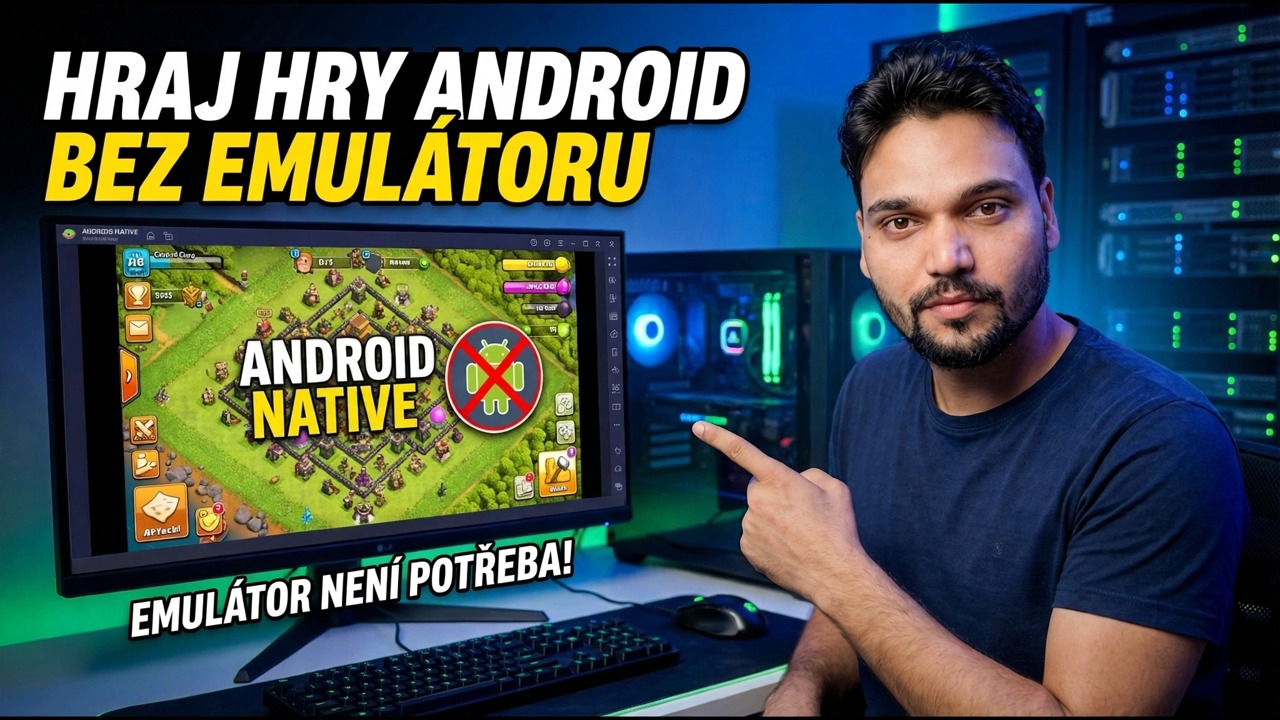
Hrajte hry pro Android na Windows bez náročného emulátoru. Poctivý průvodce Hry Google Play pro PC, ukončená cesta WSA, zrcadlení telefonu a duální spouštění – požadavky, limity a správná cesta pro váš počítač.
📑Kapitoly
- Co skutečně znamená „bez emulátoru“ – každá trasa stále používá most mezi Androidem a Windows
- Čtyři cesty byly poctivě porovnány: Hry Google Play na PC, WSA, zrcadlení telefonu a duální spouštění
- Trasa 1 – Hry Google Play pro PC, oficiální lehký přehrávač společnosti Google
- Minimální požadavky na počítač – a nastavení virtualizace, které blokuje většinu lidí
- Trasa 2 – WSA (subsystém Windows pro Android) je ukončen, nestavte na něm
- Trasa 3 – Zrcadlete svůj telefon do počítače pomocí scrcpy a hrajte na velké obrazovce
- Cesta 4 – Duální boot Bliss OS, pouze pro kutily
- Jakou cestu byste si měli vybrat pro svou hru a počítač
📋 Přehled a průvodce krok za krokem
Nejprve pochopte, co „bez emulátoru“ skutečně znamená
Žádná metoda neumožňuje spustit hru pro Android nativně v systému Windows tak, jako to dělá hra pro Windows. Hry pro Android jsou vytvořeny pro jinou rodinu procesorů a jiný systém, takže každá trasa tuto mezeru nějak přemosťuje – jedinou otázkou je, který most a jakou část vašeho počítače využívá.
Hry Google Play pro PC využívají lehkou virtualizaci – malé, kontrolované prostředí Android, ve kterém běží pouze hry. Zrcadlení telefonu spustí hru na vašem telefonu a pouze odešle obrázek na váš monitor. Duální boot nainstaluje PC verzi Androidu (Bliss OS / Android-x86) vedle Windows. Každý, kdo slibuje cestu bez mostu, něco prodává – vyberte si most, který vyhovuje vaší hře.
Cesta 1 – Hry Google Play pro PC, oficiální cesta
Toto je vlastní aplikace společnosti Google pro Windows a dnes je to první cesta, kterou můžete vyzkoušet. Opustil beta verzi a dosáhl obecné dostupnosti v září 2025. Přihlásíte se pomocí svého účtu Google, prohlédnete si katalog PC, nainstalujete hru a hrajete – pokrok se u podporovaných her synchronizuje s vaším telefonem.
Stahujte Hry Google Play pouze z oficiálních stránek Google, v dalším kroku zkontrolujte, zda váš počítač splňuje minimum (zejména zapnutá virtualizace), poté se přihlaste, najděte svou hru v katalogu, nainstalujte a hrajte.
Zkontrolujte minimální počet počítačů, které Google požaduje
Google publikuje tyto minimální požadavky a instalační program je vynucuje: Windows 10 (verze 2004) nebo Windows 11; SSD s 10 GB volného místa — pevný disk není akceptován; 8 GB RAM; CPU se 4 fyzickými jádry; GPU třídy Intel UHD Graphics 630 nebo lepší; povolena hardwarová virtualizace; a účet správce systému Windows.
Nejčastějším důvodem selhání nastavení je vypnutí hardwarové virtualizace v systému BIOS/UEFI. Otevřete Správce úloh, přejděte na Výkon, poté na CPU a vyhledejte „Virtualizace: Povoleno“. Pokud se zobrazí Zakázáno, restartujte do systému BIOS/UEFI a zapněte režim Intel VT-x nebo AMD-V / SVM. Dedikovaná grafická karta pomáhá těžším 3D hrám, ale o tom, zda se aplikace vůbec spustí, rozhoduje podlaha výše – pokud je váš počítač pod ní, přeskočte na trasu zrcadlení, která od počítače téměř nic nepožaduje.
Trasa 2 – WSA je ukončena, nenastavujte na ní
Mnoho starších videí a článků ukazuje Windows Subsystem for Android (WSA) – vestavěný Android pro Windows 11 od společnosti Microsoft. Než začnete některý z nich sledovat, ujasněte si jeho aktuální stav.
Trasa 3 – Zrcadlení telefonu pomocí scrcpy
Pokud vaše hra není v katalogu PC společnosti Google, odpověď s nulovou instalací je zrcadlení: hra na vašem telefonu běží dál a váš monitor, klávesnice a myš ji pouze zobrazují a ovládají. scrcpy (screen copy) je bezplatný open-source nástroj od Genymobile, který to dělá přes USB kabel s velmi malým zpožděním. Žádný root a nic není nainstalováno v telefonu.
V telefonu otevřete Nastavení, poté O telefonu a sedmkrát klepněte na Číslo sestavení, abyste odemkli možnosti pro vývojáře. Poté otevřete Nastavení, poté Možnosti vývojáře a zapněte ladění USB. Připojte telefon pomocí kvalitního datového kabelu (některé kabely se pouze nabíjejí) a ve výzvě „Povolit ladění USB“ klepněte na Povolit. Na PC nainstalujte scrcpy pouze z oficiálního zdroje – pomocí wingetu nebo jako zip Windows z oficiálních vydání scrcpy GitHub – poté se připojte a hrajte:
winget install --exact Genymobile.scrcpy
adb devices
scrcpy
After adb devices, your phone should show as "device" (not "unauthorized"). Running scrcpy opens the phone screen in a window — use the mouse as a finger and the keyboard for typing. Useful extras: scrcpy --max-size 1280 lightens the load on weak PCs, and audio forwarding works on Android 11 and newer. scrcpy can also connect over Wi-Fi after a one-time USB setup, but for action games stay on the cable — USB gives the lowest delay.
Trasa 4 – Duální spouštění Androidu a výběr trasy
Operační systém Bliss OS a starší projekt Android-x86 instalují PC sestavení Androidu vedle Windows, takže nic není emulováno. Buďte však upřímní ohledně stavu těchto projektů: nejnovější široce dostupné sestavení Bliss OS je založeno na Androidu 13, veřejná vydání jsou momentálně pozastavena a základní projekt Android-x86 je nečinný. Neexistují žádné bezpečnostní záplaty Google a žádná certifikace Play, takže některé hry se odmítají spustit – považujte duální spouštění za hobby projekt na náhradním oddílu, nikoli jako hlavní způsob hraní a nikdy jako místo pro účty, na kterých záleží.
Kterou cestu byste si měli vybrat? Vaše hra je uvedena ve Hrách Google Play pro PC – použijte ji: oficiální, synchronizovaná, bezplatná. Vaše hra není uvedena – zrcadlením získáte dnešní hru beze změny. Váš počítač je starý nebo slabý – znovu zrcadlení, protože telefon funguje. Dual boot pouze v případě, že vás baví kutilství. Slovo „emulátor“ v názvu vám téměř nic neřekne; most pod ním vám řekne vše.
🏷️Topic Search Variables & Keywords
🎙️ Úplný přepis – klepnutím rozbalíte
Podrobný průvodce odstraňováním problémů a řešení – SPOUŠTĚJTE HRY ANDROID BEZ EMULÁTORU NENÍ POTŘEBA EMULÁTORU!. Ukázka na obrazovce od Technical Anshu....
Hrajte hry pro Android v systému Windows bez náročného emulátoru. Poctivý průvodce Hry Google Play pro PC, ukončená cesta WSA, zrcadlení telefonu a duální spouštění – požadavky, limity a správná cesta pro váš počítač.
(přepis končí zde na zdrojové stránce)
❓ Často kladené otázky
Je tento návod 100% bezplatný?
Ano! Všechny návody a metody předvedené společností Technical Anshu využívají bezplatné, právní a vzdělávací zdroje.
Mohou se tímto průvodcem řídit začátečníci?
Rozhodně! Každý krok je zobrazen na obrazovce s podrobnými pokyny, takže jej může snadno sledovat každý.
Kde mohu klást otázky, když uvíznu?
Zanechte komentář přímo k videu YouTube a naše komunita a Technická Anshu vám pomohou.
🚀 Podívejte se na celý návod na YouTube
🚀 Podívejte se na kompletní video tutoriál krok za krokem na YouTube: https://www.youtube.com/watch?v=LdlOV-7PNwg
Přihlaste se k odběru technické Anshu pro podporu IT, řešení problémů se systémem Windows a správu serveru.
▶️ Přehrát celé video