Integrujte a nainstalujte dokumentový server OnlyOffice na Nextcloud
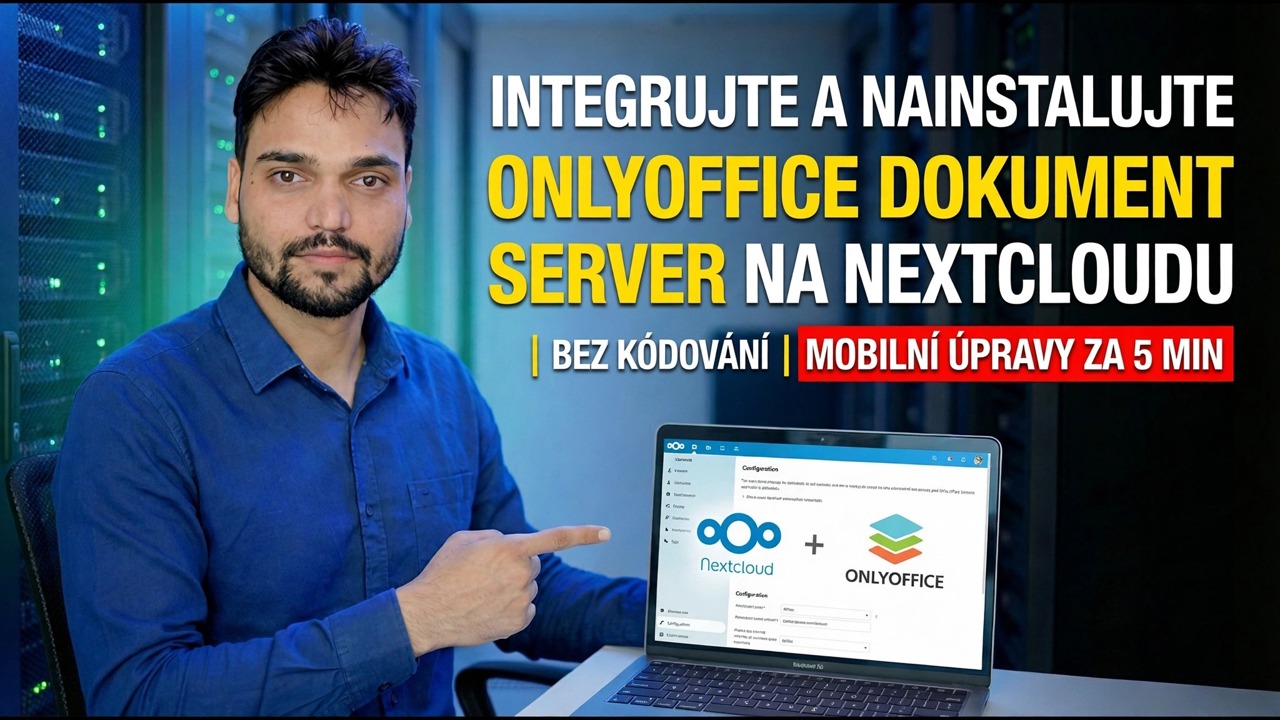
Vaše soubory zůstanou v Nextcloudu – dokumentový server ONLYOFFICE je nástroj pro úpravy, který je otevírá. Zde je dokumentový server hostován v Dockeru a připojen k Nextcloud pomocí aplikace Connector, takže se dokumenty otevírají a upravují ve vašem vlastním cloudu.
📑Kapitoly
- Co vytváříte – soubory v Nextcloud, úpravy ONLYOFFICE
- Dvě adresy, které toto nastavení potřebuje
- Instalace dokumentového serveru pomocí Dockeru
- Kontrola, zda kontejner běží
- Nastavení tajemství JWT
- Instalace aplikace ONLYOFFICE konektor do Nextcloud
- Zadání adresy dokumentového serveru a tajného klíče v Nextcloud
- Nejprve otestujte – upravte dokument a poté jej vyzkoušejte na mobilu
📋 Přehled a průvodce krok za krokem
Naplánujte si dvě adresy
Nextcloud a dokumentový server jsou dvě samostatné služby a každá potřebuje svou vlastní adresu. V tomto nastavení je Nextcloud na cloud.example.com a dokumentový server je na office.example.com – použijte své vlastní skutečné adresy na jejich místě. Všechny tři cesty musí fungovat: váš prohlížeč dosáhne obou služeb, server Nextcloud dosáhne dokumentového serveru a dokumentový server dosáhne zpět Nextcloud, aby načetl a uložil soubory. Téměř každé selhání později v tomto nastavení je pouze jednou z těchto tří cest, které jsou blokovány, takže před instalací čehokoli určete adresy.
Nainstalujte dokumentový server pomocí Dockeru
Dokumentový server běží jako kontejner Docker z oficiálního obrazu ONLYOFFICE – toto je část nastavení „bez kódování“: žádná ruční instalace balíčků, kontejner nese vše, co potřebuje editační služba. Spusťte kontejner, jak je znázorněno na videu, se zapnutým JWT, aby jej chránilo tajemství v kroku 4.
onlyoffice/documentserverZkontrolujte, zda je kontejner spuštěn
Než se dotknete Nextcloud, ověřte, že dokumentový server funguje samostatně. Vypište spuštěné kontejnery – kontejner dokumentového serveru by měl být zobrazen takto:
sudo docker psPotom otevřete adresu dokumentového serveru v prohlížeči. Odpoví svou stavovou stránkou, která potvrzuje, že služba je aktivní a dostupná – nejprve opravte jakýkoli problém zde, protože Nextcloud se nemůže připojit k serveru, který neodpovídá.
http://office.example.comNastavte silné tajemství JWT
Tajemství JWT (JWT_SECRET) je sdílené heslo mezi Nextcloud a dokumentovým serverem. Každý požadavek mezi těmito dvěma je podepsán, takže dokumentový server přijímá pouze práci, která skutečně pochází z vašeho Nextcloudu – a je to přesně stejná hodnota, kterou vložíte do konektoru v kroku 6.
Nainstalujte konektor ONLYOFFICE do Nextcloud
Přihlaste se do Nextcloud jako správce, otevřete Aplikace, najděte aplikaci konektoru ONLYOFFICE a stáhněte si ji a povolte. Konektor je most: přidává ONLYOFFICE jako editor kancelářských dokumentů do Files a přenáší vaše nastavení dokumentového serveru. Samotné soubory se nikdy nepřesouvají – zůstávají po celou dobu v úložišti Nextcloud.
Připojte Nextcloud k dokumentovému serveru
V Nextcloud přejděte do Nastavení → ONLYOFFICE. Zadejte adresu dokumentového serveru – stejnou adresu, jakou jste testovali v kroku 3 – a tajný klíč, který je tajemstvím JWT z kroku 4, znak po znaku. Uložit a Nextcloud zkontroluje připojení k dokumentovému serveru.
Otestujte dokument – poté jej řádně zajistěte
Otevřete dokument z Nextcloud Files. Měl by se otevřít v editoru ONLYOFFICE přímo v prohlížeči: zadejte něco, zavřete dokument, poté jej znovu otevřete a potvrďte, že vaše změna byla uložena zpět do Nextcloud. Poté otevřete stejný soubor z mobilní aplikace Nextcloud – úpravy probíhají přes stejné připojení, což je mobilní úprava, kterou toto nastavení slibuje.
🏷️Topic Search Variables & Keywords
🎙️ Úplný přepis – klepnutím rozbalíte
Podrobný průvodce řešením problémů a řešení — Integrujte a nainstalujte dokumentový server OnlyOffice na Nextcloud. Ukázka na obrazovce od Technical Anshu.
Sami hostujte dokumentový server OnlyOffice pomocí Dockeru a připojte jej k Nextcloud pomocí aplikace Connector – úpravy dokumentů ve vašem vlastním cloudu s poctivým vysvětlením tajemství, adresy a testovacích kroků JWT.
(přepis končí zde na zdrojové stránce – celý návod naleznete ve videu výše.)
❓ Často kladené otázky
Je tento návod 100% bezplatný?
Ano! Všechny návody a metody předvedené společností Technical Anshu využívají bezplatné, právní a vzdělávací zdroje.
Mohou se tímto průvodcem řídit začátečníci?
Rozhodně! Každý krok je zobrazen na obrazovce s podrobnými pokyny, takže jej může snadno sledovat každý.
Kde mohu klást otázky, když uvíznu?
Zanechte komentář přímo k videu YouTube a naše komunita a Technická Anshu vám pomohou.
🚀 Podívejte se na celý návod na YouTube
🚀 Podívejte se na kompletní video tutoriál krok za krokem na YouTube: https://www.youtube.com/watch?v=Ml79bLRkUoE
Přihlaste se k odběru technické Anshu pro podporu IT, řešení problémů se systémem Windows a správu serveru.
▶️ Přehrát celé video