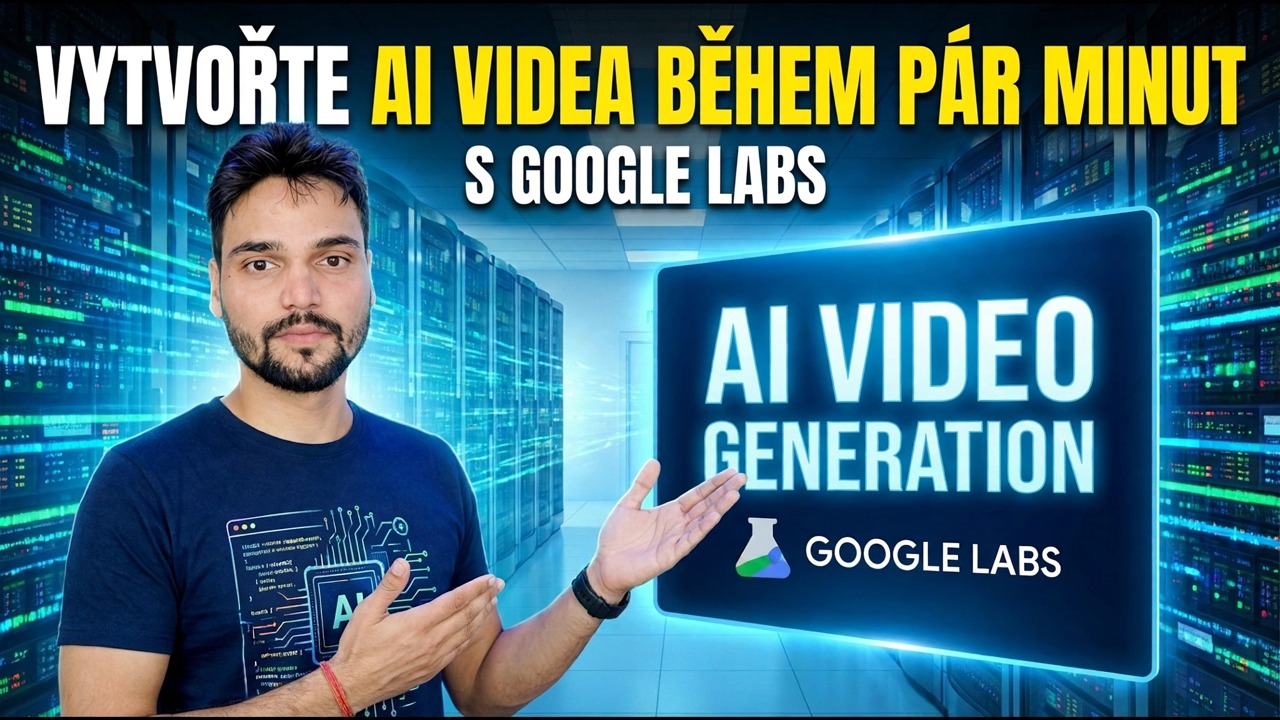
Vytvářejte AI videa během několika minut
Jak generování videí pomocí umělé inteligence skutečně funguje: napište záběr v Google Labs, vygenerujte krátké klipy, vyberte nejlepší záběr a upravte je do hotového videa – s upřímnými limity na obličeje, ruce, text a čas, jednoduše vysvětlené.
📑Kapitoly
- Co vám ve skutečnosti poskytuje nástroj AI pro video – jeden krátký klip za generaci, nikoli hotový film
- Před otevřením nástroje opravte myšlenku v jednom řádku
- Napište výzvu jako záběr – předmět, akci, pohyb kamery, světlo a styl
- Vygenerujte více než jeden záběr stejné výzvy
- Vybírejte jako editor – a odmítněte snímky se špatnými obličeji, rukama nebo zkomoleným textem
- Upravte klipy do hotového videa – ořízněte, uspořádejte, přidejte hlas, hudbu a titulky
- Upřímné limity – obličeje, ruce, text, konzistence a to, co skutečně znamená „v minutách“
- Bezplatný vs. placený – a před zveřejněním zkontrolujte informace o umělé inteligenci YouTube
📋 Přehled a průvodce krok za krokem
Otevřete Laboratoř Google a začněte novou generaci
V prohlížeči otevřete Laboratoř Google a přihlaste se pomocí svého účtu Google. Poté spusťte novou generaci videí. Vše v tomto videu se děje v prohlížeči – není třeba nic instalovat ani spouštět žádné příkazy.
Opravit nápad v jednom řádku
Než do nástroje cokoli zadáte, rozhodněte se, co musí tento klip zobrazovat, a zapište to na jeden řádek: místo, nálada, jedna akce. "Noční serverovna" je nápad, který můžete nasměrovat. „Něco o počítačích“ není – tento nástroj zaplní mezery čímkoli, co se mu zlíbí, a vy strávíte celé generace odmítáním výsledků, místo abyste si vybírali mezi dobrými.
Napište výzvu jako výstřel
Výzva, která funguje, se čte jako pokyn k fotoaparátu, nikoli jako téma. Pokryjte pět věcí: předmět, akci, pohyb kamery, světlo a styl. Příklad použitý v návodu k videu má přesně tento tvar: "rušná serverová místnost v noci, řady blikajících světel stojanu, pomalé zasunutí kamery, modrý tón, filmový zvuk, žádní lidé, žádný text".
Všimněte si konce: žádní lidé, žádný text. Místa a atmosféra jsou to, co tato technologie umí nejlépe. Udržujte lidi spíše v odstupu než zblízka a nikdy nežádejte, aby samotný klip obsahoval slova, která si divák musí přečíst – znaky, obrazovky a názvy vycházejí špatně, jak vysvětluje krok omezení níže. Jakákoli skutečná slova se vloží později do editoru.
Vygenerujte více než jeden záběr
Spusťte stejnou výzvu více než jednou – ve videu je pracovní zvyk ve dvou až čtyřech variantách. Každá generace je pouze jeden krátký klip o délce několika sekund a žádné dva záběry nevyjdou stejně: jeden může mít dokonalý pohyb kamery a podivné blikání, další může být čistý, ale nudný. Vygenerování několika stojí málo a ušetří vás od toho, abyste se museli spokojit s chybným prvním výsledkem.
Vyberte Like a Editor — a Rejectlessly
Než si něco stáhnete, prohlédněte si každý záběr. Už zde nejste kameramanem; vy jste režisér a střihač a o kvalitě rozhoduje výběr. Jedna podivná ruka, jeden rozplývající se obličej nebo jeden zkomolený znak stačí k odmítnutí přijetí – diváci si těchto věcí všimnou, i když je nedokážou pojmenovat.
Upravte klipy do hotového videa
Nástroj vám poskytuje nezpracované záběry, nikoli hotové video – v tomto kroku se video stane videem a není to volitelné vylepšení. Ořízněte každý vybraný klip na nejlepší sekundy, uspořádejte klipy v pořadí svého příběhu a přidejte svůj vlastní hlas, hudbu a titulky ve svém běžném editoru.
Vše, co si divák skutečně musí přečíst – názvy, popisky, štítky, ceny, názvy – je zde přidáno jako skutečný text v editoru, nikdy ne do generovaného klipu. Na technologickém kanálu si toto vrstvení přesně zasluhuje AI video: váš skutečný záznam obrazovky a váš skutečný hlas nesou důvěru a vytvořené klipy vyplňují mezery mezi nimi jako B-roll, který byste nikdy nemohli natočit.
Zkontrolujte výsledek – a YouTube AI Disclosure
Před publikováním sledujte hotové video od konce do konce očima diváka. Kvalita výstupu umělé inteligence se liší od záběru k záběru a chyba, která byla neviditelná v malém náhledu – pokřivený obličej v pozadí, nesmyslné slovo na cedulce – je na televizní obrazovce zřejmá. Regenerujte nebo vyřežte vše, co neprošlo touto kontrolou; nikdy nepublikujte klip, který jste nesledovali celý.
🏷️Topic Search Variables & Keywords
🎙️ Úplný přepis – klepnutím rozbalíte
Vytvářejte AI videa během několika minut pomocí Google Labs. Dokončete podrobný návod od Technical Anshu.
Jak generování videa pomocí umělé inteligence skutečně funguje: napište záběr, vygenerujte krátké klipy, vyberte nejlepší záběr a upravte je do hotového videa. Upřímné limity tváří, rukou, textu a času jsou jednoduše vysvětleny.
(přepis končí zde na zdrojové stránce)
❓ Často kladené otázky
Je tento návod 100% bezplatný?
Ano! Všechny návody a metody předvedené společností Technical Anshu využívají bezplatné, právní a vzdělávací zdroje.
Mohou se tímto průvodcem řídit začátečníci?
Rozhodně! Každý krok je zobrazen na obrazovce s podrobnými pokyny, takže jej může snadno sledovat každý.
Kde mohu klást otázky, když uvíznu?
Zanechte komentář přímo k videu YouTube a naše komunita a Technická Anshu vám pomohou.
🚀 Podívejte se na celý návod na YouTube
🚀 Podívejte se na celý podrobný videonávod na YouTube: https://www.youtube.com/watch?v=UM5TW8cjjD4
Přihlaste se k odběru technické Anshu pro podporu IT, řešení problémů se systémem Windows a správu serveru.
▶️ Přehrát celé video