Zorin OS 18 PRO
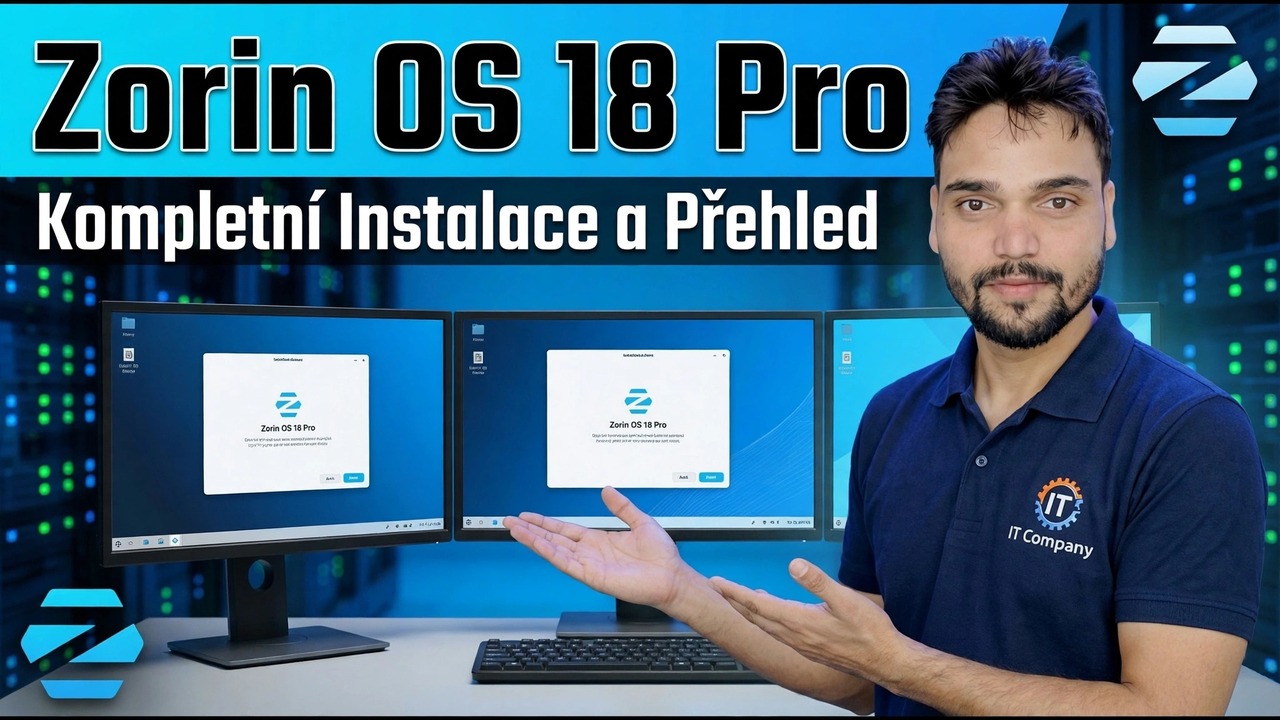
Zorin OS 18 je Linux založený na Ubuntu navržený tak, aby vypadal a působil povědomě uživatelům Windows – a Pro je jeho placená edice. V tomto videu Technical Anshu jej instaluje od začátku do konce a vysvětluje, srozumitelnými slovy, co vám bezplatná edice Core již dává, co Pro přidává navrch a kdo by za to měl vlastně platit.
📑Chapters
- What Zorin OS 18 is — Ubuntu 24.04 LTS base, released as Windows 10 support ended, updates until June 2029
- The editions at a glance — free Core and Education, Lite for very old PCs, and the paid Pro
- What the free Core edition already gives you
- What Pro adds — 8 extra premium layouts, the creative app suite and installation support
- Downloading the right ISO — Core free, Pro after the one-time payment
- Making the bootable USB and trying the live session before installing
- Installing Zorin OS step by step
- First setup — updates, choosing a layout, and Zorin Connect
- The honest verdict — who should pay for Pro and who should not
📋 Přehled a průvodce krok za krokem
Zjistěte, co je Zorin OS 18
Zorin OS je linuxový systém vytvořený irskou skupinou Zorin Group, vytvořený speciálně tak, aby se lidé přicházející z Windows nebo macOS cítili jako doma – známý desktop ve stylu startovací nabídky, žádné učení se pro každodenní práci. Verze 18 je založena na Ubuntu 24.04 LTS s linuxovým jádrem 6.14 a byla vydána 14. října 2025 – přesně v den, kdy Microsoft ukončil podporu Windows 10 – zaměřená přímo na počítače, které nemohou přejít na Windows 11. Do června 2029 dostává aktualizace softwaru a bezpečnostní záplaty a běží na 4jádrovém procesoru a dvoujádrovém hardwaru kolem 15 GB. úložiště jsou oficiální minima.
Edice — Core je zdarma, Pro je placené
Zorin OS 18 je k dispozici v několika edicích a toto je ta část, kterou je třeba uvést přesně. Core je standardní edice a je zcela zdarma. Vzdělávání je také zdarma a přidává výukový software pro školy. Lite je bezplatná odlehčená edice pro velmi staré počítače. Pro je PLACENÁ edice: jednorázová platba 47,99 $ (asi 47,99 EUR) za hlavní verzi – nikoli měsíční předplatné. Pod tím je každá edice stejný operační systém se stejnou rychlostí a zabezpečením; Pro jednoduše přidává doplňky a podporu, kterou další kroky rozeberou.
Co vám přináší bezplatná základní edice
Core není omezená zkušební verze – je to plná zkušenost s operačním systémem Zorin, kterou většina lidí kdy bude potřebovat. Získáte vylepšenou pracovní plochu založenou na GNOME se 4 vestavěnými rozloženími plochy v aplikaci Zorin Appearance (uspořádání ve stylu Windows a GNOME), obchod se softwarem s aplikacemi APT, Flatpak a Snap na jednom místě, kancelářský balík LibreOffice a Zorin Connect pro spárování vašeho telefonu Android (oznámení, sdílení souborů, dálkové ovládání). Zorin také pomáhá s návyky Windows: pokud otevřete instalační program Windows, navrhne nativní alternativu Linuxu pro stejnou úlohu a volitelná podpora aplikací pro Windows může spustit mnoho aplikací pro Windows. Pro každodenní prohlížení, kancelářskou práci, média a dokonce i starší hardware to Core již pokrývá – zdarma.
Co Pro přidává navrch
Pro přidává tři věci. Za prvé, 8 dalších prémiových rozložení plochy – celkem 12 místo 4 Core – včetně rozložení, která napodobují macOS, Windows 11, Ubuntu a dotykový styl, přepínatelný v Zorin Appearance. Za druhé, předinstalovaná sada profesionálního kreativního a produktivního softwaru (audio, video, fotografie a nástroje pro návrh), takže nová instalace je připravena k práci bez hledání aplikací. Za třetí, technická podpora instalace od týmu Zorin, pokud se vaše instalace zasekne. Co PRO NEDĚLÁ: nedělá stejný počítač rychlejší nebo bezpečnější než Core – základní systém je identický. Platíte za lesk, pohodlí, přibalené aplikace a podporu a za financování projektu.
Stáhněte si ISO zákonným způsobem
Stahujte Zorin OS pouze z oficiálních stránek zorin.com. Core ISO je ke stažení zdarma. Pro Pro dokončíte jednorázovou platbu na oficiálních stránkách a váš odkaz na stažení Pro vám bude doručen e-mailem – tento e-mail a potvrzení si uschovejte, protože tento odkaz je vaší licencovanou kopií. Než ISO kamkoli zapíšete, je dobrou praxí porovnat jeho kontrolní součet s kontrolním součtem zveřejněným na oficiální stránce ke stažení, abyste věděli, že soubor je pravý a nepoškozený.
Vytvořte spouštěcí USB a nejprve vyzkoušejte živou relaci
Zapište stažený ISO na USB disk o velikosti 8 GB nebo více pomocí nástroje, jako je Balena Etcher nebo Rufus – všimněte si, že zápis obrázku vymaže vše na tomto USB disku. Spusťte počítač z USB (klávesa spouštěcí nabídky při spuštění) a zvolte "Vyzkoušet nebo nainstalovat Zorin OS". Živá relace spustí celou plochu přímo z USB, aniž by se cokoliv měnilo na vašem pevném disku. Použijte jej ke kontrole, zda vaše Wi-Fi, zvuk, displej a touchpad fungují, než se zavážete k instalaci.
Instalace Zorin OS Krok za krokem
Z živé plochy spusťte instalační program. Vyberte si jazyk a rozložení klávesnice, připojte se k Wi-Fi nebo kabelu, aby se aktualizace a ovladače mohly stáhnout během instalace, a zaškrtněte možnosti instalace aktualizací a softwaru třetích stran pro grafiku a hardware Wi-Fi. Jediné rozhodnutí, na kterém záleží, je typ instalace: Instalovat Zorin OS vedle Windows ponechá Windows a nabídne vám při startu dvojitou spouštěcí nabídku, zatímco Vymazat disk a nainstalovat Zorin OS vymaže celý disk a nainstaluje samotného Zorina. Poté nastavte své časové pásmo, vytvořte si uživatelský účet (jméno, uživatelské jméno a heslo, které si zapamatujete), nechte instalační program zkopírovat soubory a restartujte – na požádání instalačního programu vyjměte jednotku USB.
Dokončete první nastavení
Při prvním spuštění spouštějte Software Updater, dokud neoznámí, že systém je aktuální. Poté otevřete Zorin Appearance a vyberte si rozložení plochy, které působí přirozeně – zde majitelé Pro najdou 8 extra prémiových rozložení vedle Core 4. Spárujte svůj telefon se Zorin Connect, pokud používáte Android, a nainstalujte si své každodenní aplikace ze Software Store. Pokud se zařízení chová špatně – některé karty Wi-Fi jsou obvyklým podezřelým – otevřete Software & Updates a na kartě Další ovladače vyhledejte proprietární ovladač.
Čestný verdikt – kdo by měl platit za profesionála
Zaplaťte za Pro, pokud skutečně chcete další rozvržení plochy a připravenou sadu kreativních aplikací, pokud si ceníte oficiální podpory instalace nebo pokud chcete jednoduše podpořit vývojáře, kteří systém staví. Zůstaňte na bezplatném Core, pokud je vaším cílem rychlý, známý a bezpečný počítač pro každodenní práci – neztratíte nic zásadního, protože systém pod ním je stejný Zorin OS 18 se stejnými aktualizacemi až do června 2029.
🏷️Topic Search Variables & Keywords
🎙️ Úplný přepis – klepnutím rozbalíte
Podrobný průvodce odstraňováním problémů a řešení – Úplná instalace a přehled Zorin OS 18 Pro. Ukázka na obrazovce od Technical Anshu.
Zorin OS 18 Pro vysvětlil srozumitelnými slovy – co vám již nabízí bezplatná edice Core, 8 prémiových rozvržení, kreativní sadu a podporu, kterou Pro přidává, a upřímný verdikt, kdo by měl platit.
(přepis končí zde na zdrojové stránce)
❓ Často kladené otázky
Je tento návod 100% bezplatný?
Ano! Všechny návody a metody předvedené společností Technical Anshu využívají bezplatné, právní a vzdělávací zdroje.
Mohou se tímto průvodcem řídit začátečníci?
Rozhodně! Každý krok je zobrazen na obrazovce s podrobnými pokyny, takže jej může snadno sledovat každý.
Kde mohu klást otázky, když uvíznu?
Zanechte komentář přímo k videu YouTube a naše komunita a Technická Anshu vám pomohou.
🚀 Podívejte se na celý návod na YouTube
🚀 Podívejte se na kompletní video tutoriál krok za krokem na YouTube: https://www.youtube.com/watch?v=Wj4mIVi5i_U
Přihlaste se k odběru technické Anshu pro podporu IT, řešení problémů se systémem Windows a správu serveru.
▶️ Přehrát celé video