Nastavení vnořeného virtuálního počítače Proxmox – výukový program ESXi
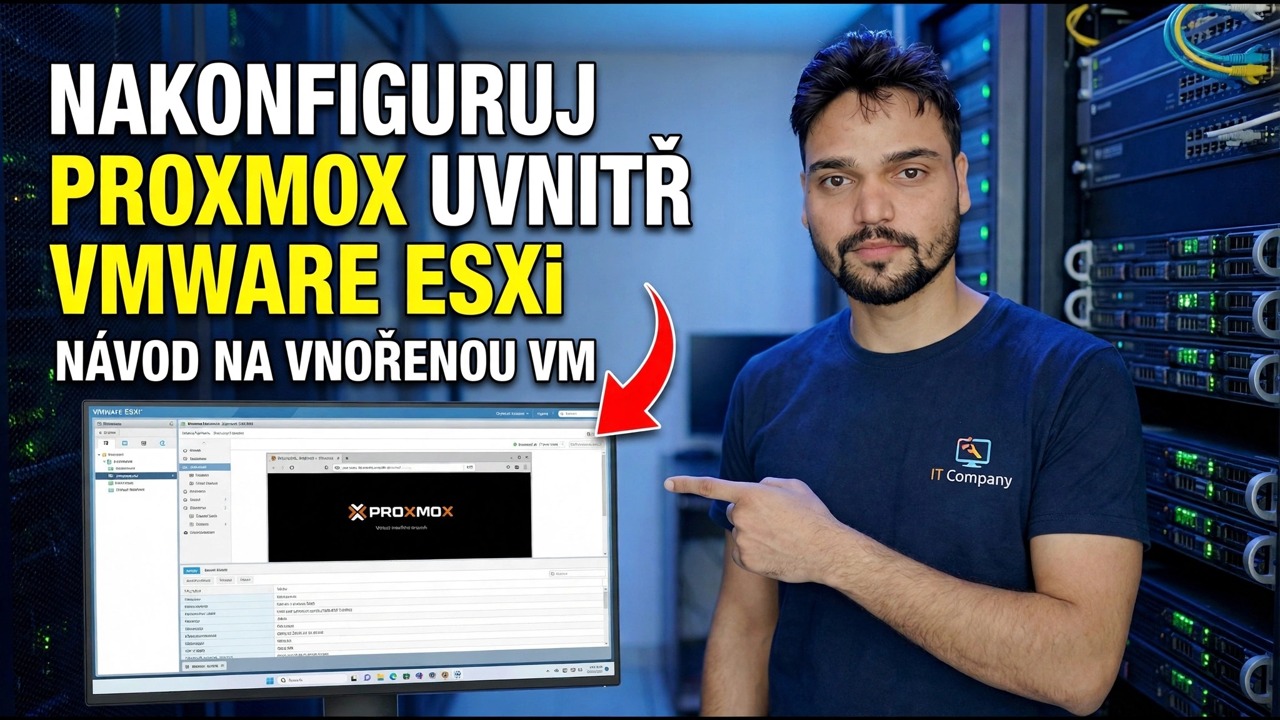
Spusťte Proxmox VE jako virtuální stroj uvnitř VMware ESXi se skutečnými virtuálními počítači uvnitř. O tom, zda to bude fungovat, rozhodují dvě nastavení – exponovaný přepínač virtualizace na straně ESXi a oprava zabezpečení skupiny portů na straně sítě – plus kontroly terminálu, které dokazují, že KVM je naživu, a poctivé limity vnořené laboratoře.
📑Chapters
- What nested virtualization is — and the honest lab picture before you start
- Creating the Proxmox VM in ESXi with lab-sized resources
- Setting one — expose hardware assisted virtualization to the guest OS
- Installing Proxmox VE and opening the web interface on port 8006
- Proving KVM is alive — the three terminal checks
- The port group fix — why VMs inside Proxmox have no network
- Creating a VM inside Proxmox — CPU type host
- Honest lab limits — learning yes, production no
📋 Přehled a průvodce krok za krokem
Než začnete — upřímný obrázek
Vnořená virtualizace znamená hypervizor běžící uvnitř virtuálního počítače: Proxmox uvnitř ESXi s vlastními virtuálními počítači a kontejnery uvnitř. Je to nejlevnější laboratoř, která existuje – jeden server, dvě platformy k učení, nulový hardware navíc. Než ale začnete, měly by být jasné tři skutečnosti.
Za prvé, toto je laboratorní technika. VMware nepodporuje provozování hypervizorů třetích stran na ESXi, kromě úzce zdokumentovaných případů, jako je Hyper-V pro zabezpečení založené na virtualizaci. Vnořený Proxmox funguje a provozují ho tisíce domácích laboratoří – ale váš telefonát na podporu kvůli tomu žádný prodejce nepřijme.
Zadruhé, fyzický procesor musí mít Intel VT-x nebo AMD-V, povolený v BIOSu serveru. ESXi nemůže projít funkcí, kterou hardware vypnul.
Za třetí, vnořené nastavení je pouze tak silné, jak silná je volná kapacita hostitele. Samotný Proxmox potřebuje zdroje a každý virtuální počítač v Proxmoxu je znovu utrácí – 8 GB hostitel bude hostitelem neuspokojivé laboratoře.
Vytvořte Proxmox VM v ESXi se zdroji velikosti laboratoře
Vytvořte nový virtuální počítač v ESXi. Nastavte rodinu hostujícího OS na Linux — 64bitový profil Debianu je nejblíže, protože Proxmox VE je postaven na Debianu. Dejte mu 4 vCPU a 8–16 GB RAM: Samotný Proxmox má v nečinnosti přibližně 1–2 GB a zbytek je pro hosty, které v něm budete provozovat.
Vytvořte virtuální disk 100 GB nebo více — každý vnořený disk virtuálního počítače bude žít uvnitř tohoto disku. Pro síťový adaptér funguje VMXNET3, pokud jej vaše verze Proxmox detekuje čistě, a E1000E funguje také; oba jsou v pořádku s instalačním programem založeným na Debianu.
Připojte Proxmox VE ISO k jednotce CD/DVD a nastavte jej na připojení při zapnutí. Stáhněte si ISO pouze z oficiálních stránek Proxmox (proxmox.com). Zatím virtuální počítač nezapínejte – další krok je mnohem jednodušší, když je vypnutý.
Nastavení 1 – Vystavení hardwarově asistované virtualizace hostujícímu OS
Na tomto nastavení stojí celé nastavení. Klikněte pravým tlačítkem na Proxmox VM → Upravit nastavení a na kartě Virtuální hardware rozbalte sekci CPU a zaškrtněte Vystavit virtualizaci podporovanou hardwarem hostujícímu OS. Toto předá virtualizační rozšíření CPU – příznak vmx na Intelu, svm na AMD – do Proxmox VM, takže je může používat vlastní KVM hypervizor Proxmoxu.
Bez tohoto zaškrtávacího políčka se Proxmox nainstaluje a spustí normálně, ale žádný virtuální počítač v něm nemůže používat akceleraci KVM – a selhání se objeví pouze při pokusu o spuštění prvního vnořeného hosta.
Zaškrtávací políčko zapíše jeden řádek do konfiguračního souboru .vmx virtuálního počítače a stejný řádek můžete přidat sami, pokud je zaškrtávací políčko těžko dostupné:
vhv.enable = "TRUE"Nainstalujte Proxmox VE a otevřete webové rozhraní
Zapněte VM a spusťte z ISO, abyste spustili instalační program Proxmox VE. Vyberte cílový disk (virtuální disk o velikosti 100 GB, který jste vytvořili), nastavte svou zemi, časové pásmo a rozložení klávesnice, nastavte heslo uživatele root a e-mailovou adresu a přidělte serveru název hostitele a pevnou IP adresu pro správu ve vaší laboratorní síti.
Po dokončení instalace nechte virtuální počítač restartovat do Proxmoxu (teď můžete odpojit ISO). Poté z prohlížeče na vašem PC otevřete webové rozhraní Proxmoxu – nahraďte níže uvedenou adresu IP, kterou jste Proxmoxu poskytli během instalace:
https://YOUR-PROXMOX-IP:8006Ukažte, že KVM žije — Tři kontroly terminálu
Zatím nevytvářejte jediného hosta. Ve webovém rozhraní Proxmox vyberte svůj uzel a otevřete Shell, poté spusťte tyto tři kontroly. Nejprve musí existovat zařízení KVM:
ls -l /dev/kvmSecond, nested virtualization must be switched on inside the KVM module. On an Intel host this must answer Y:
cat /sys/module/kvm_intel/parameters/nested(On an AMD host the module is kvm_amd instead, and the answer to look for is 1.) Third, the virtualization flag itself must be visible in the CPU information — the count must be above zero:
egrep -c "(vmx|svm)" /proc/cpuinfoDevice present, nested answered Y, flag count above zero — all three green means the ESXi side is done, and any remaining problem lives inside Proxmox. If /dev/kvm is missing, door one is shut: go back to Step 3 and check the setting with the VM powered off. Ninety seconds here saves an evening of guessing.
Oprava skupiny portů – proč virtuální počítače uvnitř Proxmox nemají síť
Nejpodivnější chyba vnořené laboratoře: Samotný Proxmox je dokonale online – pingne na bránu, stahuje aktualizace a načítá své webové uživatelské rozhraní – a přesto je každý virtuální počítač v něm nefunkční, nedostává žádnou adresu DHCP nebo nic nedosahuje. Nic není rozbité. ESXi zná přesně jeden stroj na tomto portu – Proxmox VM s jednou MAC adresou – a každý host uvnitř Proxmoxu vysílá se svou vlastní MAC adresou, která dorazí na virtuální přepínač, který vypadá jako podvržený. Výchozí zásady zabezpečení skupiny portů tyto rámce zahazují a odpovědi nemohou najít cestu zpět.
Oprava spočívá ve třech nastaveních. V ESXi přejděte na Networking a vyberte skupinu portů, ke které je Proxmox VM připojen. Upravte jeho nastavení, otevřete sekci Zabezpečení a nastavte všechny tři zásady na Přijmout:
• Promiskuitní režim: Přijmout
• Změny MAC adresy: Přijmout
• Umělé přenosy: Přijmout
Uložte, potom restartujte vnořeného hosta (nebo pouze jeho síť) a otestujte znovu. Není potřeba restartovat Proxmox nebo ESXi – změna se projeví, jakmile host znovu odešle.
Vytvořte virtuální počítač uvnitř Proxmox — Nastavte typ CPU na Host
Existují druhé dveře, kterými musí procházet příznak virtualizace, a jsou uvnitř Proxmoxu. Nový virtuální počítač vytvořený v Proxmox používá ve výchozím nastavení emulovaný model CPU (rodina kvm64), který záměrně prezentuje starý, generický CPU bez příznaku virtualizace – takže host, který sám chce spouštět virtuální počítače nebo používat funkce závislé na příznaku, nic nevidí.
Když vytvoříte virtuální počítač v Proxmoxu, otevřete jeho nastavení Hardware a nastavte Typ CPU na hostitele. Host pak obdrží skutečný model CPU a příznaky stroje pod ním – což v hnízdě znamená, že příznaky ESXi předané Proxmoxu proudí o úroveň níže. Nahrajte ISO do místního úložiště Proxmox, vytvořte VM normálním způsobem s touto jedinou změnou, spusťte jej a potvrďte, že se spustí a získá IP adresu ve vaší síti. Vaše vnořená laboratoř nyní funguje od začátku do konce.
Poctivé laboratorní limity – k čemu toto nastavení je a není
Vše v hnízdě platí daň z výkonu dvakrát: práci vnořeného virtuálního počítače zpracovává Proxmox, jehož vlastní práci opět zpracovává ESXi, na stejném fyzickém CPU, RAM a úložišti. Očekávejte, že se vnoření hosté budou cítit znatelně pomaleji než stejný virtuální počítač běžící přímo na některém z hypervizorů – hosté se systémem Windows za to platí nejvíce ze všech.
Proč tedy Proxmox v ESXi vůbec spouštět? Upřímné důvody jsou dobré: je to nejlevnější způsob, jak se naučit druhou platformu, nacvičit migraci, otestovat funkce Proxmoxu a bezpečně věci rozbít – jeden server, dva hypervizory, nulový hardware navíc a nic ve výrobě nemůže být poškozeno.
A když laboratoř přeroste hnízdo, výstup je přímočarý: uchovávejte si zálohy konfigurace Proxmox a svých hostů a znovu vytvořte stejné nastavení na holém kovu. Nastavení na této stránce – odkrytá virtualizace, skupiny portů, hostitelský CPU – jsou přesně ty věci, které zmizí, když Proxmox vlastní hardware, což je spíše podstata: dobré pro učení, špatné pro produkci.
🏷️Topic Search Variables & Keywords
🎙️ Úplný přepis – klepnutím rozbalíte
Podrobný průvodce odstraňováním problémů a řešení – NAKONFIGURUJTE PROXMOX UVNITŘ NÁVODU VMWARE ESXi NESTED VM. Ukázka na obrazovce od Technical Anshu.
Nainstalujte Proxmox VE jako virtuální počítač na VMware ESXi a spusťte v něm skutečné virtuální počítače. Dvě nastavení, díky kterým funguje vnořená virtualizace, oprava skupiny portů a poctivé limity laboratoře.
(přepis končí zde na zdrojové stránce)
❓ Často kladené otázky
Je tento návod 100% bezplatný?
Ano! Všechny návody a metody předvedené společností Technical Anshu využívají bezplatné, právní a vzdělávací zdroje.
Mohou se tímto průvodcem řídit začátečníci?
Rozhodně! Každý krok je zobrazen na obrazovce s podrobnými pokyny, takže jej může snadno sledovat každý.
Kde mohu klást otázky, když uvíznu?
Zanechte komentář přímo k videu YouTube a naše komunita a Technická Anshu vám pomohou.
🚀 Podívejte se na celý návod na YouTube
🚀 Podívejte se na celý podrobný videonávod na YouTube: https://www.youtube.com/watch?v=_KeUQr-Nq1Y
Přihlaste se k odběru technické Anshu pro podporu IT, řešení problémů se systémem Windows a správu serveru.
▶️ Přehrát celé video