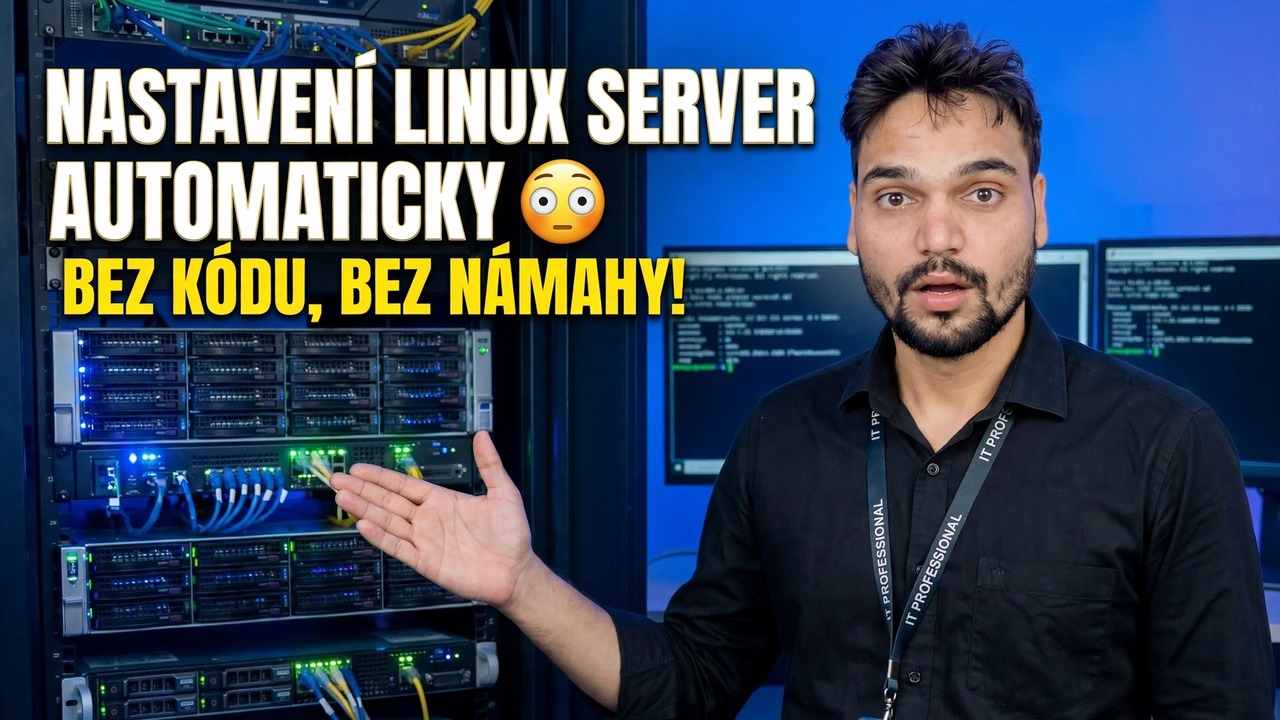
Nastavit Linux Server automaticky 😳 Žádné kódování, žádná tvrdá práce!
Ruční instalace linuxového serveru znamená odpovídat na stejné obrazovky znovu a znovu a jeden zapomenutý krok se objeví o týdny později. Automatická metoda obrací práci: odpovědi připravíte jednou, instalátor se jimi přesně řídí a pokaždé vyjde ten samý dokonalý server.
📑Kapitoly
- Proč se instalace serveru ručně nepovede – pokaždé stejné obrazovky a jeden zapomenutý krok
- Co si připravíte, než začnete – název hostitele, uživatel správce, heslo, SSH a síťový plán
- Jak funguje automatické spouštění – instalační program sleduje vaše odpovědi namísto kladení otázek
- Reboot – hotový server čeká na své první přihlášení
- První kontroly přihlášení – připojte se k SSH a ověřte jméno, adresu a práva správce
- Zadejte serveru jeho první úlohu – a dokončete bezpečnostní předání, které vám zbyl instalační program
📋 Přehled a průvodce krok za krokem
Proč automatické nastavení překonává proklikávání obrazovek
Ruční instalace serveru není obtížná, protože kroky jsou obtížné. Je to těžké, protože je jich tolik – rozložení disku, název hostitele, uživatelský účet, časové pásmo, SSH, aktualizace, firewall – a člověk, který je dělá pozdě v noci, jeden přeskočí. Každý ručně sestavený server skončí trochu jinak a tento rozdíl je v tom, kde se později vyskytují podivné problémy: jeden server dostal aktualizace během instalace, jiný ne; jeden má povoleno SSH, jiný byl zapomenut.
Automatická metoda tento problém odstraňuje. Své odpovědi si jednou zapíšete a instalátor si je přečte a sestaví server, aniž by se vás na něco zeptal. Nejsou potřeba žádné znalosti kódování: vyplňujete odpovědi, ne píšete programy. A protože se odpovědi ukládají, stejný recept znovu sestaví úplně stejný server příští měsíc nebo příští rok.
Připravte si odpovědi, než začnete
Automatický instalátor stále potřebuje vaše rozhodnutí – pouze je všechna předem shromáždí, místo aby u každého zastavil instalaci. Rozhodněte se, než začnete, a běh se nezastaví:
Počítač nebo virtuální počítač, na kterém bude server žít, s diskem připraveným k vymazání. Název hostitele – krátký název jako fileserver nebo office-web. Uživatelské jméno a silné heslo pro váš účet správce. Váš veřejný klíč SSH, pokud jej máte. Síťový plán: zvolená automatická adresa (DHCP) nebo pevná IP adresa. A které úlohy server provede jako první, aby byl v nastavení zahrnut správný software.
Spusťte automatické spuštění
Spusťte počítač tak, jak ukazuje video, s připravenými odpověďmi pro instalačního programu. Namísto toho, aby vás instalátor procházel obrazovkou po obrazovce otázek, najde vaše odpovědi a začne pracovat sám. Odtud je běh bez dozoru – nemusíte sedět a procházet obrazovkami nastavení a nezadáváte kód.
Co dělá instalační program, krok za krokem
Video ukazuje přesný nástroj na obrazovce; Bez ohledu na to, jaký nástroj nebo panel použijete, fáze pod nimi jsou stejné na každém automatickém nastavení serveru Linux. Disk je rozdělen a naformátován přesně podle odpovědí. Základní systém se zkopíruje a nainstaluje se zavaděč. Váš uživatelský účet, heslo a SSH klíč jsou vytvořeny s právy admin (sudo). Nainstaluje se další software z vašeho seznamu a použijí se aktualizace systému. Firewall je povolen s povoleným SSH, takže hotový server je dosažitelný, ale není široce otevřený.
Automatická instalace hlásí každou fázi po jejím dokončení, takže běh, který se zastaví, vám přesně řekne, kde se zastavil. Po dokončení všech fází se počítač restartuje na váš nový server a čeká na vaše první přihlášení.
Přihlaste se a spusťte první kontroly
Automatické dokončení instalace není důkazem, že má server pravdu. Připojte se ze svého počítače pomocí SSH pomocí uživatelského jména a IP adresy serveru z vašich odpovědí:
ssh username@server-ip-addressOnce you are in, confirm that your account can become admin — this should accept the password you set in your answers:
sudo -vThen check the two basics: the machine's name, and the address it actually received on the network:
hostname
ip a
The hostname should match the name you prepared — fileserver, office-web or your own choice — and ip a should show the address you planned, so you know you are talking to the right machine before it gets any real work.
Zadejte serveru jeho první úlohu a poté jej zabezpečte
Nový server, který nic nedělá, představuje pouze riziko při zapnutí. Nasměrujte to na jednu skutečnou práci – sdílení souborů, malý web, aplikaci – a dokažte, že celý řetězec funguje od začátku do konce. Poté zabezpečení předejte instalační program, který vám zbyl: přepněte SSH na přihlašování pomocí klíče, vypněte přihlašování heslem, jakmile klíče fungují, a potvrďte, že je firewall zapnutý pouze s porty, které vaše úloha potřebuje.
🏷️Topic Search Variables & Keywords
🎙️ Úplný přepis – klepnutím rozbalíte
Podrobný průvodce odstraňováním problémů a řešení – NASTAVENÍ LINUX SERVERU AUTOMATICKY ŽÁDNÉ KÓDOVÁNÍ, ŽÁDNÁ PRÁCE! Ukázka na obrazovce od Technical Anshu.
Instalace linuxového serveru ručně znamená, že budete znovu a znovu odpovídat na stejné obrazovky a jeden zapomenutý krok se objeví o týdny později. Automatická metoda obrátí práci: své odpovědi připravíte jednou, instalátor se jimi přesně řídí a pokaždé vyjde stejný dokonalý server.
(přepis končí zde na zdrojové stránce)
❓ Často kladené otázky
Je tento návod 100% bezplatný?
Ano! Všechny návody a metody předvedené společností Technical Anshu využívají bezplatné, právní a vzdělávací zdroje.
Mohou se tímto průvodcem řídit začátečníci?
Rozhodně! Každý krok je zobrazen na obrazovce s podrobnými pokyny, takže jej může snadno sledovat každý.
Kde mohu klást otázky, když uvíznu?
Zanechte komentář přímo k videu YouTube a naše komunita a Technická Anshu vám pomohou.
🚀 Podívejte se na celý návod na YouTube
🚀 Podívejte se na kompletní video tutoriál krok za krokem na YouTube: https://www.youtube.com/watch?v=lr18uAJtYY8
Přihlaste se k odběru technické Anshu pro podporu IT, řešení problémů se systémem Windows a správu serveru.
▶️ Přehrát celé video