Alternativa Citrix
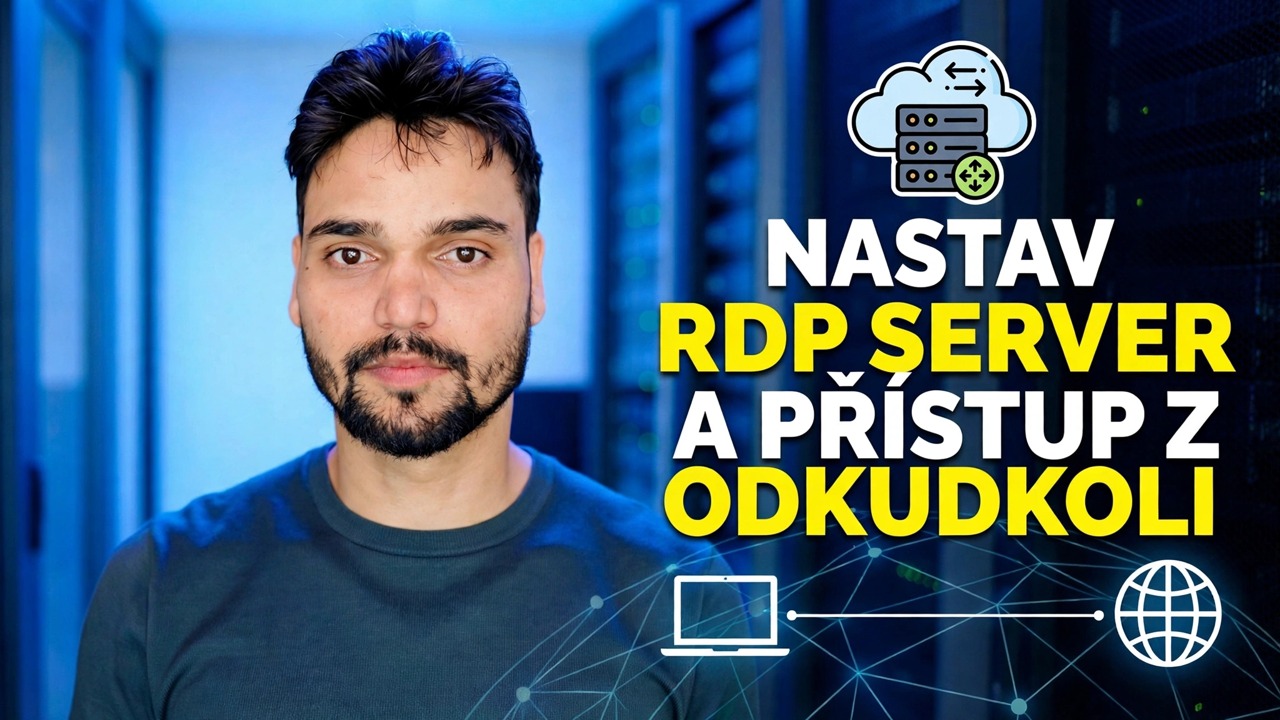
Citrix je výkonný, ale pro malou kancelář je těžký a drahý. Toto video ukazuje jednodušší cestu ke stejné úloze: jeden Windows Server, nad ním jednoduchá vrstva publikování aplikací a vaše kancelářské aplikace se otevírají v prohlížeči – z kanceláře nebo odkudkoli.
📑Kapitoly
- Proč hledat alternativu Citrix – stejná práce, lehčí a levnější cesta pro malou kancelář
- Příprava systému Windows Server – dimenzování, pojmenování, pevná adresa IP a úplné aktualizace
- Instalace kancelářských aplikací na server a jejich místní testování
- Instalace publikační vrstvy a čtení její konzoly
- Publikování první aplikace a její přiřazení testovacímu uživateli
- První přihlášení do prohlížeče – otevření aplikace jako skutečný uživatel
- Bezpečný přístup odkudkoli
- Pilotní zavedení – a upřímné mezery oproti Citrixu
📋 Přehled a průvodce krok za krokem
Nejprve připravte Windows Server
Vše v tomto nastavení běží na jednom Windows Serveru, takže server musí být v pořádku, než se na něj spustí jakýkoli nástroj. Přizpůsobte si to svému skutečnému počtu uživatelů – každý přihlášený uživatel má svou vlastní relaci a vlastní kopii aplikací v paměti, takže RAM je obvykle první věc, která se vyčerpá, a úložiště SSD udržuje mnoho malých relací rychlých. Nainstalujte podporovanou verzi systému Windows Server, dejte stroji krátký jasný název a pevnou IP adresu, připojte jej ke své doméně, pokud nějakou máte (pracovní skupina se hodí pro malou kancelář), pak spusťte Windows Update, dokud nenabídne nic víc, a restartujte. Publikační vrstva nainstalovaná na neopraveném, napůl nakonfigurovaném serveru selže způsobem, který vypadá jako chyby nástroje a není.
Nainstalujte obchodní aplikace před nástrojem
Vaše účetní, ERP a aplikace Office pokračují dále, zatímco server je stále prostý server. Otevřete každý z nich lokálně, dokončete jeho nastavení při prvním spuštění, připojte jej k jeho databázi nebo datové složce a ujistěte se, že jej může spustit běžný uživatelský účet – nejen správce. Publikování nemůže opravit aplikaci, která se chová špatně, když ji používá několik lidí najednou: aplikace, které ukládají nastavení na jednom sdíleném místě, zobrazují výzvy k licenci určené pro jeden počítač nebo trvají na právech správce, to vše je nutné nejprve vyřešit na úrovni aplikace. Zjistit to nyní, lokálně, je mnohem snazší, než to zjistit později prostřednictvím vzdálených relací.
Nainstalujte publikační vrstvu a otevřete její konzolu
Nyní nainstalujte alternativní produkt, stažený z oficiálních stránek jeho dodavatele, a restartujte jej, pokud si to vyžádá. Otevřete jeho administrační konzolu a než cokoli změníte, jednoduše se podívejte: nástroje v této třídě zobrazují stav serveru, seznam uživatelů získaný z Windows nebo Active Directory a prázdný seznam publikovaných aplikací. Pokud konzola nevidí vaše uživatele Windows, opravte to nejprve – nemůžete publikovat aplikace uživatelům, které nástroj nevidí, a to je nejčastější zablokování prvního dne. Potvrďte licenci nebo zkušební stav v hlášeních konzole, abyste přesně věděli, co testujete.
Zveřejněte svou první aplikaci
V konzole přidejte novou aplikaci a namiřte ji na spustitelný soubor programu na serveru. Dejte mu přesný název, který už vaši zaměstnanci nazývají – toto není místo pro chytré štítky. Vyberte si způsob doručení: jako ikonu na webovém portálu, na úplné vzdálené ploše nebo obojí. Začněte ikonou webového portálu; je to ta nejjednodušší cesta a ta, kterou ukazuje video. Přiřaďte aplikaci jednomu testovacímu uživateli nebo lépe malé pilotní skupině – nikdy ne všem v první den. Skupinové přiřazení se vyplatí později: když se připojí nový zaměstnanec, přidáte ho do skupiny, místo abyste znovu publikovali aplikace jednu po druhé. Vyberte si také správnou první aplikaci: tu, bez které vaše kancelář nemůže fungovat, obvykle účetní nebo ERP balíček. Pokud jsou publikovány ty nejnáročnější aplikace, ty jednoduché následují bez dramatu.
Otestujte první přihlášení z prohlížeče
V jiném počítači otevřete adresu portálu, přihlaste se jako testovací uživatel a klikněte na publikovanou aplikaci. Prvním spuštěním se vytvoří profil uživatele na serveru, takže ho nechte o něco déle než pozdější spuštění. Jakmile se otevře, udělejte tři skutečné věci: otevřete skutečná data, uložte změnu a čistě vytiskněte nebo zavřete. Pokud se aplikace zeptá, kde jsou její data, nasměrujte ji na stejnou databázi nebo sdílenou složku, kterou kancelář již používá – publikovaná aplikace pracující na testovací kopii dat vás nic nenaučí. Nezvěte jediného skutečného uživatele, dokud tento test prvního přihlášení neprojde do konce.
Otevřený přístup odkudkoli – bezpečný způsob
Práce v kanceláři je jen polovina slibu – nastavení videa je server RDP, na který se vaši uživatelé mohou dostat odkudkoli. Opakujte stejný test přihlášení do prohlížeče mimo kancelářskou síť, z domova nebo přes mobilní data a ujistěte se, že portál odpovídá přes HTTPS s platným certifikátem, takže přihlášení a relace jsou šifrované. Serverová strana tohoto nastavení funguje přes standardní port vzdálené plochy 3389 – tento port patří do vaší sítě, mezi publikační vrstvu a server.
3389 přímo na vašem routeru je jedním z nejběžnějších způsobů, jak se malé kanceláře dostanou k vloupání – automatické skenery najdou odhalené RDP servery během několika hodin. Vnější uživatelé by se měli dostat na webový portál HTTPS (nebo VPN), nikdy na holý port RDP. Udržujte administrátorské účty serveru chráněné silnými hesly a udržujte systém Windows plně aktualizovaný.Pilotujte s několika uživateli a poté spusťte
Spusťte pilotní skupinu na publikované aplikaci pro skutečnou práci – minimálně celý den, ideálně přes rušné období – a opravte, co se objeví: tisk je klasickým problémem v každém nastavení tohoto druhu, takže před spuštěním otestujte tiskárny, které vaše kancelář skutečně používá, od relace prohlížeče. Teprve poté publikujte zbytek aplikací a rozšiřte skupiny o několik uživatelů najednou.
A upřímné mezery, jasně vyjádřené: Citrix Virtual Apps and Desktops je mnohem větší platforma – hlubší zásady, správa ve větším měřítku a dlouhý seznam podnikových funkcí – a kancelář, která tento rozsah skutečně potřebuje, by na ní měla zůstat. Lehčí cesta se mění, je nákladový model a váha nastavení: jeden samostatně hostovaný Windows Server, který ovládáte, jednodušší konzole a licencování zaměřené na malé týmy místo na podnikovou platformu. Pro malou kancelář, která potřebuje své aplikace pouze v prohlížeči, je tento obchod obvykle ten pravý — podívejte se na video a uvidíte přesný produkt, jeho obrazovky a úplné nastavení na skutečném serveru.
🏷️Topic Search Variables & Keywords
🎙️ Úplný přepis – klepnutím rozbalíte
Podrobný průvodce odstraňováním problémů a řešení – NASTAVENÍ SERVERU RDP A PŘÍSTUP ODKOLIK. Ukázka na obrazovce od Technical Anshu. Citrix je výkonný, ale těžký a nákladný pro malou kancelář. Tato příručka ukazuje lehčí alternativní cestu Citrix – jeden Windows Server, jednoduchou vrstvu publikování aplikací a přístup z prohlížeče odkudkoli – s kroky nastavení a poctivými mezerami.
(přepis končí zde na zdrojové stránce)
❓ Často kladené otázky
Je tento návod 100% bezplatný?
Ano! Všechny návody a metody předvedené společností Technical Anshu využívají bezplatné, právní a vzdělávací zdroje.
Mohou se tímto průvodcem řídit začátečníci?
Rozhodně! Každý krok je zobrazen na obrazovce s podrobnými pokyny, takže jej může snadno sledovat každý.
Kde mohu klást otázky, když uvíznu?
Zanechte komentář přímo k videu YouTube a naše komunita a Technická Anshu vám pomohou.
🚀 Podívejte se na celý návod na YouTube
🚀 Podívejte se na celý podrobný videonávod na YouTube: https://www.youtube.com/watch?v=s48tbz0Mx9k
Přihlaste se k odběru technické Anshu pro podporu IT, řešení problémů se systémem Windows a správu serveru.
▶️ Přehrát celé video