Stažení a instalace Flex OS 2025
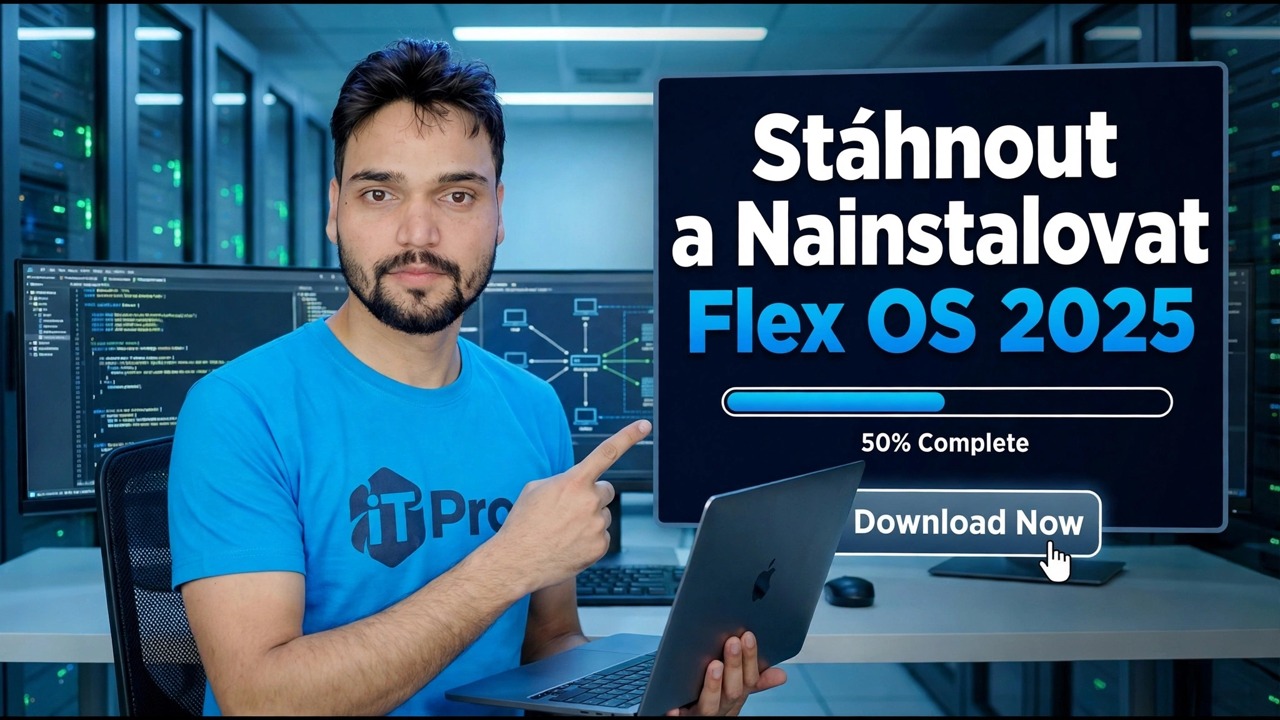
„Flex OS 2025“ v tomto videu je Google ChromeOS Flex – oficiální bezplatný operační systém společnosti Google pro staré i nové počítače PC a Mac. Stáhněte si jej oficiální cestou, vytvořte zaváděcí USB pomocí nástroje pro obnovu Chromebooku a nainstalujte jej – s poctivými limity vysvětlenými, než začnete.
📑Kapitoly
- Co to vlastně je „Flex OS 2025“ — Google ChromeOS Flex, bezplatný operační systém společnosti Google pro PC a Mac
- Čestné limity, které je třeba znát, než začnete
- Co potřebujete: funkční počítač s prohlížečem Chrome a disk USB o velikosti 8 GB nebo více
- Vytvoření zaváděcího instalačního zařízení USB pomocí nástroje Chromebook Recovery Utility
- Zavedení cílového počítače z jednotky USB
- Vyzkoušejte to nejprve z USB nebo jej nainstalujte trvale – instalace vymaže pevný disk
- Dokončení nastavení a přihlášení pomocí účtu Google
📋 Přehled a průvodce krok za krokem
Vědět, co instalujete
Nejprve jméno. Video se nazývá „Flex OS 2025“, ale stahuje se a instaluje operační systém ChromeOS Flex – oficiální zcela bezplatná verze ChromeOS od společnosti Google vytvořená pro běžné počítače se systémem Windows PC a Mac, zejména pro starší stroje, které se na Windows zpomalily. Neexistuje žádný samostatný produkt s názvem „Flex OS“ ke stažení: ChromeOS Flex vždy získáte od samotného Googlu, nikdy ne ze stránek pro stahování třetí strany.
Nejdříve si přečtěte poctivé limity
ChromeOS Flex je vynikající pro procházení webu, Dokumenty Google, YouTube, online kurzy a kancelářskou práci na webu – a skutečně starý počítač je díky němu opět rychlý. Ale není to náhrada Windows za všechno. Na rozdíl od správných Chromebooků ChromeOS Flex nepodporuje aplikace pro Android ani obchod Google Play. Software Windows (programy .exe) na něm vůbec neběží. Google vede seznam certifikovaných modelů: na uvedených modelech je vše testováno, zatímco na jiných počítačích většina věcí funguje, ale některý hardware – určité karty Wi-Fi, webové kamery, čtečky otisků prstů, jednotky CD/DVD nebo funkční klávesy – nemusí fungovat úplně. Než začnete používat důležitý stroj, zkontrolujte svůj model podle seznamu certifikovaných společností Google.
Nejdříve vše zálohujte
Než se čehokoli dotknete, zkopírujte každý soubor, který vás zajímá, z cílového počítače na externí disk nebo cloudové úložiště – dokumenty, fotografie, všechno. Toto není volitelné upozornění; pozorně si přečtěte níže uvedené varování.
Vytvořte instalační USB pomocí nástroje Chromebook Recovery Utility
Na jakémkoli pracovním počítači (Windows, Mac nebo Chromebook) s nainstalovaným prohlížečem Google Chrome otevřete Internetový obchod Chrome a nainstalujte si bezplatné rozšíření společnosti Google s názvem Chromebook Recovery Utility. Otevřete nástroj a klikněte na Začínáme. Až budete požádáni o identifikaci vašeho Chromebooku, zvolte Vybrat model ze seznamu, poté vyberte Google ChromeOS Flex jako výrobce a ChromeOS Flex jako produkt. Nyní vložte jednotku USB 8 GB nebo více, vyberte ji v nástroji a nechte ji vytvořit instalační program. Nástroj stáhne ChromeOS Flex od Googlu a zapíše jej na USB – počkejte, až potvrdí, že je médium připraveno, a poté USB bezpečně odeberte.
Zaveďte cílový počítač z USB
Vložte instalační USB do počítače, který chcete převést, zapněte jej a otevřete jednorázovou spouštěcí nabídku – klíč je obvykle F12, F8, Esc nebo F9 v závislosti na značce (při spouštění_CMDPROT_2 při spouštění podržte klíč). Vyberte jednotku USB ze spouštěcího seznamu. Počítač se spustí na uvítací obrazovce instalačního programu ChromeOS Flex, kde si vyberete jazyk a klávesnici a kliknete na Začít.
Nejdříve to vyzkoušejte nebo nainstalujte
Instalační program vám nabízí dvě možnosti. Vyzkoušejte ChromeOS Flex spouští systém přímo z USB, aniž byste museli měnit počítač – nejprve zkontrolujte, zda vaše Wi-Fi, zvuk, klávesnice a touchpad na vašem hardwaru fungují správně. Až budete spokojeni, restartujte znovu z USB a zvolte Instalovat ChromeOS Flex pro trvalou instalaci. Instalační program vás ještě jednou upozorní, že pevný disk bude vymazán; potvrďte, pouze pokud je záloha z kroku 3 provedena. Samotná instalace trvá chvíli a počítač se poté restartuje do ChromeOS Flex ze svého vlastního pevného disku – nyní můžete USB odebrat.
Dokončete nastavení a přihlaste se
Při prvním spuštění se připojte ke své síti Wi-Fi a přihlaste se pomocí svého účtu Google – tento účet se stane vaším přihlašovacím jménem a vaše soubory budou uloženy na Disku Google, což je způsob, jakým ChromeOS Flex funguje. Aktualizace zpracovává Google automaticky na pozadí, přesně jako na Chromebooku. Odtud se vše děje v prohlížeči Chrome a webových aplikacích: Dokumenty Google pro dokumenty, Gmail pro poštu a webové verze nástrojů, které již používáte. Podívejte se na celé video výše a na obrazovce uvidíte kompletní stažení, vytvoření USB a instalaci.
🏷️Topic Search Variables & Keywords
🎙️ Úplný přepis – klepnutím rozbalíte
Podrobný průvodce odstraňováním problémů a řešení – Stáhněte si a nainstalujte Flex OS 2025. Demonstrace na obrazovce od Technical Anshu....
Flex OS 2025 je Google ChromeOS Flex. Stáhněte si jej oficiální cestou, vytvořte zaváděcí USB pomocí nástroje Chromebook Recovery Utility a nainstalujte jej do starého nebo nového počítače – s poctivými limity vysvětlenými, než začnete.
(přepis končí zde na zdrojové stránce)
❓ Často kladené otázky
Je tento návod 100% bezplatný?
Ano! Všechny návody a metody předvedené společností Technical Anshu využívají bezplatné, právní a vzdělávací zdroje.
Mohou se tímto průvodcem řídit začátečníci?
Rozhodně! Každý krok je zobrazen na obrazovce s podrobnými pokyny, takže jej může snadno sledovat každý.
Kde mohu klást otázky, když uvíznu?
Zanechte komentář přímo k videu YouTube a naše komunita a Technická Anshu vám pomohou.
🚀 Podívejte se na celý návod na YouTube
🚀 Podívejte se na kompletní video tutoriál krok za krokem na YouTube: https://www.youtube.com/watch?v=y4a74WQKXqQ
Přihlaste se k odběru technické Anshu pro podporu IT, řešení problémů se systémem Windows a správu serveru.
▶️ Přehrát celé video