Gratis NAS opsætningsvejledning
Byg en gratis NAS fra en gammel pc med TrueNAS - installer, lagerpool, SMB-shares, brugere og snapshots - med de ærlige omkostninger tællet med: dine drev, din elektricitet og en backup, der ikke er selve NAS'en.
📑Kapitler
- Hvad "gratis" helt ærligt dækker over - softwaren er gratis; drevene og elektriciteten er den rigtige regning
- Installer TrueNAS på en lille boot SSD og indstil administratoradgangskoden
- Opret lagerpuljen - spejl eller RAIDZ, valgt én gang og valgt med omhu
- Datasæt og SMB deler hele huset kan åbne
- Én brugerkonto pr. person – aldrig det delte admin-login
- Snapshots — Fortryd-knappen for slettede og beskadigede filer
- Sikkerhedskopien, der ikke er selve NAS'en
📋 Oversigt og trin-for-trin guide
Vid, hvad "gratis" dækker, før du starter
Softwaren i denne vejledning er TrueNAS, og dens Community-udgave er virkelig gratis - ingen licens og intet abonnement på puljerne, delinger, brugere og snapshots, der er bygget nedenfor. Virksomheden bag sælger forretningssystemer og support, og det er sådan gratisudgaven eksisterer.
Men gratis software kører stadig på fysiske ting, så tæl de reelle omkostninger én gang, før du starter:
• Drev — selve lageret. To anstændige harddiske er det eneste køb, der betyder noget.
• Elektricitet — en NAS kører dag og nat. En effektiv gammel pc koster lidt; en tørstig gaming rig koster mærkbart mere. Mål det, gæt det ikke.
• Din tid — en aften til at bygge, et par minutter om måneden at passe på.
Installer TrueNAS på en Small Boot SSD
Download TrueNAS-installationsprogrammet fra det officielle TrueNAS-websted (truenas.com), skriv det til et pendrev, og start den gamle pc fra det. Vælg Installer, og vælg en lille SSD som opstartsdrev - ikke et af dine lagerdrev. Systemdisken forbliver adskilt, så den kan udskiftes senere uden at røre dine data. Et pen-drev gør en dårlig permanent boot-disk; de slides stille og roligt.
Under installationen skal du angive en stærk adgangskode til administratorkontoen og notere den et sikkert sted offline. Genstart, og noter IP-adressen vist på pc'ens skærm - webgrænsefladen bor på den adresse. I videoen er det:
http://192.168.1.50Din egen NAS viser muligvis en anden adresse – brug altid den på din skærm.
Opret lagerpuljen — Foundation
Åbn webgrænsefladen, gå til Lagring og opret en pulje fra dine lagerdrev. Giv det et simpelt navn — i videoen hedder puljen tank. Med to drev, vælg et spejl: begge drev indeholder de samme data, så den ene kan dø, og intet går tabt. Med tre eller flere spreder RAIDZ1 dataene med ét sikkerhedsdrev.
Tag dig god tid her. Poollayoutet er den eneste beslutning, der er smertefuld at ændre senere - og en enkelt køretur betyder slet ingen sikkerhed: den dag den dør, er alt på den væk.
Lav datasæt og del dem over SMB
Inde i puljen laver du et datasæt pr. job - for eksempel medier, dokumenter, sikkerhedskopier. Del derefter hver enkelt over SMB, så Windows og Mac behandler det som en normal mappe: Deling → Windows Shares (SMB) → Tilføj, og peg delingen på datasættet. Under Tjenester skal du sørge for, at SMB-tjenesten er aktiveret og indstillet til at starte automatisk.
På en Windows-pc skal du åbne File Explorer og indtaste NAS-adressen og delenavnet i adresselinjen — i videoen:
\\192.168.1.50\MediaBrug din egen NAS-adresse og dit eget sharenavn i stedet for eksemplet.
Giv hver person deres egen brugerkonto
Administratorkontoen er til administration af NAS'en, ikke til daglig filadgang - del aldrig admin-login. Under Legitimationsoplysninger → Brugere skal du oprette en separat bruger for hver person med deres egen adgangskode. Indstil tilladelserne på hvert datasæt: hvem kan læse, hvem kan skrive, og hvem ser slet ingenting.
Slå Snapshots til — Fortryd-knappen
Snapshots er TrueNAS, der stille og roligt gemmer en mappes tilstand på bestemte tidspunkter. En slettet fil, en forkert redigering, selv en mappe krypteret med malware kan rulles tilbage til i går på få minutter. Indstil dem under Databeskyttelse → Periodiske snapshotopgaver → Tilføj: vælg de datasæt, der ændres ofte, planlæg dem dagligt (hver time for travle kontormapper), og indstil en levetid på to til fire uger – et godt udgangspunkt for hjemmet. Snapshots koster kun pladsen til det, der er ændret.
Hold én sikkerhedskopi uden for NAS'en
Den ærlige finish, udtalt klart: en NAS er ikke en sikkerhedskopi i sig selv. Et spejl eller RAIDZ-pulje overlever en drevfejl - intet mere. Sletning, ransomware, der når NAS'en, en død strømforsyning, brand eller tyveri kan tage hele boksen og alt i den på én gang, og intet poollayout beskytter mod det.
Så behold mindst én kopi af det, der betyder noget, uden for NAS'en - et eksternt drev, der er gemt et andet sted, eller en skykopi - og test at gendanne en fil fra den én gang, så du ved, at den virker. Denne eksterne kopi er en del af de reelle omkostninger, der tælles i trin 1, og det er det trin, der afgør, om en dårlig dag er en ulejlighed eller en katastrofe.
🏷️Topic Search Variables & Keywords
🎤️ Fuld transskription — tryk for at udvide
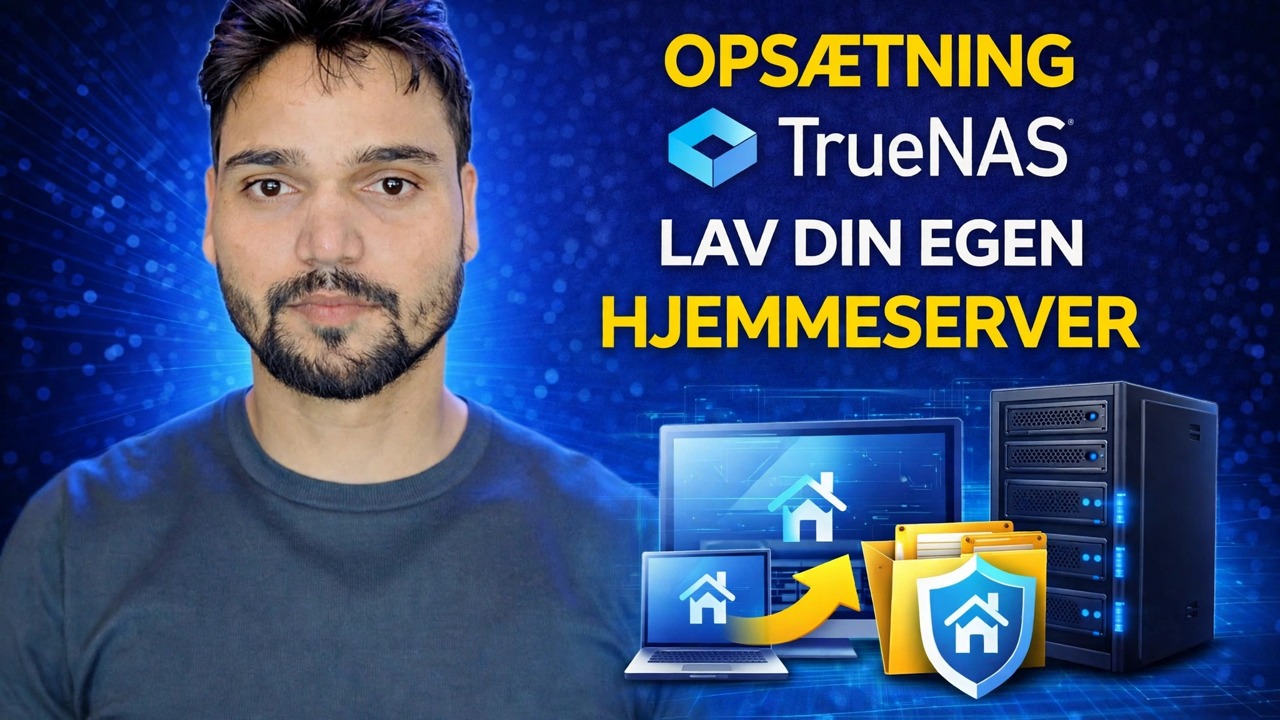
Trin-for-trin fejlfindingsvejledning og løsninger - OPSÆTNING | TrueNAS | LAV DIN EGEN | HJEMME SERVER. Demonstration på skærmen af Technical Anshu....
Byg en gratis NAS fra en gammel pc med TrueNAS - installer, lagerpool, SMB-shares, brugere og snapshots med de ærlige omkostninger: dine drev, din elektricitet og en backup, der ikke er selve NAS'en.
(transskription slutter her på kildesiden)
❓ Ofte stillede spørgsmål
Er dette selvstudie 100 % gratis at følge?
Ja! Alle vejledninger og metoder demonstreret af Technical Anshu bruger gratis, juridiske og uddannelsesmæssige ressourcer.
Kan begyndere følge denne guide?
Absolut! Hvert trin er demonstreret på skærmen med detaljerede instruktioner, så alle nemt kan følge med.
Hvor kan jeg stille spørgsmål, hvis jeg går i stå?
Skriv en kommentar direkte på YouTube-videoen, og vores fællesskab og Technical Anshu vil hjælpe dig.
🚀 Se hele selvstudiet på YouTube
🚀 Se den fulde trin-for-trin video tutorial på YouTube: https://www.youtube.com/watch?v=9pQtL0ij4wA
Abonner på Technical Anshu for it-support, Windows-fejlfinding og serveradministration.
▶️ Se hele videoen