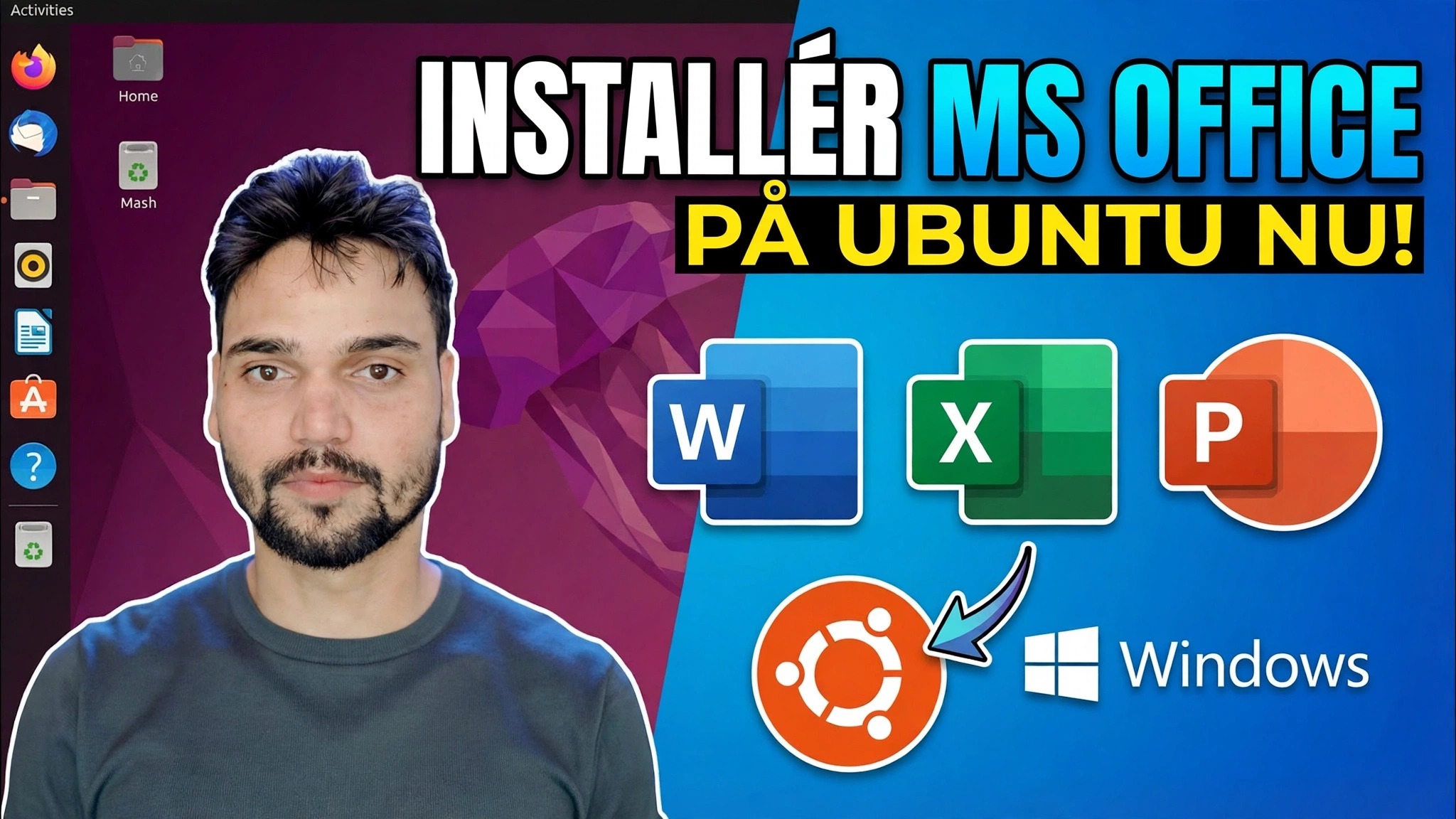
Installer Microsoft Office på Ubuntu på 1 minut 😳 Brug vin
Microsoft Office kører på Ubuntu - ingen dual boot, ingen virtuel maskine. Tricket er et separat 32-bit vinpræfiks, winetricks-komponenterne Office afhænger af, og så selve Office-installationsprogrammet - med en ærlig note om, hvilke versioner der virker, og hvor aktiveringen mislykkes.
📑Kapitler
- Hvad du har brug for, før du starter - Ubuntu og dine egne Office-opsætningsfiler
- Aktiver 32-bit support og opdater Ubuntu
- Installer Wine and Winetricks
- Opret et separat 32-bit vinpræfiks kun til Office
- Tilføj de Windows-komponenter, som Office har brug for med Winetricks
- Kør Office-installationsprogrammet inde i præfikset
- Første lancering — hvilke Office-versioner, der fungerer under Wine, og hvor aktiveringen mislykkes
📋 Oversigt og trin-for-trin guide
Aktiver 32-bit support og opdater Ubuntu
Office-versionerne, der kører godt under Wine, er 32-bit-programmer, og Ubuntu skal have sin 32-bit-arkitektur aktiveret, før Wine kan installere de 32-bit-biblioteker, de er afhængige af. Åbn en terminal og kør:
sudo dpkg --add-architecture i386
sudo apt update
Den første kommando aktiverer i386-arkitekturen; den anden opdaterer pakkelisterne, så de nye 32-bit pakker bliver tilgængelige.
Installer Wine and Winetricks
Installer nu Wine – både 64-bit og 32-bit builds – sammen med Winetricks, hjælpeværktøjet, der tilføjer de ekstra Windows-komponenter, Office har brug for:
sudo apt install wine64 wine32 winetricks
wine --version
Tjekket wine --version i slutningen bekræfter, at Wine er installeret og viser, hvilken version du kører.
Opret et separat 32-bit præfiks til Office
Installer ikke Office i Wines standardpræfiks. Giv det sit eget rene, dedikerede 32-bit miljø - en mappe kaldet .wine-office i din hjemmemappe - og åbn dens konfiguration:
WINEARCH=win32 WINEPREFIX=$HOME/.wine-office winecfgPå den første kørsel bygger Wine det nye præfiks (det kan bede om at installere Mono- og Gecko-supportpakkerne - accepter dem), og derefter åbnes Wine-konfigurationsvinduet. Lad indstillingerne være, som de er, og klik på OK. Et separat præfiks er vigtigt: Hvis noget går i stykker senere, kan du slette netop denne mappe og starte Office forfra uden at røre noget andet på systemet.
Tilføj komponenterne Office Needs med Winetricks
Offices installationsprogram forventer, at visse Windows-biblioteker og skrifttyper allerede er til stede. Åbn Winetricks mod Office-præfikset — ved at pege på det samme WINEPREFIX er det, der holder alt inde i .wine-office:
WINEPREFIX=$HOME/.wine-office winetricksVælg standardpræfikshandlingerne i vinduet Winetricks og installer de Windows DLL'er/komponenter og skrifttyper, Office afhænger af - de sædvanlige krav til Office-installatører af denne generation er kerneskrifttyperne, MSXML 6 og RichEdit-kontrollen. Lad hver komponent afslutte, før du starter den næste.
Kør Office Installer i præfikset
Med præfikset forberedt, start din Office-opsætning gennem Wine, igen med den samme præfiksvariabel, så Office lander i .wine-office. Erstat stien med den rigtige placering af din egen setup.exe:
WINEPREFIX=$HOME/.wine-office wine /path/to/Office/setup.exeHerfra opfører installationsprogrammet sig, som det gør på Windows: accepter vilkårene, indtast din produktnøgle, hvis du har en, og lad installationen fuldføre.
Start Office – og kend de ærlige grænser
Efter installationen vises Word, Excel og PowerPoint i Ubuntus applikationsmenu ligesom normale apps. Den første lancering tager lidt længere tid, mens Wine er færdig med at konfigurere præfikset; senere lanceringer er hurtige.
Nu den ærlige del, præcis som videoen udtrykker det. Hvilke versioner virker: Office 2010 er den version, der kører bedst under Wine; Office 2013 er hit-and-miss afhængigt af bygningen; Office 2016 og Microsoft 365 desktop apps installerer eller kører generelt ikke korrekt på denne måde. Hvor det fejler: aktivering er det svage punkt — Office kan ofte ikke fuldføre aktivering under Wine, selv med en ægte nøgle, så behandl denne opsætning som en måde at åbne og arbejde på dokumenter, ikke som et garanteret aktiveret Office.
🏷️Topic Search Variables & Keywords
🎙️ Fuld transskription — tryk for at udvide
Trin-for-trin fejlfindingsvejledning og løsninger - INSTALLER MS OFFICE PÅ UBUNTU NU!. Demonstration på skærmen af Technical Anshu....
(transskription slutter her på kildesiden)
❓ Ofte stillede spørgsmål
Er dette selvstudie 100 % gratis at følge?
Ja! Alle vejledninger og metoder demonstreret af Technical Anshu bruger gratis, juridiske og uddannelsesmæssige ressourcer.
Kan begyndere følge denne guide?
Absolut! Hvert trin er demonstreret på skærmen med detaljerede instruktioner, så alle nemt kan følge med.
Hvor kan jeg stille spørgsmål, hvis jeg går i stå?
Skriv en kommentar direkte på YouTube-videoen, og vores fællesskab og Technical Anshu vil hjælpe dig.
🚀 Se hele selvstudiet på YouTube
🚀 Se hele trin-for-trin-videovejledningen på YouTube: https://www.youtube.com/watch?v=DfSyvRbVhas
Abonner på Technical Anshu for it-support, Windows-fejlfinding og serveradministration.
▶️ Se hele videoen