Integrer og installer OnlyOffice Document Server på Nextcloud
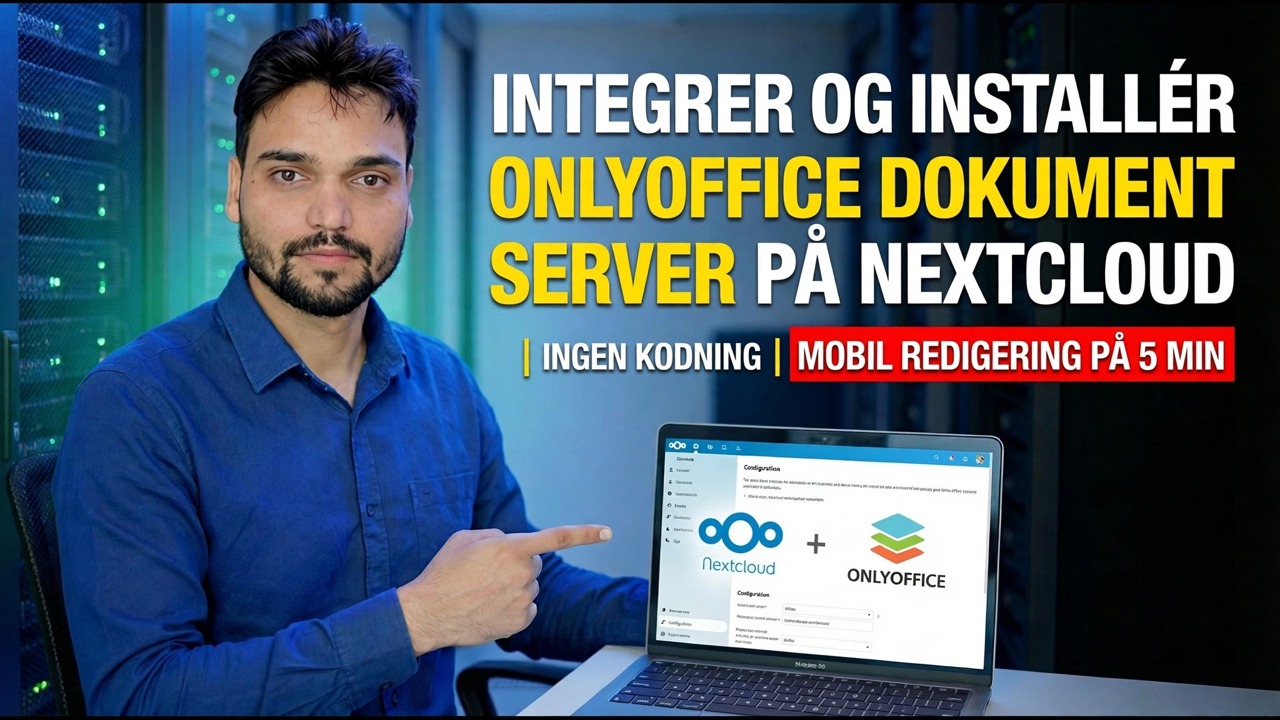
Dine filer bliver i Nextcloud - ONLYOFFICE Document Server er redigeringsprogrammet, der åbner dem. Her er dokumentserveren selvhostet med Docker og tilsluttet Nextcloud med connector-appen, så dokumenter åbner og redigeres inde i din egen sky.
📑Kapitler
- Hvad du bygger — filer i Nextcloud, redigering af ONLYOFFICE
- De to adresser, som denne opsætning har brug for
- Installation af dokumentserveren med Docker
- Tjekker, at containeren kører
- Indstilling af JWT-hemmeligheden
- Installation af ONLYOFFICE connector-appen i Nextcloud
- Indtastning af dokumentserveradressen og hemmeligheden i Nextcloud
- Første test – rediger et dokument, og prøv det derefter på mobilen
📋 Oversigt og trin-for-trin guide
Planlæg de to adresser
Nextcloud og dokumentserveren er to separate tjenester, og hver har brug for sin egen adresse. I denne opsætning er Nextcloud på cloud.example.com og dokumentserveren er på office.example.com — brug dine egne rigtige adresser i stedet for. Tre stier skal alle fungere: din browser når begge tjenester, Nextcloud-serveren når dokumentserveren, og dokumentserveren når Nextcloud tilbage for at hente og gemme filer. Næsten hver fejl senere i denne opsætning er kun en af de tre stier, der blokeres, så beslut adresserne, før du installerer noget.
Installer dokumentserveren med Docker
Dokumentserveren kører som en Docker-container fra det officielle ONLYOFFICE-billede — dette er "ingen kodning"-delen af opsætningen: ingen manuel pakkeinstallation, containeren bærer alt, hvad redigeringstjenesten har brug for. Start beholderen som vist i videoen, med JWT slået til, så hemmeligheden i trin 4 beskytter den.
onlyoffice/documentserverTjek, at containeren kører
Før du trykker på Nextcloud, skal du bevise, at dokumentserveren fungerer alene. Liste over de kørende containere — Document Server-containeren skal vises som op:
sudo docker psÅbn derefter dokumentserveradressen i en browser. Den svarer med sin statusside, som bekræfter, at tjenesten er oppe og tilgængelig - løs ethvert problem her først, fordi Nextcloud ikke kan oprette forbindelse til en server, der ikke svarer.
http://office.example.comIndstil en stærk JWT-hemmelighed
JWT-hemmeligheden (JWT_SECRET) er den delte adgangskode mellem Nextcloud og dokumentserveren. Hver anmodning mellem de to er underskrevet med den, så dokumentserveren accepterer kun arbejde, der virkelig kommer fra din Nextcloud - og det er nøjagtig den samme værdi, som du vil indsætte i stikket i trin 6.
Installer ONLYOFFICE-stikket i Nextcloud
Log ind på Nextcloud som administrator, åbn Apps, find ONLYOFFICE-connector-appen, og download og aktiver den. Konnektoren er broen: den tilføjer ONLYOFFICE som editor for Office-dokumenter i Filer og bærer dine Document Server-indstillinger. Selve filerne flytter sig aldrig - de forbliver i Nextcloud-lageret hele tiden.
Forbind Nextcloud til dokumentserveren
I Nextcloud skal du gå til Indstillinger → ONLYOFFICE. Indtast dokumentserveradressen - den samme adresse som du testede i trin 3 - og den hemmelige nøgle, som er JWT-hemmeligheden fra trin 4, tegn for tegn. Gem, og Nextcloud kontrollerer forbindelsen til dokumentserveren.
Test et dokument — og beskyt det derefter korrekt
Åbn et dokument fra Nextcloud Files. Det skulle åbne i ONLYOFFICE-editoren lige i browseren: skriv noget, luk dokumentet, åbn det derefter igen og bekræft, at din ændring blev gemt tilbage i Nextcloud. Åbn derefter den samme fil fra Nextcloud-mobilappen – redigeringen kører gennem den samme forbindelse, hvilket er den mobilredigering, som denne opsætning lover.
🏷️Topic Search Variables & Keywords
🎙️ Fuld transskription — tryk for at udvide
Trin-for-trin fejlfindingsvejledning og løsninger — Integrer og installer kun Office Document Server på Nextcloud. Demonstration på skærmen af Technical Anshu.
Selvvært OnlyOffice Document Server med Docker, og tilslut den til Nextcloud med connector-appen - dokumentredigering inde i din egen sky, med JWT-hemmeligheden, adressen og testtrinene forklaret ærligt.
(transskription slutter her på kildesiden – se videoen ovenfor for den fulde gennemgang.)
❓ Ofte stillede spørgsmål
Er dette selvstudie 100 % gratis at følge?
Ja! Alle vejledninger og metoder demonstreret af Technical Anshu bruger gratis, juridiske og uddannelsesmæssige ressourcer.
Kan begyndere følge denne guide?
Absolut! Hvert trin er demonstreret på skærmen med detaljerede instruktioner, så alle nemt kan følge med.
Hvor kan jeg stille spørgsmål, hvis jeg går i stå?
Skriv en kommentar direkte på YouTube-videoen, og vores fællesskab og Technical Anshu vil hjælpe dig.
🚀 Se hele selvstudiet på YouTube
🚀 Se den fulde trin-for-trin-videovejledning på YouTube: https://www.youtube.com/watch?v=Ml79bLRkUoE
Abonner på Technical Anshu for it-support, Windows-fejlfinding og serveradministration.
▶️ Se hele videoen