Konfigurer OpenDNS Free 2026 - Beskyt dit netværk mod trusler
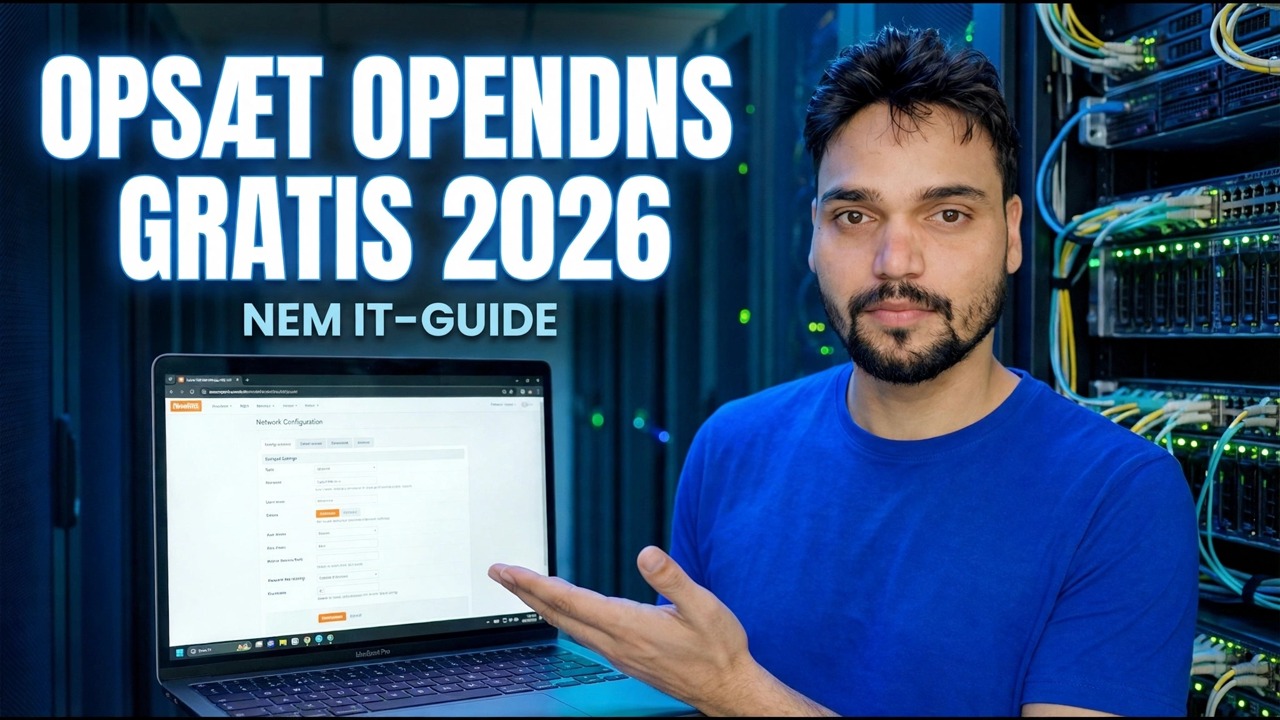
Konfigurer OpenDNS gratis på din router på få minutter. Brug 208.67.222.222 og 208.67.220.220 til netværksdækkende indholdsfiltrering, phishing-beskyttelse og et gratis dashboard til hele dit hjem.
📑Kapitler
- Hvad OpenDNS free gør – én opsætning på routeren beskytter hver enhed på netværket
- Oprettelse af den gratis OpenDNS-konto
- Åbning af routerens administratorside
- Udskiftning af routerens DNS-servere med OpenDNS-adresserne
- Registrering af dit netværk i OpenDNS-dashboardet
- Valg af indholdsfiltreringsniveau
- Skylning af DNS-cachen og verifikation af opsætningen
📋 Oversigt og trin-for-trin guide
Opret en gratis OpenDNS-konto
Start med at oprette en gratis OpenDNS-konto. Kontoen er det, der giver dig det gratis dashboard - stedet, hvor du registrerer dit netværk, vælger, hvilke webstedskategorier der bliver blokeret, og ser beskyttelsen virke. Log ind på dashboard.opendns.com, når kontoen er klar.
Åbn din routers administratorside
Opret forbindelse til dit eget netværk, åbn en browser, og skriv din routers admin-adresse. For de fleste hjemmeroutere er det en af disse to:
192.168.0.1 eller 192.168.1.1
Log ind med routerens admin brugernavn og adgangskode (trykt på mærkaten på routeren, hvis du aldrig har ændret det). Dette er kontrolpanelet, hvor DNS-ændringen vil blive foretaget.
Indtast OpenDNS DNS-adresserne
Inde i routerindstillingerne skal du finde DNS-serverfelterne - de er normalt under internet/WAN-opsætningen eller under LAN/DHCP-indstillingerne, afhængigt af routerens mærke. Erstat det, der er der, med de to OpenDNS-adresser:
Primær DNS: 208.67.222.222
Sekundær DNS: 208.67.220.220
Indtastning af adresserne på routeren (i stedet for på én pc) er nøglebevægelsen – routeren giver disse DNS-servere til hver enhed, der tilslutter sig netværket.
Gem indstillingerne og genstart routeren
Gem/anvend de nye DNS-indstillinger, og genstart routeren, så hver enhed opfanger ændringen rent. Enheder, der forbliver forbundet, kan holde på den gamle DNS i et stykke tid – gentilslutning af dem (eller en hurtig genstart af enheden) tvinger dem til OpenDNS med det samme.
Tilføj dit netværk i OpenDNS Dashboard
Gå tilbage til OpenDNS-dashboardet, og tilføj dit netværk. Dashboardet genkender din forbindelse ved den offentlige IP-adresse, dit hjem bruger i øjeblikket. Registrering af netværket er det, der forbinder din routers DNS-trafik til DINE filtreringsindstillinger - uden dette trin løser OpenDNS navne, men ved ikke, hvilke regler der er dine.
Vælg dit filtreringsniveau
Vælg nu, hvor meget du vil filtrere. I dashboardindstillingerne for dit netværk vælger du filtreringsniveauet for webindhold og kategorierne af websteder, der skal blokeres for hele netværket. Phishing-beskyttelse er en kernedel af tjenesten – kendte phishing-websteder er blokeret, så en falsk bank- eller loginside aldrig indlæses.
Skyl DNS-cachen på din pc
Din pc husker nylige webstedsopslag i sin egen DNS-cache, så et gammelt resultat kan overleve routerskiftet i et stykke tid. Ryd det, så pc'en spørger OpenDNS fresh. Åbn kommandoprompt og kør:
ipconfig /flushdnsWindows bekræfter, at DNS-resolver-cachen blev tømt. Fra dette tidspunkt løser denne pc websteder via OpenDNS.
Bekræft, at hele netværket er beskyttet
Til sidst kan du gennemse et par websteder fra forskellige enheder - en telefon på Wi-Fi, en bærbar computer, et tv - og bekræfte, at alt indlæses normalt. Tjek derefter OpenDNS-dashboardet: dit registrerede netværk skal vises som aktivt med dine filtreringsindstillinger anvendt. Hver enhed, der får sin DNS fra routeren, er nu dækket af den samme indholdsfiltrering og phishing-beskyttelse, uden at der er installeret noget på nogen af dem.
🏷️Topic Search Variables & Keywords
🎙️ Fuld transskription — tryk for at udvide
Trin-for-trin fejlfindingsvejledning og løsninger - OPSÆTNING ÅBNER GRATIS 2026 LET IT-GUIDE. Demonstration på skærmen af Technical Anshu....
Konfigurer OpenDNS gratis på din router på få minutter. Brug 208.67.222.222 og 208.67.220.220 til netværksdækkende indholdsfiltrering, phishing-beskyttelse og et gratis dashboard til hele dit hjem.
(transskription slutter her på kildesiden)
❓ Ofte stillede spørgsmål
Er dette selvstudie 100 % gratis at følge?
Ja! Alle vejledninger og metoder demonstreret af Technical Anshu bruger gratis, juridiske og uddannelsesmæssige ressourcer.
Kan begyndere følge denne guide?
Absolut! Hvert trin er demonstreret på skærmen med detaljerede instruktioner, så alle nemt kan følge med.
Hvor kan jeg stille spørgsmål, hvis jeg går i stå?
Skriv en kommentar direkte på YouTube-videoen, og vores fællesskab og Technical Anshu vil hjælpe dig.
🚀 Se hele selvstudiet på YouTube
🚀 Se den fulde trin-for-trin-videovejledning på YouTube: https://www.youtube.com/watch?v=RJmIrSDAxnE
Abonner på Technical Anshu for it-support, Windows-fejlfinding og serveradministration.
▶️ Se hele videoen