Proxmox Nested VM Setup - ESXi Tutorial
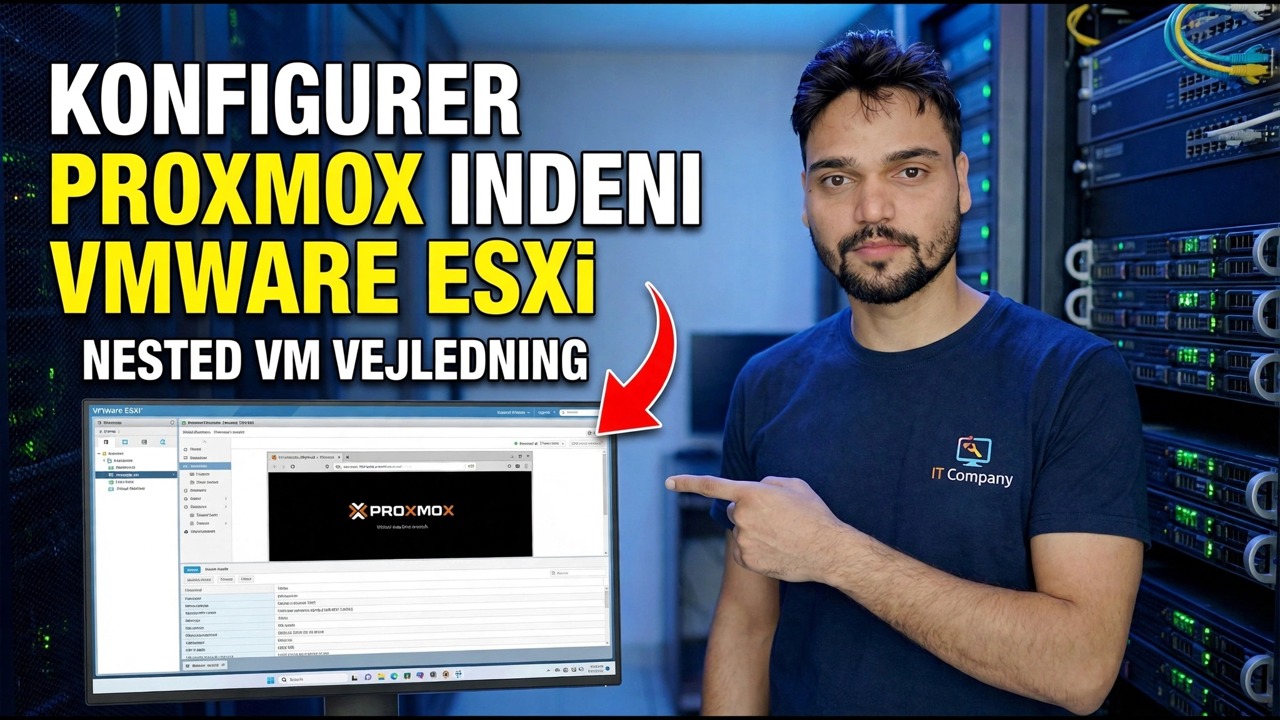
Kør Proxmox VE som en virtuel maskine inde i VMware ESXi, med rigtige VM'er indeni. To indstillinger afgør, om det virker - den eksponerede virtualiseringsswitch på ESXi-siden og portgruppens sikkerhedsrettelse på netværkssiden - plus terminaltjek, der beviser, at KVM er i live, og de ærlige grænser for et indlejret laboratorium.
📑Chapters
- What nested virtualization is — and the honest lab picture before you start
- Creating the Proxmox VM in ESXi with lab-sized resources
- Setting one — expose hardware assisted virtualization to the guest OS
- Installing Proxmox VE and opening the web interface on port 8006
- Proving KVM is alive — the three terminal checks
- The port group fix — why VMs inside Proxmox have no network
- Creating a VM inside Proxmox — CPU type host
- Honest lab limits — learning yes, production no
📋 Oversigt og trin-for-trin guide
Før du starter — Det ærlige billede
Indlejret virtualisering betyder en hypervisor, der kører inde i en virtuel maskine: Proxmox inde i ESXi, med sine egne VM'er og containere indeni. Det er det billigste laboratorium, der findes - en server, to platforme at lære, ingen ekstra hardware. Men tre kendsgerninger bør være klare, før du begynder.
For det første er dette en labteknik. VMware understøtter ikke at køre tredjeparts hypervisorer på ESXi, bortset fra snævert dokumenterede tilfælde såsom Hyper-V til virtualiseringsbaseret sikkerhed. Indlejrede Proxmox fungerer, og tusindvis af hjemmelaboratorier kører det - men ingen leverandør vil tage dit supportopkald om det.
For det andet skal den fysiske CPU have Intel VT-x eller AMD-V, aktiveret i serverens BIOS. ESXi kan ikke passere gennem en funktion, hardwaren har slået fra.
For det tredje er en indlejret opsætning kun så stærk som værtens ledige kapacitet. Proxmox selv har brug for ressourcer, og hver VM inde i Proxmox bruger dem igen - en 8 GB vært vil være vært for et skuffende laboratorium.
Opret Proxmox VM i ESXi med ressourcer i laboratoriestørrelse
Opret en ny virtuel maskine i ESXi. Indstil gæste-OS-familien til Linux — en Debian 64-bit profil er det tætteste match, da Proxmox VE er bygget på Debian. Giv den 4 vCPU'er og 8-16 GB RAM: Proxmox selv er inaktiv omkring 1-2 GB, og resten er til de gæster, du vil køre inde i den.
Opret en virtuel disk på 100 GB eller mere – hver indlejret VM's disk vil leve inde i denne. For netværksadapteren virker VMXNET3, hvis din Proxmox-version registrerer det rent, og E1000E virker også; begge er fine med det Debian-baserede installationsprogram.
Tilslut Proxmox VE ISO til cd/dvd-drevet, og sæt den til at tilsluttes ved tænding. Download kun ISO fra Proxmox's officielle hjemmeside (proxmox.com). Tænd ikke VM'en endnu – det næste trin er meget nemmere med den slukket.
Indstilling én — Eksponer hardwareassisteret virtualisering for gæsteoperativsystemet
Dette er den indstilling, hele opsætningen står på. Højreklik på Proxmox VM → Rediger indstillinger, og udvid sektionen CPU på fanen Virtuel hardware, og marker Eksponér hardwareassisteret virtualisering for gæsteoperativsystemet. Dette giver CPU'ens virtualiseringsudvidelser - vmx-flaget på Intel, svm på AMD - videre til Proxmox VM, så Proxmox' egen KVM-hypervisor kan bruge dem.
Uden dette afkrydsningsfelt installeres og starter Proxmox normalt, men ingen VM inde i den kan bruge KVM-acceleration - og fejlen vises kun, når du forsøger at starte din første indlejrede gæst.
Afkrydsningsfeltet skriver en linje ind i VM'ens .vmx-konfigurationsfil, og du kan selv tilføje den samme linje, hvis afkrydsningsfeltet er svært at nå:
Installer Proxmox VE og åbn webgrænsefladen
Tænd for VM'en, og start fra ISO for at køre Proxmox VE-installationsprogrammet. Vælg måldisken (den virtuelle disk på 100 GB, du har oprettet), indstil dit land, tidszone og tastaturlayout, indstil en root-adgangskode og e-mail-adresse, og giv serveren et værtsnavn og en fast administrations-IP-adresse på dit lab-netværk.
Når installationen er færdig, lad VM'en genstarte i Proxmox (du kan afbryde ISO'en nu). Åbn derefter Proxmox-webgrænsefladen fra en browser på din pc — erstat nedenstående adresse med den IP, du gav Proxmox under installationen:
__FULDKODEBLOCK1__Bevis at KVM er i live – De tre terminaltjek
Opret ikke en enkelt gæst endnu. I Proxmox-webgrænsefladen, vælg din node og åbn Shell, og kør derefter disse tre kontroller. Først skal KVM-enheden eksistere:
__FULDKODEBLOCK2__Port Group Fix — Hvorfor VM'er inde i Proxmox ikke har noget netværk
Den mærkeligste indlejrede lab-fejl: Proxmox i sig selv er perfekt online - den pinger gatewayen, downloader opdateringer og indlæser dens web-brugergrænseflade - alligevel er enhver VM inde i den netværksdød, får ingen DHCP-adresse eller når ingenting. Intet er i stykker. ESXi kender præcis én maskine på den port – Proxmox VM, med én MAC-adresse – og hver gæst inde i Proxmox transmitterer med sin egen MAC-adresse, som ankommer til den virtuelle switch og ser forfalsket ud. Standardportgruppens sikkerhedspolitikker udelukker disse rammer, og svar kan heller ikke finde vej tilbage.
Retningen er tre indstillinger. I ESXi skal du gå til Netværk og vælge den portgruppe, som Proxmox VM er forbundet til. Rediger dens indstillinger, åbn sektionen Sikkerhed, og indstil alle tre politikker til Accepter:
• Promiskuøs tilstand: Accepter
• MAC-adresseændringer: Accepter
• Forfalskede overførsler: Accepter
Gem, genstart derefter den indlejrede gæst (eller bare dens netværk) og test igen. Ingen genstart af Proxmox eller ESXi er nødvendig – ændringen træder i kraft, så snart gæsten genudsender.
Opret en VM Inside Proxmox — Indstil CPU-typen til Host
Der er en anden dør, som virtualiseringsflaget skal passere igennem, og den er inde i Proxmox. En ny VM oprettet i Proxmox bruger som standard en emuleret CPU-model (kvm64-familien), som bevidst præsenterer en gammel, generisk CPU uden virtualiseringsflaget - så en gæst, der selv ønsker at køre VM'er eller bruge flagafhængige funktioner, ser intet.
Når du opretter en VM inde i Proxmox, skal du åbne dens Hardware-indstillinger og indstille CPU-typen til at være vært. Gæsten modtager derefter den rigtige CPU-model og maskinens flag nedenunder - hvilket i en rede betyder, at flagene ESXi videregivet til Proxmox flyder et niveau længere ned. Upload en ISO til Proxmox' lokale lager, opret VM'en på normal vis med denne ene ændring, start den, og bekræft, at den starter og tager en IP-adresse på dit netværk. Dit indlejrede laboratorium arbejder nu fra ende til anden.
Ærlige laboratoriegrænser – hvad denne opsætning er til og ikke til
Alt i en nest betaler ydeevneskatten to gange: den indlejrede VM's arbejde behandles af Proxmox, hvis eget arbejde behandles igen af ESXi, oven på den samme fysiske CPU, RAM og lager. Forvent indlejrede gæster til at føle sig mærkbart langsommere end den samme VM, der kører direkte på begge hypervisorer – Windows-gæster betaler det højest af alt.
Så hvorfor overhovedet køre Proxmox inde i ESXi? De ærlige grunde er gode: det er den billigste måde at lære en anden platform på, øve en migrering, teste Proxmox-funktioner og bryde tingene sikkert - én server, to hypervisorer, ingen ekstra hardware, og intet i produktionen kan tage skade.
Og når laboratoriet vokser ud af reden, er udgangen ligetil: Hold sikkerhedskopier af din Proxmox-konfiguration og dine gæster, og genopbyg den samme opsætning på bare metal. Indstillingerne på denne side – eksponeret virtualisering, portgrupper, værts-CPU – er præcis de ting, der forsvinder, når Proxmox ejer hardwaren, hvilket snarere er pointen: fint til læring, forkert til produktion.
🏷️Topic Search Variables & Keywords
🎙️ Fuld transskription — tryk for at udvide
Trin-for-trin fejlfindingsvejledning og løsninger - KONFIGURER PROXMOX INDENFOR VMWARE ESXi NESTED VM TUTORIAL. Demonstration på skærmen af Technical Anshu.
Installer Proxmox VE som en VM på VMware ESXi og kør rigtige VM'er inde i den. De to indstillinger, der får indlejret virtualisering til at fungere, portgruppens rettelse og ærlige laboratoriegrænser.
(transskription slutter her på kildesiden)
❓ Ofte stillede spørgsmål
Er dette selvstudie 100 % gratis at følge?
Ja! Alle vejledninger og metoder demonstreret af Technical Anshu bruger gratis, juridiske og uddannelsesmæssige ressourcer.
Kan begyndere følge denne guide?
Absolut! Hvert trin er demonstreret på skærmen med detaljerede instruktioner, så alle nemt kan følge med.
Hvor kan jeg stille spørgsmål, hvis jeg går i stå?
Skriv en kommentar direkte på YouTube-videoen, og vores fællesskab og Technical Anshu vil hjælpe dig.
🚀 Se hele selvstudiet på YouTube
🚀 Se den fulde trin-for-trin-videovejledning på YouTube: https://www.youtube.com/watch?v=_KeUQr-Nq1Y
Abonner på Technical Anshu for it-support, Windows-fejlfinding og serveradministration.
▶️ Se hele videoen