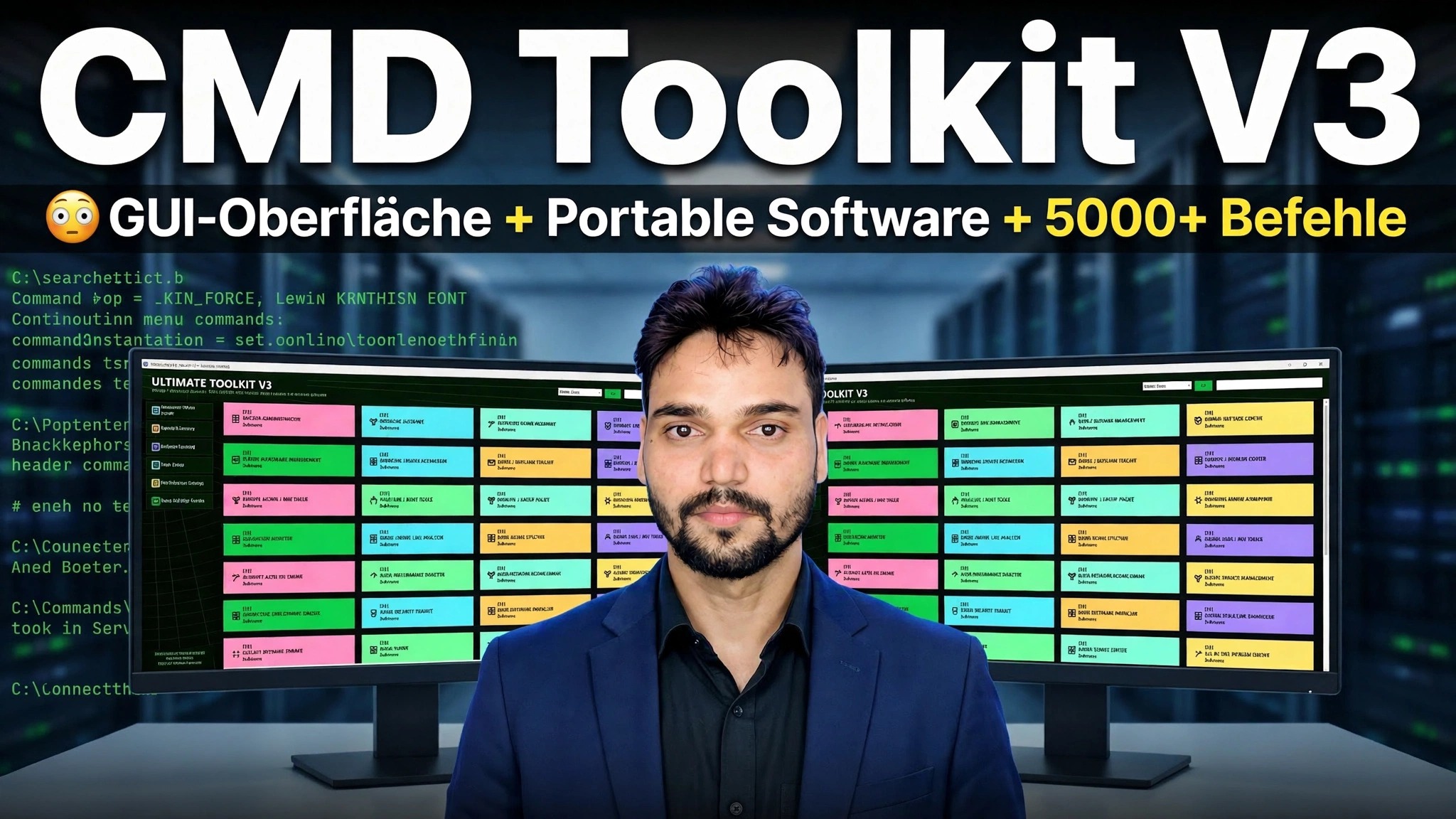
CMD Toolkit V3 😳 GUI-Schnittstelle + tragbare Software + 5000+ Befehle
Kein Auswendiglernen von Befehlen mehr: Das CMD Toolkit V3 von Technical Anshu stellt mehr als 5.000 Windows-Befehle hinter einer Point-and-Click-GUI bereit, fügt tragbare Software hinzu, die direkt von einem USB-Stick ausgeführt werden kann – und V3 ist völlig kostenlos.
📑Kapitel
- V3 kostenlos herunterladen – V1, V2 und V3 in einem offiziellen Link und die vollständige Versionsgeschichte
- Portables Ausführen des Toolkits – Extrahieren auf einem USB-Stick, keine Installation nötig
- Die GUI-Tour – anklickbare Reparaturabschnitte statt eingegebener Befehle
- Portable Software und die über 5000 Befehlsbibliothek im Inneren
- Die ehrlichen Grenzen – Administratorrechte, defekte Hardware und Antiviren-Warnungen
📋 Übersicht und Schritt-für-Schritt-Anleitung
Laden Sie V3 kostenlos über den offiziellen Link herunter
CMD Toolkit V3 ist das eigene Toolkit von Technical Anshu und diese Version ist völlig kostenlos. V1, V2 und V3 werden alle gemeinsam über einen offiziellen, frei zugänglichen Link verbreitet – den gleichen Link, der mit dem Video geteilt wird. Laden Sie das V3-Paket auf Ihren PC oder direkt auf einen USB-Stick herunter.
Die Versionsgeschichte, damit Sie niemand täuschen kann: V4 wurde nie veröffentlicht – die Reihenfolge lautet V1, V2, V3, V5, V6. V5 und V6 kosten 239 ₹ – Sie zahlen per Paytm über Anshus WhatsApp-Nummer, die auf seinem Kanal und in seinen Videos angezeigt wird, und er sendet den Download-Link nach der Zahlung. Jeder, der Ihnen V3 oder ein „geknacktes“ V5 verkauft, verkauft Ihnen ein Risiko, kein Toolkit.
Portabel ausführen – keine Installation
Portabel ist die Funktion, die Techniker am häufigsten nutzen. Extrahieren Sie das heruntergeladene Paket in einen Ordner – auf dem PC oder auf einem USB-Stick, den Sie bei sich tragen – öffnen Sie dann den Ordner und starten Sie das Toolkit. Es läuft, ohne dass irgendetwas installiert werden muss, und es hinterlässt kein Programm auf dem von Ihnen reparierten Computer, was auf Büro-PCs von Bedeutung ist, auf denen die Installation von Software nicht zulässig ist. Kopieren Sie den Ordner einmal auf einen USB-Stick und er wird zu Ihrem Reparaturset für jeden PC, den Sie berühren.
Machen Sie die GUI-Tour – Klicken statt Tippen
Die große Änderung in V3 ist die GUI-Schnittstelle. In den älteren Versionen haben Sie in einem schwarzen Befehlsfenster gearbeitet; In V3 sind die Reparaturen in beschrifteten, anklickbaren Abschnitten organisiert – Systemreparatur, Netzwerkreparaturen, Bereinigungstools, Treiber, Benutzerkonten und mehr. Öffnen Sie den Abschnitt, der dem Problem entspricht, lesen Sie, was eine Option bewirkt, bevor Sie darauf klicken, und lassen Sie das Toolkit den richtigen Befehl für Sie ausführen. Das Video geht nacheinander durch die Hauptabschnitte.
Portable Software und die über 5000 Befehle
Neben den Reparaturabschnitten enthält V3 tragbare Software, die direkt aus dem Toolkit-Ordner ausgeführt wird – kein Setup, keine Installation – und eine Bibliothek mit 5000+ Befehlen unterhalb der GUI. Die Befehle selbst sind nicht verschwunden: Reparaturen von Systemdateien, Netzwerk-Resets, Festplattenprüfungen und Bereinigungen sind die gleichen Aufgaben, die das Toolkit schon immer erledigt hat. Der Sinn von V3 besteht einfach darin, dass Sie sie sich nicht mehr merken, buchstabieren und tippen müssen – die Schaltfläche erledigt das. Wenn Sie jemals einen Befehl direkt sehen oder ausführen möchten, stehen Ihnen dafür immer noch die Befehlsabschnitte zur Verfügung.
Kennen Sie die ehrlichen Grenzen
Ein Toolkit beschleunigt Reparaturen; Es ändert nichts an der Funktionsweise von Windows. Administratorrechte gelten weiterhin – für Systemreparaturen ist ein Administratorkonto erforderlich, und auf einem PC, auf dem Sie keines haben, funktionieren nur die einfacheren Überprüfungen und die tragbaren Apps. Tote Hardware bleibt tot – keine Taste repariert eine ausgefallene Festplatte; Das Toolkit hilft Ihnen, den Fehler zu bestätigen, nicht ihn zu verbergen. Und Tools, die Systemeinstellungen berühren, können eine heuristische Warnung einiger Antivirenprogramme auslösen – ein Grund mehr, nur den offiziellen Download aus Schritt 1 zu verwenden, niemals eine neu gepackte Kopie.
🏷️Topic Search Variables & Keywords
🎙️ Vollständiges Transkript – zum Erweitern antippen
Schritt-für-Schritt-Anleitung und Lösungen zur Fehlerbehebung – CMD Toolkit V3 😳 GUI-Schnittstelle + tragbare Software + 5000+ Befehle. Bildschirmdemonstration durch Technical Anshu.
(Das Transkript endet hier auf der Quellseite)
❓ Häufig gestellte Fragen
Ist dieses Tutorial zu 100 % kostenlos?
Ja! Alle von Technical Anshu demonstrierten Leitfäden und Methoden nutzen kostenlose, legale und pädagogische Ressourcen.
Können Anfänger dieser Anleitung folgen?
Absolut! Jeder Schritt wird auf dem Bildschirm mit detaillierten Anweisungen demonstriert, sodass jeder problemlos mitmachen kann.
Wo kann ich Fragen stellen, wenn ich nicht weiterkomme?
Hinterlassen Sie einen Kommentar direkt zum YouTube-Video und unsere Community und Technical Anshu helfen Ihnen weiter.
🚀 Sehen Sie sich das vollständige Tutorial auf YouTube an
🚀 Sehen Sie sich das vollständige Schritt-für-Schritt-Video-Tutorial auf YouTube an: https://www.youtube.com/watch?v=OnDAIhnzm-0
Abonnieren Sie Technical Anshu für IT-Support, Windows-Fehlerbehebung und Serververwaltung.
▶️ Vollständiges Video ansehen