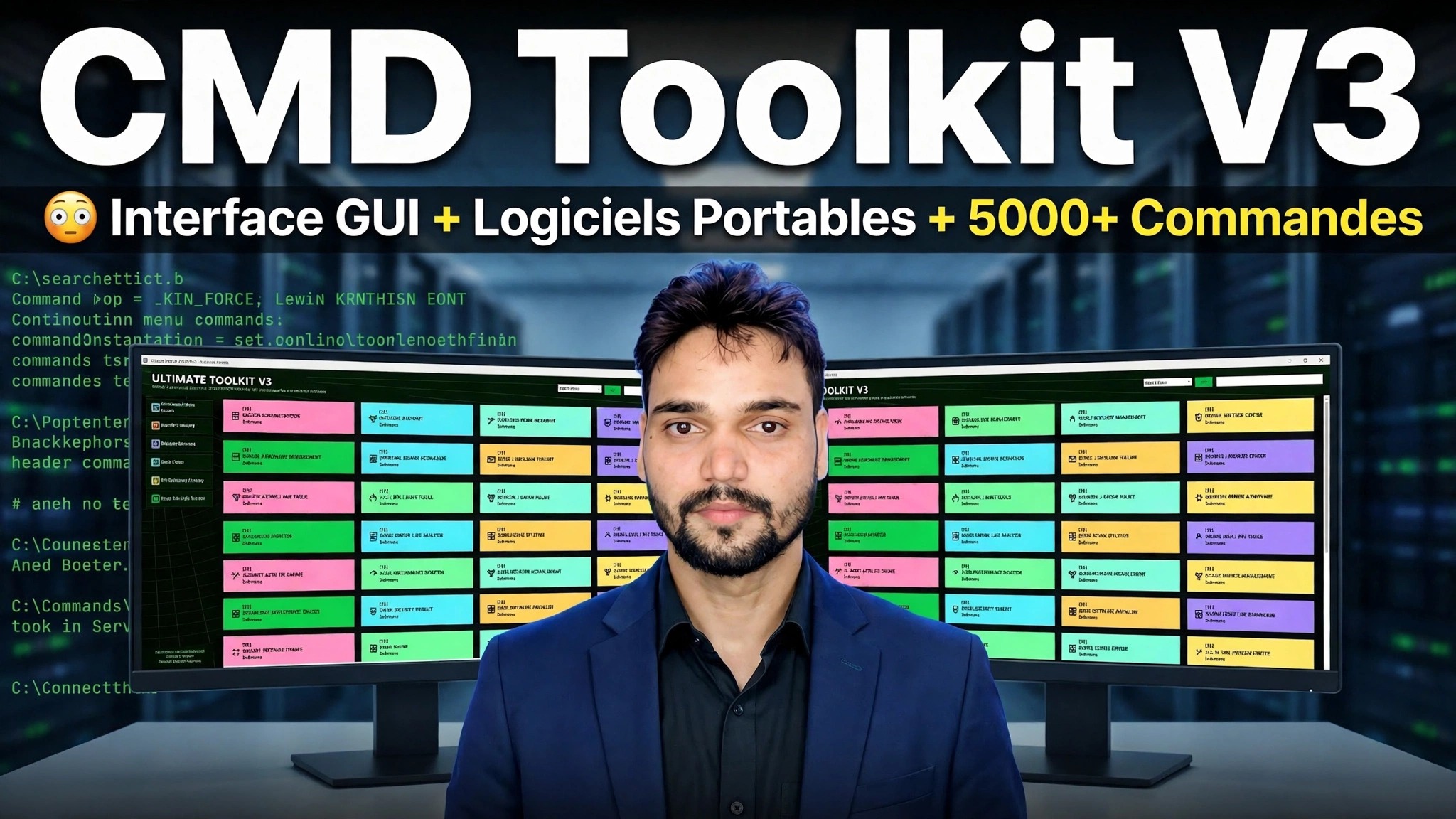
CMD Toolkit V3 😳 Interface GUI + Logiciel portable + 5000+ commandes
Fini la mémorisation de commandes : le CMD Toolkit V3 de Technical Anshu place plus de 5 000 commandes Windows derrière une interface graphique pointer-cliquer, ajoute un logiciel portable qui s'exécute directement à partir d'une clé USB - et la V3 est entièrement gratuite.
📑Chapitres
- Téléchargement gratuit de la V3 – V1, V2 et V3 dans un seul lien officiel, ainsi que l'histoire de la version complète
- Exécuter la boîte à outils de manière portable : extrayez-la sur une clé USB, rien à installer
- Visite guidée de l'interface graphique : sections de réparation cliquables au lieu de commandes saisies
- Logiciel portable et plus de 5 000 bibliothèques de commandes à l'intérieur
- Les limites honnêtes : droits d'administrateur, matériel mort et avertissements antivirus
📋 Présentation et guide étape par étape
Téléchargez la V3 gratuitement à partir du lien officiel
CMD Toolkit V3 est la propre boîte à outils de Technical Anshu, et cette version est entièrement gratuite. Les V1, V2 et V3 sont toutes distribuées ensemble via un lien officiel en accès libre – le même lien partagé avec la vidéo. Téléchargez le package V3 sur votre PC ou directement sur une clé USB.
L'histoire de la version, pour que personne ne puisse vous tromper : La V4 n'est jamais sortie — la séquence va de V1, V2, V3, V5, V6. Les V5 et V6 coûtent 239 ₹ : vous payez par Paytm sur le numéro WhatsApp d'Anshu affiché sur sa chaîne et ses vidéos, et il envoie le lien de téléchargement après le paiement. Quiconque vous vend une V3, ou une V5 "craquée", vous vend un risque, pas une boîte à outils.
Exécutez-le de manière portable – Pas d'installation
Le portable est la fonctionnalité la plus utilisée par les techniciens. Extrayez le package téléchargé dans un dossier – sur le PC ou sur une clé USB que vous emportez avec vous – puis ouvrez le dossier et démarrez la boîte à outils. Il fonctionne sans rien installer et ne laisse aucun programme sur la machine que vous avez réparée, ce qui est important sur les ordinateurs de bureau où l'installation de logiciels n'est pas autorisée. Copiez le dossier sur une clé USB une fois et il deviendra votre kit de réparation pour chaque PC que vous touchez.
Faites la visite guidée de l'interface graphique : cliquez au lieu de taper
Le grand changement dans la V3 est l'interface graphique. Dans les anciennes versions, vous travailliez dans une fenêtre de commande noire ; dans la V3, les réparations sont organisées en sections étiquetées et cliquables : réparation du système, correctifs réseau, outils de nettoyage, pilotes, comptes d'utilisateurs et plus encore. Ouvrez la section qui correspond au problème, lisez ce que fait une option avant de cliquer dessus et laissez la boîte à outils exécuter la commande appropriée pour vous. La vidéo parcourt les sections principales une par une.
Logiciel portable et plus de 5 000 commandes
En plus des sections de réparation, la V3 contient un logiciel portable qui s'exécute directement à partir du dossier de la boîte à outils (pas de configuration, pas d'installation) et une bibliothèque de plus de 5 000 commandes sous l'interface graphique. Les commandes elles-mêmes ne sont allées nulle part : les réparations de fichiers système, les réinitialisations du réseau, les vérifications de disque et les nettoyages sont les mêmes tâches que la boîte à outils a toujours effectuées. Le point de V3 est simplement que vous n’avez plus besoin de vous en souvenir, de les épeler et de les saisir – le bouton le fait. Si jamais vous souhaitez voir ou exécuter une commande directement, les sections de commandes sont toujours là pour cela.
Connaître les limites honnêtes
Une boîte à outils accélère les réparations ; cela ne change pas le fonctionnement de Windows. Les droits d'administrateur s'appliquent toujours : les réparations du système nécessitent un compte administrateur, et sur un PC sur lequel vous n'en avez pas, seules les vérifications les plus légères et les applications portables fonctionneront. Le matériel mort reste mort : aucun bouton ne répare un disque dur défaillant ; la boîte à outils vous aide à confirmer le défaut, pas à le masquer. Et les outils qui touchent aux paramètres du système peuvent générer un avertissement heuristique de la part de certains programmes antivirus : une raison de plus pour utiliser uniquement le téléchargement officiel de l'étape 1, jamais une copie reconditionnée.
🏷️Topic Search Variables & Keywords
🎙️ Transcription complète — appuyez pour développer
Guide de dépannage et solutions étape par étape — CMD Toolkit V3 😳 Interface GUI + Logiciel portable + plus de 5 000 commandes. Démonstration à l'écran par Technical Anshu.
(la transcription se termine ici sur la page source)
❓ Foire aux questions
Ce tutoriel est-il 100 % gratuit ?
Oui ! Tous les guides et méthodes présentés par Technical Anshu utilisent des ressources gratuites, légales et éducatives.
Les débutants peuvent-ils suivre ce guide ?
Absolument ! Chaque étape est affichée à l'écran avec des instructions détaillées afin que tout le monde puisse suivre facilement.
Où puis-je poser des questions si je suis bloqué ?
Laissez un commentaire directement sur la vidéo YouTube, et notre communauté et Technical Anshu vous aideront.
🚀 Regardez le didacticiel complet sur YouTube
🚀 Regardez le didacticiel vidéo complet étape par étape sur YouTube : https://www.youtube.com/watch?v=OnDAIhnzm-0
Abonnez-vous à Technical Anshu pour l'assistance informatique, le dépannage Windows et la gestion des serveurs.
▶️ Regarder la vidéo complète