सीएमडी टूलकिट V3 😳 जीयूआई इंटरफ़ेस + पोर्टेबल सॉफ्टवेयर + 5000+ कमांड
कोई और अधिक याद रखने योग्य कमांड नहीं: तकनीकी अंशू का सीएमडी टूलकिट V3 एक पॉइंट-एंड-क्लिक जीयूआई के पीछे 5000+ विंडोज़ कमांड रखता है, पोर्टेबल सॉफ़्टवेयर जोड़ता है जो सीधे पेन ड्राइव से चलता है - और V3 पूरी तरह से मुफ़्त है।
📑अध्याय
- V3 निःशुल्क डाउनलोड करना - V1, V2 और V3 एक आधिकारिक लिंक में, और पूर्ण संस्करण की कहानी
- टूलकिट को पोर्टेबल रूप से चलाना - इसे पेन ड्राइव पर निकालें, इंस्टॉल करने के लिए कुछ भी नहीं
- जीयूआई टूर - टाइप किए गए आदेशों के बजाय क्लिक करने योग्य मरम्मत अनुभाग
- पोर्टेबल सॉफ़्टवेयर और अंदर 5000+ कमांड लाइब्रेरी
- ईमानदार सीमाएँ - व्यवस्थापक अधिकार, मृत हार्डवेयर और एंटीवायरस चेतावनियाँ
📋 अवलोकन और चरण-दर-चरण मार्गदर्शिका
आधिकारिक लिंक से V3 निःशुल्क डाउनलोड करें
सीएमडी टूलकिट V3 टेक्निकल अंशू का अपना टूलकिट है, और यह संस्करण पूरी तरह से मुफ़्त है। V1, V2 और V3 सभी को एक आधिकारिक फ्री-एक्सेस लिंक के माध्यम से एक साथ वितरित किया जाता है - वही लिंक जो वीडियो के साथ साझा किया गया है। V3 पैकेज को अपने पीसी पर या सीधे पेन ड्राइव पर डाउनलोड करें।
संस्करण कहानी, इसलिए कोई भी आपको मूर्ख नहीं बना सकता: V4 कभी रिलीज़ नहीं हुआ - अनुक्रम V1, V2, V3, V5, V6 है। V5 और V6 की कीमत ₹239 है - आप अपने चैनल और वीडियो पर दिखाए गए अंशू के व्हाट्सएप नंबर पर पेटीएम द्वारा भुगतान करते हैं, और वह भुगतान के बाद डाउनलोड लिंक भेजता है। कोई भी आपको V3, या "क्रैक्ड" V5 बेच रहा है, तो वह आपको जोखिम बेच रहा है, टूलकिट नहीं।
इसे पोर्टेबल रूप से चलाएं - कोई इंस्टालेशन नहीं
पोर्टेबल वह सुविधा है जिसका उपयोग तकनीशियन सबसे अधिक करते हैं। डाउनलोड किए गए पैकेज को एक फ़ोल्डर में निकालें - पीसी पर, या अपने साथ ले जाने वाली पेन ड्राइव पर - फिर फ़ोल्डर खोलें और टूलकिट शुरू करें। यह कुछ भी इंस्टॉल किए बिना चलता है, और यह आपके द्वारा मरम्मत की गई मशीन पर कोई प्रोग्राम नहीं छोड़ता है, जो कार्यालय पीसी पर मायने रखता है जहां सॉफ़्टवेयर इंस्टॉल करने की अनुमति नहीं है। फ़ोल्डर को एक बार पेन ड्राइव में कॉपी करें और यह आपके द्वारा स्पर्श किए जाने वाले प्रत्येक पीसी के लिए आपकी मरम्मत किट बन जाएगा।
जीयूआई टूर लें - टाइप करने के बजाय क्लिक करें
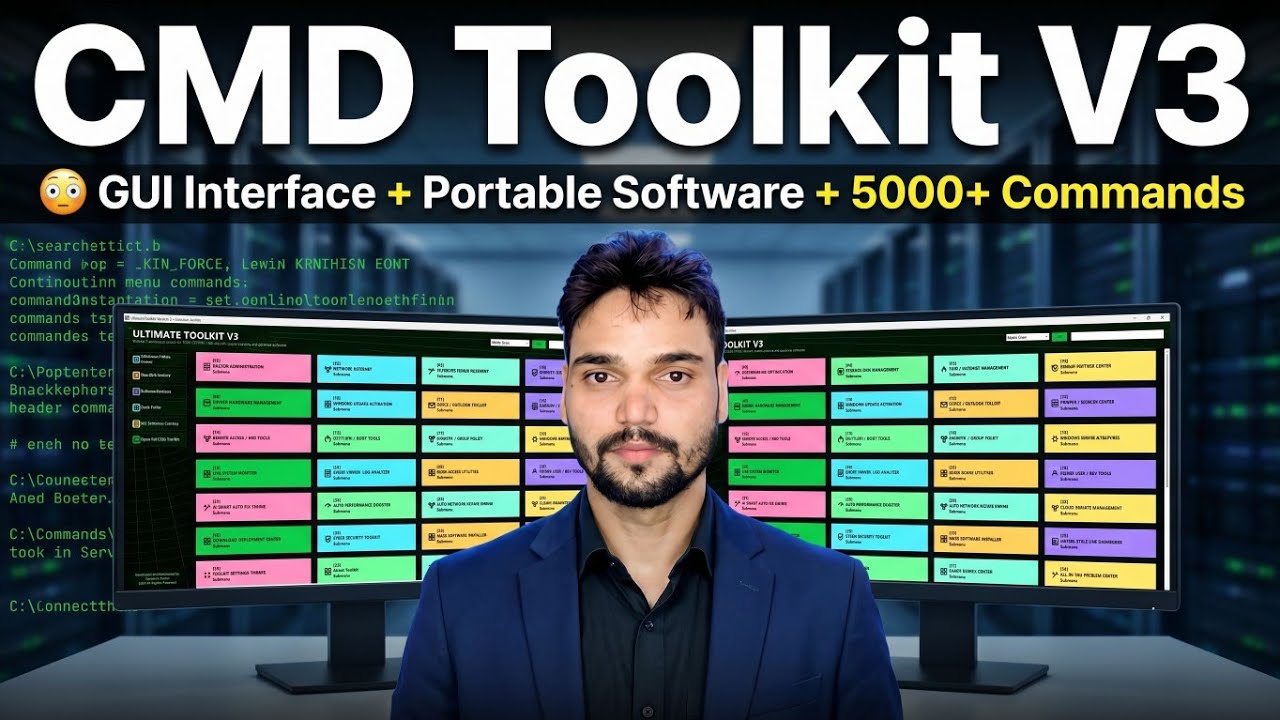
V3 में बड़ा बदलाव GUI इंटरफ़ेस है। पुराने संस्करणों में आपने ब्लैक कमांड विंडो के अंदर काम किया था; V3 में मरम्मत को लेबल किए गए, क्लिक करने योग्य अनुभागों में व्यवस्थित किया गया है - सिस्टम मरम्मत, नेटवर्क सुधार, सफाई उपकरण, ड्राइवर, उपयोगकर्ता खाते और बहुत कुछ। समस्या से मेल खाने वाला अनुभाग खोलें, क्लिक करने से पहले पढ़ें कि कोई विकल्प क्या करता है, और टूलकिट को आपके लिए सही कमांड चलाने दें। वीडियो एक-एक करके मुख्य अनुभागों से गुजरता है।
पोर्टेबल सॉफ्टवेयर और 5000+ कमांड
मरम्मत अनुभागों के साथ, V3 में पोर्टेबल सॉफ़्टवेयर होता है जो सीधे टूलकिट फ़ोल्डर से चलता है - कोई सेटअप नहीं, कोई इंस्टॉलेशन नहीं - और GUI के नीचे 5000+ कमांड की एक लाइब्रेरी होती है। आदेश स्वयं कहीं नहीं गए हैं: सिस्टम-फ़ाइल मरम्मत, नेटवर्क रीसेट, डिस्क जांच और क्लीनअप वही कार्य हैं जो टूलकिट हमेशा करता है। V3 का अभिप्राय बस इतना है कि अब आपको उन्हें याद रखने, लिखने और टाइप करने की ज़रूरत नहीं है - बटन यह काम करता है। यदि आप कभी किसी कमांड को सीधे देखना या चलाना चाहते हैं, तो उसके लिए कमांड अनुभाग अभी भी मौजूद हैं।
ईमानदार सीमाएं जानें
टूलकिट तेजी से मरम्मत करता है; यह विंडोज़ के काम करने के तरीके को नहीं बदलता है। व्यवस्थापक अधिकार अभी भी लागू होते हैं - सिस्टम मरम्मत के लिए एक व्यवस्थापक खाते की आवश्यकता होती है, और एक पीसी पर जहां आपके पास कोई नहीं है, केवल लाइटर चेक और पोर्टेबल ऐप्स ही काम करेंगे। मृत हार्डवेयर मृत ही रहता है - कोई भी बटन विफल हार्ड डिस्क की मरम्मत नहीं करता है; टूलकिट आपको गलती की पुष्टि करने में मदद करता है, उसे छिपाने में नहीं। और जो उपकरण सिस्टम सेटिंग्स को छूते हैं, वे कुछ एंटीवायरस प्रोग्रामों से अनुमानी चेतावनी प्राप्त कर सकते हैं - चरण 1 से केवल आधिकारिक डाउनलोड का उपयोग करने का एक और कारण, कभी भी दोबारा पैक की गई प्रतिलिपि नहीं।
🏷️Topic Search Variables & Keywords
चरण-दर-चरण समस्या निवारण मार्गदर्शिका और समाधान - सीएमडी टूलकिट V3 😳 जीयूआई इंटरफ़ेस + पोर्टेबल सॉफ्टवेयर + 5000+ कमांड। टेक्निकल अंशू द्वारा ऑन-स्क्रीन प्रदर्शन।
(प्रतिलेख यहां स्रोत पृष्ठ पर समाप्त होता है)
❓ अक्सर पूछे जाने वाले प्रश्न
हाँ! टेक्निकल अंशु द्वारा प्रदर्शित सभी गाइड और विधियाँ मुफ़्त, कानूनी और शैक्षिक संसाधनों का उपयोग करती हैं।
बिल्कुल! प्रत्येक चरण को विस्तृत निर्देशों के साथ स्क्रीन पर प्रदर्शित किया जाता है ताकि कोई भी आसानी से अनुसरण कर सके।
सीधे YouTube वीडियो पर एक टिप्पणी छोड़ें, और हमारा समुदाय और तकनीकी अंशू आपकी सहायता करेंगे।
🚀 YouTube पर पूरा ट्यूटोरियल देखें
🚀 YouTube पर पूरा चरण-दर-चरण वीडियो ट्यूटोरियल देखें: https://www.youtube.com/watch?v=OnDAIhnzm-0
आईटी समर्थन, विंडोज समस्या निवारण और सर्वर प्रबंधन के लिए तकनीकी अंशू की सदस्यता लें।
▶️ पूरा वीडियो देखें