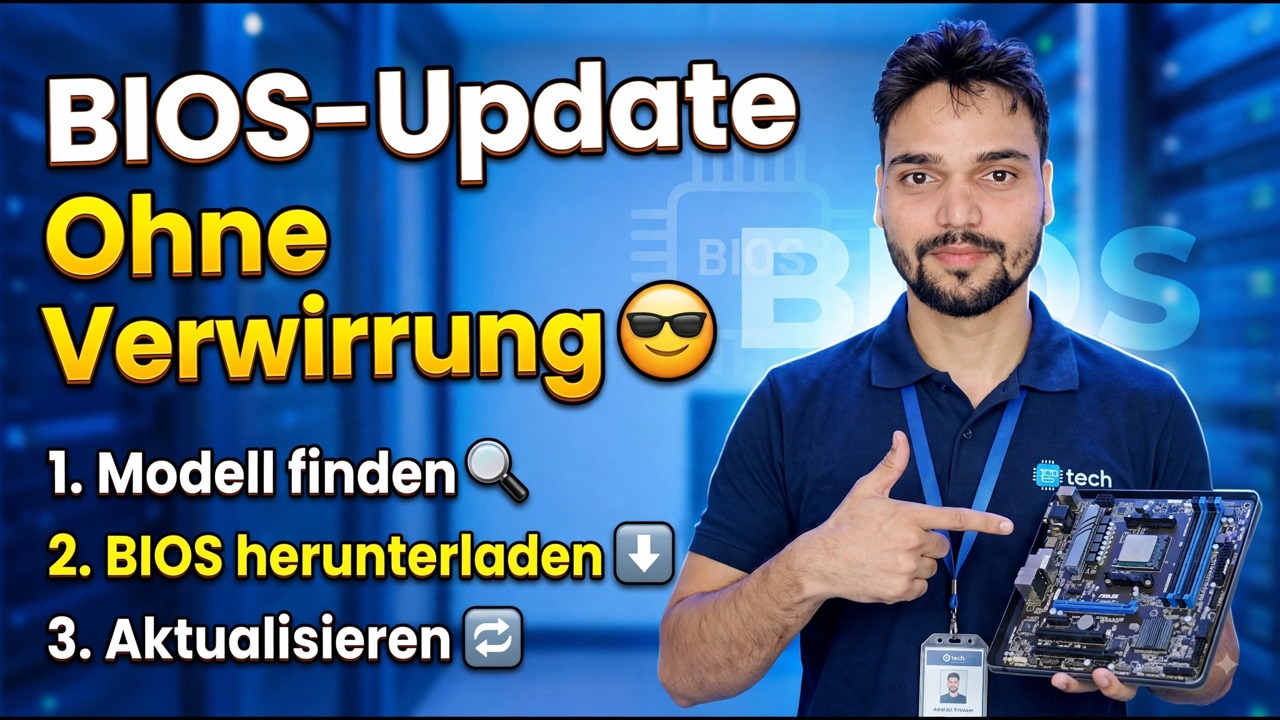
BIOS-Update leicht gemacht 😎
Aktualisieren Sie Ihr BIOS, ohne die Platine zu beschädigen – die komplett sichere Routine: die genaue Datei für Ihr Modell und Ihre Revision, der zuerst gespeicherte BitLocker-Schlüssel, durchgehend stabile Stromversorgung, der integrierte Flasher und die Einstellungen, die anschließend wiederhergestellt werden können.
📑Kapitel
- Modellsuche – Ihr genaues Motherboard-Modell und die BIOS-Version, die Sie gerade verwenden
- Speichern Sie den BitLocker-Wiederherstellungsschlüssel vor allem anderen
- BitLocker-Schutz aussetzen, damit das Update keinen Wiederherstellungsbildschirm auslöst
- BIOS-Download – die genaue Datei für Ihr Modell und Ihre Board-Revision, nur vom Hersteller
- Stabile Stromversorgung – die Regel, die ein kaputtes Board verhindert
- Update – Flashen mit dem BIOS-eigenen integrierten Flasher
- Stellen Sie Ihre Einstellungen wieder her und überprüfen Sie die neue Version
📋 Übersicht und Schritt-für-Schritt-Anleitung
Finden Sie das genaue Modell und die aktuelle Version
Alles in einem BIOS-Update hängt von zwei Fakten ab: dem genauen Motherboard- (oder Laptop-)Modell, einschließlich seiner Board-Revision und der aktuell installierten BIOS-Version. Eine Datei, die für ein anderes Modell – oder sogar eine andere Revision desselben Modells – erstellt wurde, ist die häufigste Art und Weise, wie Platinen blockiert werden. Daher erfolgt diese Überprüfung vor jedem Download.
Drücken Sie unter Windows Windows + R, geben Sie den folgenden Befehl ein und drücken Sie die Eingabetaste. Notieren Sie sich in den Systeminformationen BaseBoard-Produkt (Ihr Board-Modell) und BIOS-Version/-Datum (von wo aus Sie beginnen).
msinfo32msinfo32 für Ihr Board übereinstimmen, hören Sie auf – flashen Sie keine Datei, die „nahe genug“ ist.Speichern Sie zuerst den BitLocker-Wiederherstellungsschlüssel
Der TPM-Chip misst die Firmware bei jedem Start, und ein BIOS-Update ändert diese Messungen – so kann ein PC mit aktivierter BitLocker- oder Geräteverschlüsselung nach dem Update direkt in einen Wiederherstellungsschlüssel-Bildschirm starten. Ihre Daten gehen nicht verloren; Der PC fragt lediglich nach dem 48-stelligen Wiederherstellungsschlüssel. Die einzige wirkliche Gefahr besteht darin, den Schlüssel nicht irgendwo aufzubewahren, wo Sie darauf zugreifen können.
Prüfen Sie zunächst, ob Ihr Systemlaufwerk überhaupt verschlüsselt ist. Öffnen Sie die Eingabeaufforderung oder das Terminal als Administrator und führen Sie Folgendes aus:
manage-bde -status C:Wenn der Schutz aktiviert ist, zeigen Sie das Wiederherstellungskennwort an und speichern Sie es – auf Papier und auf Ihrem Telefon, nicht nur auf diesem PC:
manage-bde -protectors -get C: -type RecoveryPasswordUnterbrechen Sie den BitLocker-Schutz für das Update
Wenn der Schlüssel sicher gespeichert ist, unterbrechen Sie den Schutz, damit die Firmware-Änderung den Wiederherstellungsbildschirm überhaupt nicht auslöst. Dieser Befehl unterbricht den Schutz für die nächsten beiden Neustarts – lange genug für den Flash und den ersten Start danach – und schaltet ihn dann von selbst wieder ein:
manage-bde -protectors -disable C: -RebootCount 2Laden Sie die exakte BIOS-Datei herunter – nur vom Hersteller
Gehen Sie zur Support-Seite des Motherboard- oder Laptop-Herstellers für genau das Modell, das Sie in Schritt 1 notiert haben, und laden Sie die BIOS-Version herunter, für die Sie sich entschieden haben. Lesen Sie vor dem Herunterladen die Versionshinweise: Einige Boards müssen schrittweise aktualisiert werden, zunächst über eine Zwischenversion, und einige Updates können anschließend nicht mehr rückgängig gemacht werden.
Extrahieren Sie die Zip-Datei, falls vorhanden, und kopieren Sie die BIOS-Datei auf einen USB-Stick, der als FAT32 formatiert ist – die meisten integrierten Flasher können nur FAT32 lesen.
Sorgen Sie für eine stabile Stromversorgung – und unterbrechen Sie sie nicht
Ein Stromausfall während der wenigen Minuten, in denen der Flash schreibt, ist die klassische Ursache für den Ausfall von Boards. Lassen Sie auf einem Desktop eine USV laufen, wenn Sie eine haben, und wählen Sie einen ruhigen Zeitpunkt – nicht während eines Sturms oder eines bekannten Ausfallfensters. Schließen Sie bei einem Laptop das Ladegerät an und halten Sie den Akku geladen; Viele Laptop-Updater weigern sich, nur mit Batterie zu starten, und diese Weigerung schützt Sie.
Schließen Sie alle Programme, lassen Sie Windows alle ausstehenden Update-Neustarts abschließen und schließen Sie auf einem Desktop den USB-Stick direkt an einen hinteren Motherboard-Anschluss an.
Blitzen mit dem eingebauten Blitzer
Starten Sie den PC neu und rufen Sie das BIOS/UEFI-Setup auf (der genaue Schlüssel wird beim Einschalten auf dem Begrüßungsbildschirm des Herstellers angezeigt). Öffnen Sie das im BIOS integrierte Update-Dienstprogramm, wählen Sie die BIOS-Datei von Ihrem FAT32-USB-Stick aus, überprüfen Sie noch einmal, ob das angezeigte Modell und die angezeigte Version mit der gewünschten Datei übereinstimmen, und starten Sie das Update.
Lassen Sie die Maschine nun in Ruhe. Der Bildschirm kann leer bleiben oder mehr als einmal neu gestartet werden – das ist während eines Blitzes normal. Warten Sie, bis der PC von selbst wieder ins BIOS oder Windows startet, bevor Sie irgendetwas anfassen.
Stellen Sie Ihre Einstellungen wieder her und überprüfen Sie sie
Bei einem Update werden die BIOS-Einstellungen häufig auf die Standardeinstellungen zurückgesetzt. Gehen Sie also zurück zum Setup und stellen Sie Ihre Einstellungen wieder her – Speicherprofil (XMP/EXPO), Startreihenfolge, Lüftereinstellungen – oder bestätigen Sie einfach, dass die Standardeinstellungen Ihren Anforderungen entsprechen. Starten Sie dann Windows und führen Sie msinfo32 noch einmal aus: In der Zeile BIOS-Version/Datum sollte nun die neue Version angezeigt werden. Vergewissern Sie sich abschließend, dass der BitLocker-Schutz nach den beiden Neustarts von selbst wieder aufgenommen wurde (der Statusbefehl von Schritt 2 zeigt dies an), oder schalten Sie ihn manuell wieder ein, wenn dies nicht der Fall ist.
🏷️Themensuchvariablen und Schlüsselwörter
🎙️ Vollständiges Transkript – zum Erweitern antippen
__TOK_31__
__TOK_32__
__TOK_33__
❓ Häufig gestellte Fragen
Ist dieses Tutorial zu 100 % kostenlos?
__TOK_34__
Können Anfänger dieser Anleitung folgen?
__TOK_35__
Wo kann ich Fragen stellen, wenn ich nicht weiterkomme?
__TOK_36__
🚀 Sehen Sie sich das vollständige Tutorial auf YouTube an
__TOK_37__
__TOK_38__
▶️ Vollständiges Video ansehen