BIOS अपडेट करना हुआ आसान 😎
बोर्ड को बंद किए बिना अपने BIOS को अपडेट करें - पूर्ण सुरक्षित दिनचर्या: आपके मॉडल और संशोधन के लिए सटीक फ़ाइल, बिटलॉकर कुंजी पहले सहेजी गई, पूरे में स्थिर पावर, अंतर्निहित फ्लैशर, और बाद में पुनर्स्थापित करने के लिए सेटिंग्स।
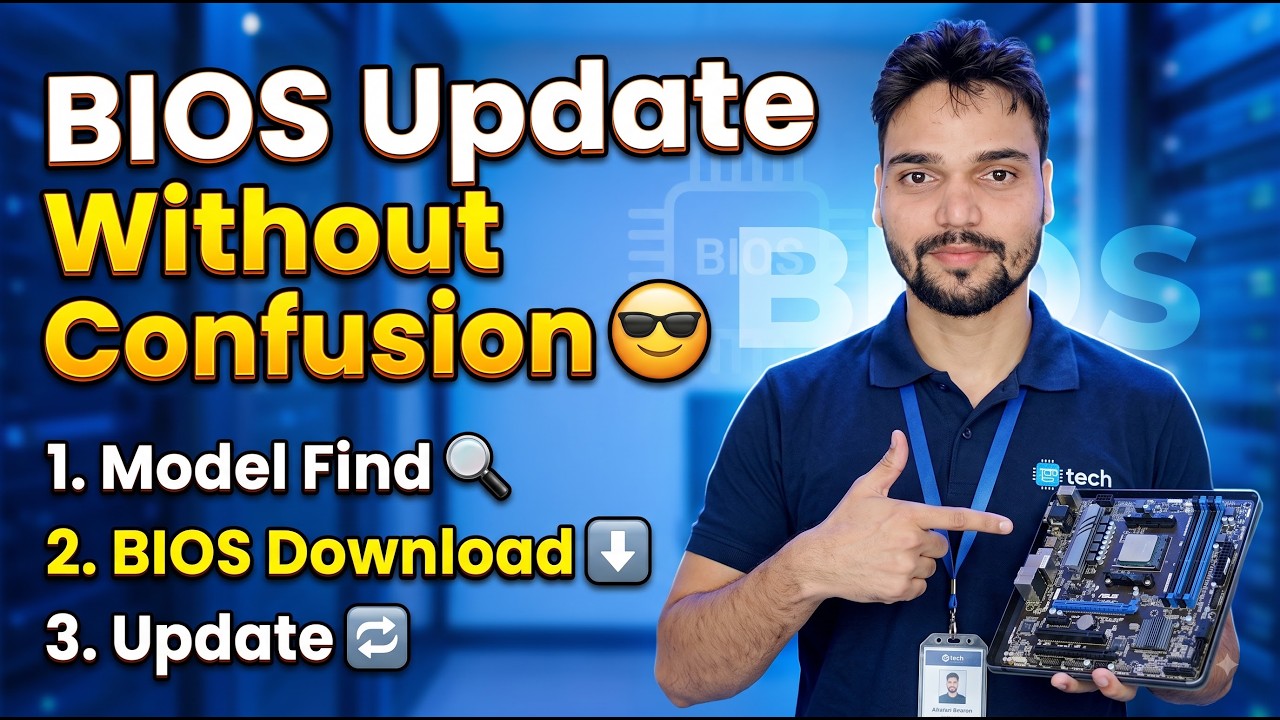
📑अध्याय
- मॉडल ढूंढें - आपका सटीक मदरबोर्ड मॉडल और वह BIOS संस्करण जो आप अभी चला रहे हैं
- किसी भी अन्य चीज़ से पहले BitLocker पुनर्प्राप्ति कुंजी को सहेजें
- BitLocker सुरक्षा को निलंबित करें ताकि अपडेट पुनर्प्राप्ति स्क्रीन को ट्रिगर न करे
- BIOS डाउनलोड - आपके मॉडल और बोर्ड संशोधन के लिए सटीक फ़ाइल, केवल निर्माता से
- स्थिर शक्ति - वह नियम जो ईंटों वाले बोर्ड को रोकता है
- अद्यतन - BIOS के स्वयं के अंतर्निर्मित फ़्लैशर के साथ फ़्लैश करना
- अपनी सेटिंग्स पुनर्स्थापित करें और नया संस्करण सत्यापित करें
📋 अवलोकन और चरण-दर-चरण मार्गदर्शिका
सटीक मॉडल और वर्तमान संस्करण खोजें
BIOS अपडेट में सब कुछ दो तथ्यों पर निर्भर करता है: सटीक मदरबोर्ड (या लैपटॉप) मॉडल, जिसमें इसका बोर्ड संशोधन भी शामिल है, और वर्तमान में स्थापित BIOS संस्करण। एक अलग मॉडल के लिए बनाई गई फ़ाइल - या यहां तक कि एक ही मॉडल का एक अलग संशोधन - बोर्ड को ईंट करने का सबसे आम तरीका है, इसलिए यह जांच किसी भी डाउनलोड से पहले होती है।
विंडोज़ में, Windows + R दबाएँ, नीचे कमांड टाइप करें और Enter दबाएँ। सिस्टम जानकारी में, बेसबोर्ड उत्पाद (आपका बोर्ड मॉडल) और BIOS संस्करण/दिनांक (जहां से आप शुरू कर रहे हैं) नोट करें।
msinfo32msinfo32 द्वारा दिखाए गए नंबरों से मेल नहीं खाते हैं, तो रुकें - "काफी बंद करें" फ़ाइल को फ्लैश न करें।सबसे पहले BitLocker पुनर्प्राप्ति कुंजी सहेजें
टीपीएम चिप प्रत्येक बूट पर फर्मवेयर को मापता है, और एक BIOS अपडेट उन मापों को बदल देता है - इसलिए बिटलॉकर या डिवाइस एन्क्रिप्शन वाला एक पीसी अपडेट के बाद सीधे रिकवरी-कुंजी स्क्रीन में बूट हो सकता है। आपका डेटा नष्ट नहीं हुआ है; पीसी बस 48-अंकीय पुनर्प्राप्ति कुंजी मांग रहा है। एकमात्र वास्तविक ख़तरा उस कुंजी को ऐसी जगह सहेजकर न रखना है जहाँ आप उस तक पहुँच सकें।
पहले जांचें कि आपका सिस्टम ड्राइव बिल्कुल एन्क्रिप्टेड है या नहीं। कमांड प्रॉम्प्ट या टर्मिनल एडमिनिस्ट्रेटर के रूप में खोलें और चलाएं:
manage-bde -status C:यदि सुरक्षा चालू है, तो पुनर्प्राप्ति पासवर्ड प्रदर्शित करें और इसे सहेजें - कागज पर और अपने फोन पर, न कि केवल इस पीसी पर:
manage-bde -protectors -get C: -type RecoveryPasswordअद्यतन के लिए BitLocker सुरक्षा निलंबित करें
कुंजी को सुरक्षित रूप से सहेजने के साथ, सुरक्षा को निलंबित कर दें ताकि फ़र्मवेयर परिवर्तन पुनर्प्राप्ति स्क्रीन को बिल्कुल भी ट्रिगर न करे। यह आदेश अगले दो रीबूट के लिए सुरक्षा को रोक देता है - फ़्लैश के लिए पर्याप्त समय और उसके बाद पहले बूट के लिए - और फिर इसे अपने आप वापस चालू कर देता है:
manage-bde -protectors -disable C: -RebootCount 2सटीक BIOS फ़ाइल डाउनलोड करें - केवल निर्माता से
चरण 1 में आपके द्वारा नोट किए गए सटीक मॉडल के लिए मदरबोर्ड या लैपटॉप निर्माता के स्वयं के समर्थन पृष्ठ पर जाएं, और आपके द्वारा तय किया गया BIOS संस्करण डाउनलोड करें। डाउनलोड करने से पहले रिलीज़ नोट्स पढ़ें: कुछ बोर्डों को पहले मध्यवर्ती संस्करण के माध्यम से चरणों में अपडेट किया जाना चाहिए, और कुछ अपडेट को बाद में वापस नहीं लाया जा सकता है।
यदि ज़िप है तो उसे निकालें, और BIOS फ़ाइल को FAT32 स्वरूपित USB स्टिक में कॉपी करें - अधिकांश अंतर्निर्मित फ्लैशर केवल FAT32 पढ़ सकते हैं।
स्थिर शक्ति स्थापित करें - और बाधित न करें
फ्लैश द्वारा लिखे जाने वाले कुछ मिनटों के दौरान बिजली कटौती बोर्ड के नष्ट होने का क्लासिक तरीका है। डेस्कटॉप पर, यदि आपके पास यूपीएस है तो उसे चलाएं और शांत समय चुनें - तूफान या किसी ज्ञात आउटेज विंडो के दौरान नहीं। लैपटॉप पर, चार्जर प्लग इन करें औरबैटरी चार्ज रखें; कई लैपटॉप अपडेटर अकेले बैटरी पर शुरू करने से इनकार करते हैं, और यह इनकार आपकी सुरक्षा कर रहा है।
सभी प्रोग्राम बंद करें, विंडोज़ को किसी भी लंबित अपडेट को पहले पुनरारंभ करने दें, और डेस्कटॉप पर यूएसबी स्टिक को सीधे रियर मदरबोर्ड पोर्ट में प्लग करें।
अंतर्निर्मित फ़्लैशर के साथ फ़्लैश
पीसी को पुनरारंभ करें और BIOS/UEFI सेटअप दर्ज करें (सटीक कुंजी पावर-ऑन पर निर्माता की स्प्लैश स्क्रीन पर दिखाई जाती है)। BIOS की अपनी अंतर्निहित अपडेट उपयोगिता खोलें, अपने FAT32 USB स्टिक से BIOS फ़ाइल का चयन करें, दोबारा जांचें कि यह प्रदर्शित मॉडल और संस्करण आपके इच्छित फ़ाइल से मेल खाता है, और अपडेट शुरू करें।
अब मशीन को अकेला छोड़ दो। स्क्रीन खाली हो सकती है या एक से अधिक बार पुनरारंभ हो सकती है - फ्लैश के दौरान यह सामान्य है। किसी भी चीज़ को छूने से पहले तब तक प्रतीक्षा करें जब तक पीसी अपने आप BIOS या Windows में बूट न हो जाए।
अपनी सेटिंग्स पुनर्स्थापित करें और सत्यापित करें
अपडेट अक्सर BIOS सेटिंग्स को डिफ़ॉल्ट पर रीसेट कर देता है, इसलिए सेटअप में वापस जाएं और जो आपके पास था उसे पुनर्स्थापित करें - मेमोरी प्रोफाइल (एक्सएमपी/एक्सपीओ), बूट ऑर्डर, फैन सेटिंग्स - या बस पुष्टि करें कि डिफ़ॉल्ट आपके लिए उपयुक्त हैं। फिर विंडोज में बूट करें और msinfo32 को एक बार फिर चलाएं: BIOS Version/Date लाइन को अब नया संस्करण दिखाना चाहिए। अंत में, पुष्टि करें कि दो रीबूट के बाद BitLocker सुरक्षा अपने आप फिर से शुरू हो गई है (चरण 2 की स्थिति कमांड इसे दिखाती है), या यदि ऐसा नहीं हुआ है तो इसे मैन्युअल रूप से वापस चालू करें।
🏷️विषय खोज चर और कीवर्ड
🎙️ पूर्ण प्रतिलेख - विस्तार करने के लिए टैप करें
__TOK_31__
__TOK_32__
__TOK_33__
❓अक्सर पूछे जाने वाले प्रश्न
क्या यह ट्यूटोरियल अनुसरण करने के लिए 100% निःशुल्क है?
__TOK_34__
क्या शुरुआती लोग इस गाइड का पालन कर सकते हैं?
__TOK_35__
यदि मैं फंस जाऊं तो मैं प्रश्न कहां पूछ सकता हूं?
__TOK_36__