Δωρεάν οδηγός εγκατάστασης NAS
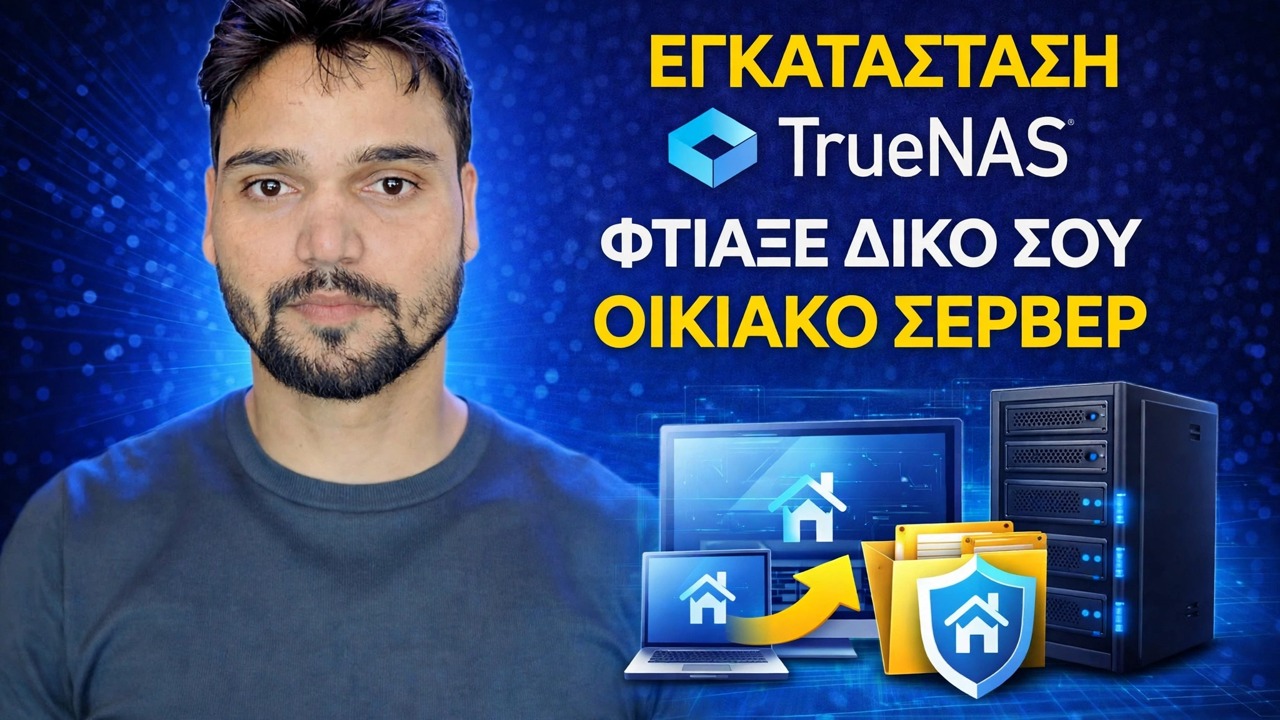
Δημιουργήστε ένα δωρεάν NAS από έναν παλιό υπολογιστή με το TrueNAS — εγκατάσταση, χώρο αποθήκευσης, κοινόχρηστα στοιχεία SMB, χρήστες και στιγμιότυπα — με μετρημένο το τίμιο κόστος: τις μονάδες σας, την ηλεκτρική ενέργεια και ένα αντίγραφο ασφαλείας που δεν είναι το ίδιο το NAS.
📑Κεφάλαια
- Αυτό που καλύπτει ειλικρινά το "δωρεάν" — το λογισμικό είναι δωρεάν. οι δίσκοι και το ρεύμα είναι ο πραγματικός λογαριασμός
- Εγκαταστήστε το TrueNAS σε ένα μικρό SSD εκκίνησης και ορίστε τον κωδικό πρόσβασης διαχειριστή
- Δημιουργήστε το χώρο αποθήκευσης — καθρέφτη ή RAIDZ, επιλεγμένο μία φορά και επιλεγμένο προσεκτικά
- Σύνολα δεδομένων και κοινόχρηστα στοιχεία SMB που μπορεί να ανοίξει ολόκληρο το σπίτι
- Ένας λογαριασμός χρήστη ανά άτομο — ποτέ η κοινόχρηστη σύνδεση διαχειριστή
- Στιγμιότυπα — το κουμπί αναίρεσης για διαγραμμένα και κατεστραμμένα αρχεία
- Το αντίγραφο ασφαλείας που δεν είναι το ίδιο το NAS
📋 Επισκόπηση & Οδηγός βήμα προς βήμα
Μάθετε τι "δωρεάν" καλύπτει πριν ξεκινήσετε
Το λογισμικό σε αυτόν τον οδηγό είναι TrueNAS και η Έκδοσή του στην Κοινότητα είναι πραγματικά δωρεάν — χωρίς άδεια και χωρίς συνδρομή για τις ομάδες, τα κοινόχρηστα στοιχεία, τους χρήστες και τα στιγμιότυπα που έχουν δημιουργηθεί παρακάτω. Η εταιρεία πίσω από αυτό πουλά επιχειρηματικά συστήματα και υποστήριξη, έτσι υπάρχει η δωρεάν έκδοση.
Αλλά το δωρεάν λογισμικό εξακολουθεί να λειτουργεί με φυσικά πράγματα, επομένως μετρήστε το πραγματικό κόστος μία φορά, προτού ξεκινήσετε:
• Δίσκοι — ο ίδιος ο χώρος αποθήκευσης. Δύο αξιοπρεπείς σκληροί δίσκοι είναι η μία αγορά που έχει σημασία.
• Ηλεκτρισμός — ένα NAS λειτουργεί μέρα και νύχτα. Ένας αποδοτικός παλιός υπολογιστής κοστίζει λίγο. μια διψασμένη εξέδρα παιχνιδιών κοστίζει αισθητά περισσότερο. Μετρήστε το, μην μαντέψετε.
• Ο χρόνος σας — ένα απόγευμα για να χτίσετε, λίγα λεπτά το μήνα για να το φροντίσετε.
Εγκαταστήστε το TrueNAS σε SSD Small Boot
Κατεβάστε το πρόγραμμα εγκατάστασης TrueNAS από τον επίσημο ιστότοπο TrueNAS (truenas.com), γράψτε το σε μια μονάδα στυλό και εκκινήστε τον παλιό υπολογιστή από αυτό. Επιλέξτε Εγκατάσταση και επιλέξτε ένα μικρό SSD ως μονάδα εκκίνησης — όχι μία από τις μονάδες αποθήκευσης. Ο δίσκος συστήματος παραμένει ξεχωριστός, ώστε να μπορεί να αντικατασταθεί αργότερα χωρίς να αγγίξετε τα δεδομένα σας. Μια μονάδα στυλό δημιουργεί έναν φτωχό μόνιμο δίσκο εκκίνησης. φθείρονται αθόρυβα.
Κατά την εγκατάσταση, ορίστε έναν ισχυρό κωδικό πρόσβασης για τον λογαριασμό διαχειριστή και σημειώστε τον σε ασφαλές μέρος, εκτός σύνδεσης. Κάντε επανεκκίνηση και σημειώστε τη διεύθυνση IP που εμφανίζεται στην οθόνη του υπολογιστή — η διεπαφή ιστού βρίσκεται σε αυτήν τη διεύθυνση. Στο βίντεο είναι:
http://192.168.1.50Το δικό σας NAS μπορεί να εμφανίζει διαφορετική διεύθυνση — να χρησιμοποιείτε πάντα αυτή που εμφανίζεται στην οθόνη σας.
Δημιουργήστε το Storage Pool — the Foundation
Ανοίξτε τη διεπαφή ιστού, μεταβείτε στο Αποθήκευση και δημιουργήστε ένα pool από τις μονάδες αποθήκευσης. Δώστε του ένα απλό όνομα — στο βίντεο η πισίνα ονομάζεται tank. Με δύο μονάδες δίσκου, επιλέξτε έναν καθρέφτη: και οι δύο μονάδες διαθέτουν τα ίδια δεδομένα, ώστε να μπορεί κανείς να πεθάνει και να μην χαθεί τίποτα. Με τρία ή περισσότερα, το RAIDZ1 διαδίδει τα δεδομένα με μία μονάδα δίσκου ασφαλείας.
Πάρτε το χρόνο σας εδώ. Η διάταξη της πισίνας είναι η μόνη απόφαση που είναι επώδυνη να αλλάξει αργότερα — και μια μόνο κίνηση δεν σημαίνει καθόλου ασφάλεια: τη μέρα που θα πεθάνει, τα πάντα έχουν φύγει.
Δημιουργήστε σύνολα δεδομένων και μοιραστείτε τα μέσω SMB
Μέσα στο χώρο συγκέντρωσης, δημιουργήστε ένα σύνολο δεδομένων ανά εργασία — για παράδειγμα Μέσα, Έγγραφα, Αντίγραφα ασφαλείας. Στη συνέχεια, μοιραστείτε το καθένα μέσω SMB, ώστε τα Windows και τα Mac να το αντιμετωπίζουν σαν έναν κανονικό φάκελο: Κοινή χρήση → Κοινή χρήση των Windows (SMB) → Προσθήκη και τοποθετήστε το κοινόχρηστο στοιχείο στο σύνολο δεδομένων. Στην ενότητα Υπηρεσίες, βεβαιωθείτε ότι η υπηρεσία SMB είναι ενεργοποιημένη και ρυθμισμένη να ξεκινά αυτόματα.
Σε υπολογιστή με Windows, ανοίξτε την Εξερεύνηση αρχείων και πληκτρολογήστε τη διεύθυνση NAS και το κοινόχρηστο όνομα στη γραμμή διευθύνσεων — στο βίντεο:
\\192.168.1.50\MediaΧρησιμοποιήστε τη δική σας διεύθυνση NAS και το δικό σας όνομα κοινής χρήσης στη θέση του παραδείγματος.
Δώστε σε κάθε άτομο τον δικό του λογαριασμό χρήστη
Ο λογαριασμός διαχειριστή προορίζεται για τη διαχείριση του NAS και όχι για καθημερινή πρόσβαση σε αρχεία — ποτέ μην κοινοποιείτε τα στοιχεία σύνδεσης διαχειριστή. Στην ενότητα Διαπιστευτήρια → Χρήστες, δημιουργήστε έναν ξεχωριστό χρήστη για κάθε άτομο, με τον δικό του κωδικό πρόσβασης. Σε κάθε σύνολο δεδομένων, ορίστε τα δικαιώματα: ποιος μπορεί να διαβάσει, ποιος μπορεί να γράψει και ποιος δεν βλέπει τίποτα απολύτως.
Ενεργοποίηση Στιγμιότυπων — το κουμπί Αναίρεσης
Τα στιγμιότυπα είναι TrueNAS που αποθηκεύουν αθόρυβα την κατάσταση ενός φακέλου σε καθορισμένους χρόνους. Ένα διαγραμμένο αρχείο, μια λάθος επεξεργασία, ακόμη και ένας φάκελος κρυπτογραφημένος από κακόβουλο λογισμικό μπορούν να επιστρέψουν στο χθες μέσα σε λίγα λεπτά. Ρυθμίστε τα στην ενότητα Προστασία δεδομένων → Περιοδικές εργασίες στιγμιότυπου → Προσθήκη: επιλέξτε τα σύνολα δεδομένων που αλλάζουν συχνά, προγραμματίστε τα καθημερινά (ωριαία για πολυάσχολους φακέλους γραφείου) και ορίστε μια διάρκεια ζωής δύο έως τέσσερις εβδομάδες — ένα καλό σημείο εκκίνησης για το σπίτι. Τα στιγμιότυπα κοστίζουν μόνο το διάστημα αυτού που άλλαξε.
Διατηρήστε ένα αντίγραφο ασφαλείας εκτός του NAS
Το ειλικρινές φινίρισμα, δηλώνεται ξεκάθαρα: ένα NAS δεν αποτελεί εφεδρικό αντίγραφο από μόνο του. Ένας καθρέφτης ή μια πισίνα RAIDZ επιβιώνει σε περίπτωση αποτυχίας μονάδας δίσκου — τίποτα περισσότερο. Η διαγραφή, το ransomware που φτάνει στο NAS, ένα νεκρό τροφοδοτικό, η πυρκαγιά ή η κλοπή μπορούν να πάρουν ολόκληρο το κουτί και ό,τι περιέχει ταυτόχρονα και καμία διάταξη πισίνας δεν προστατεύει από αυτό.
Διατηρήστε λοιπόν τουλάχιστον ένα αντίγραφο όσων έχουν σημασία εκτός του NAS — μια εξωτερική μονάδα δίσκου αποθηκευμένη κάπου αλλού ή ένα αντίγραφο στο cloud — και δοκιμάστε να επαναφέρετε ένα αρχείο από αυτό μία φορά, ώστε να γνωρίζετε ότι λειτουργεί. Αυτό το εξωτερικό αντίγραφο αποτελεί μέρος του πραγματικού κόστους που υπολογίζεται στο Βήμα 1 και είναι το βήμα που αποφασίζει εάν μια κακή μέρα είναι ταλαιπωρία ή καταστροφή.
🏷️Topic Search Variables & Keywords
🎤️ Πλήρης μεταγραφή — πατήστε για ανάπτυξη
Οδηγός και λύσεις βήμα προς βήμα αντιμετώπισης προβλημάτων - SETUP | TrueNAS | ΦΤΙΑΞΤΕ ΤΟ ΔΙΚΟ ΣΑΣ | HOME SERVER. Επίδειξη στην οθόνη από την Technical Anshu....
Δημιουργήστε ένα δωρεάν NAS από έναν παλιό υπολογιστή με TrueNAS - εγκατάσταση, χώρο αποθήκευσης, κοινόχρηστα στοιχεία SMB, χρήστες και στιγμιότυπα, με το ειλικρινές κόστος: τις μονάδες σας, την ηλεκτρική ενέργεια και ένα αντίγραφο ασφαλείας που δεν είναι το ίδιο το NAS.
(η μεταγραφή τελειώνει εδώ στη σελίδα πηγής)
❓ Συχνές Ερωτήσεις
Είναι αυτό το σεμινάριο 100% δωρεάν για παρακολούθηση;
Ναι! Όλοι οι οδηγοί και οι μέθοδοι που επιδεικνύονται από το Technical Anshu χρησιμοποιούν δωρεάν, νομικούς και εκπαιδευτικούς πόρους.
Μπορούν οι αρχάριοι να ακολουθήσουν αυτόν τον οδηγό;
Απολύτως! Κάθε βήμα παρουσιάζεται στην οθόνη με λεπτομερείς οδηγίες, ώστε ο καθένας να μπορεί να το ακολουθήσει εύκολα.
Πού μπορώ να κάνω ερωτήσεις εάν κολλήσω;
Αφήστε ένα σχόλιο απευθείας στο βίντεο του YouTube και η κοινότητά μας και το Τεχνικό Anshu θα σας βοηθήσουν.
🚀 Παρακολουθήστε τον πλήρη οδηγό στο YouTube
🚀 Παρακολουθήστε το πλήρες εκπαιδευτικό βίντεο βήμα προς βήμα στο YouTube: https://www.youtube.com/watch?v=9pQtL0ij4wA
Εγγραφείτε στο Technical Anshu για υποστήριξη IT, αντιμετώπιση προβλημάτων των Windows και διαχείριση διακομιστή.
▶️ Δείτε πλήρες βίντεο