Εγκαταστήστε το Microsoft Office στο Ubuntu σε 1 λεπτό 😳 Χρησιμοποιώντας το Wine
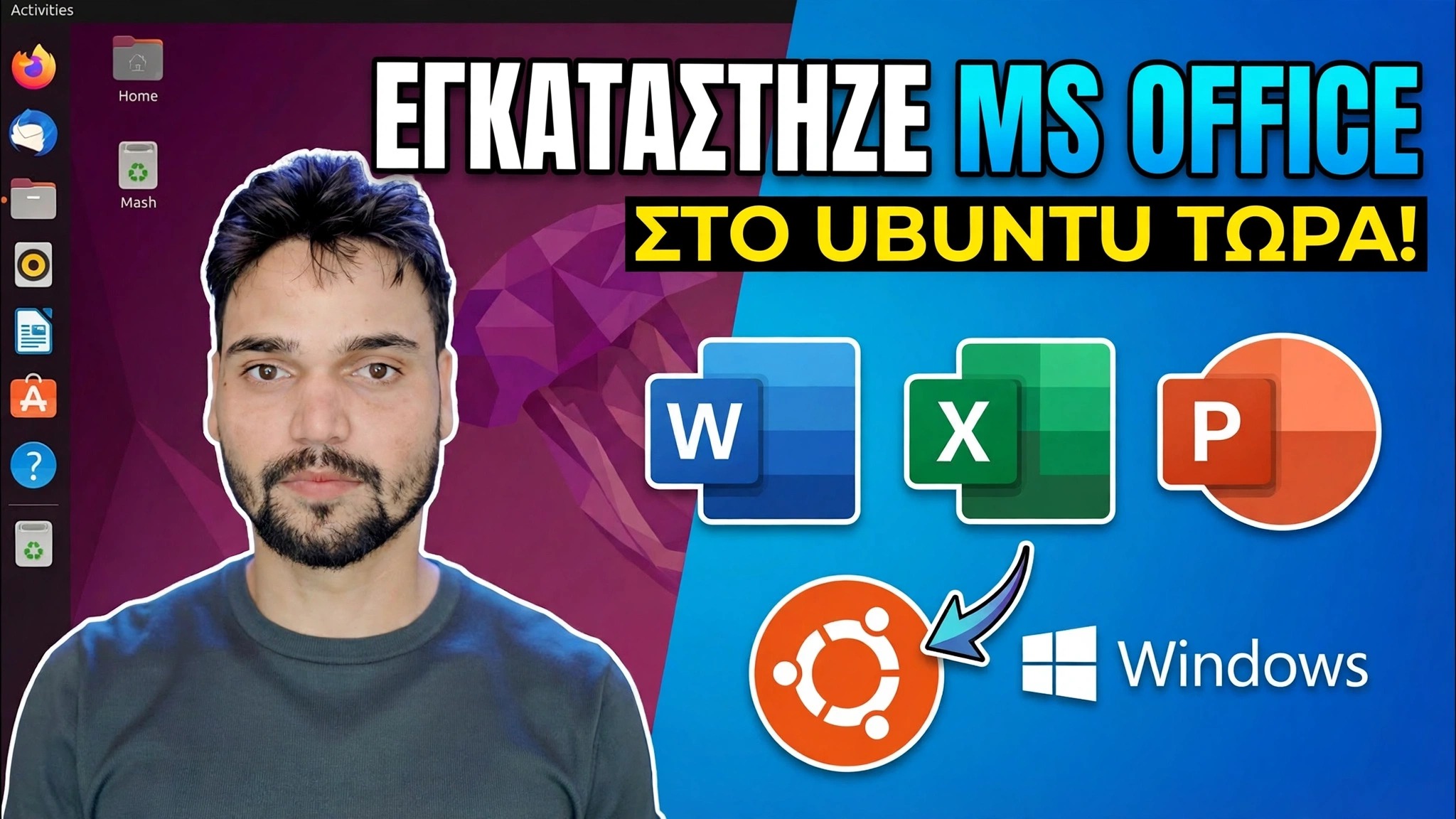
Το Microsoft Office τρέχει σε Ubuntu — χωρίς διπλή εκκίνηση, χωρίς εικονική μηχανή. Το κόλπο είναι ένα ξεχωριστό πρόθεμα Wine 32-bit, από τα οποία εξαρτάται το Office και, στη συνέχεια, το ίδιο το πρόγραμμα εγκατάστασης του Office — με μια ειλικρινή σημείωση σχετικά με το ποιες εκδόσεις λειτουργούν και πού αποτυγχάνει η ενεργοποίηση.
📑Κεφάλαια
- Τι χρειάζεστε πριν ξεκινήσετε — το Ubuntu και τα δικά σας αρχεία εγκατάστασης του Office
- Ενεργοποιήστε την υποστήριξη 32-bit και ενημερώστε το Ubuntu
- Εγκαταστήστε το Wine and Winetricks
- Δημιουργήστε ένα ξεχωριστό πρόθεμα Wine 32-bit μόνο για το Office
- Προσθέστε τα στοιχεία των Windows που χρειάζεται το Office με το Winetricks
- Εκτελέστε το πρόγραμμα εγκατάστασης του Office μέσα στο πρόθεμα
- Πρώτη κυκλοφορία — ποιες εκδόσεις του Office λειτουργούν στο Wine και πού αποτυγχάνει η ενεργοποίηση
📋 Επισκόπηση και οδηγός βήμα προς βήμα
Ενεργοποιήστε την υποστήριξη 32-bit και ενημερώστε το Ubuntu
Οι εκδόσεις του Office που εκτελούνται καλά στο Wine είναι προγράμματα 32 bit και το Ubuntu χρειάζεται την αρχιτεκτονική 32 bit του να είναι ενεργοποιημένη για να μπορέσει η Wine να εγκαταστήσει τις βιβλιοθήκες 32 bit στις οποίες βασίζεται. Ανοίξτε ένα τερματικό και εκτελέστε:
sudo dpkg --add-architecture i386
sudo apt update
Η πρώτη εντολή ενεργοποιεί την αρχιτεκτονική i386. Το δεύτερο ανανεώνει τις λίστες πακέτων, ώστε τα νέα πακέτα 32-bit να είναι διαθέσιμα.
Εγκαταστήστε το Wine and Winetricks
Τώρα εγκαταστήστε το Wine — τόσο το 64-bit όσο και το 32-bit — μαζί με το Winetricks, το βοηθητικό εργαλείο που προσθέτει τα επιπλέον στοιχεία των Windows που χρειάζεται το Office:
sudo apt install wine64 wine32 winetricks
wine --version
Ο έλεγχος wine --version στο τέλος επιβεβαιώνει ότι το Wine έχει εγκατασταθεί και δείχνει ποια έκδοση χρησιμοποιείτε.
Δημιουργήστε ένα ξεχωριστό πρόθεμα 32 bit για το Office
Μην εγκαταστήσετε το Office στο προεπιλεγμένο πρόθεμα του Wine. Δώστε του το δικό του καθαρό, αποκλειστικό περιβάλλον 32-bit — έναν φάκελο που ονομάζεται .wine-office στον οικιακό σας κατάλογο — και ανοίξτε τη διαμόρφωσή του:
WINEARCH=win32 WINEPREFIX=$HOME/.wine-office winecfgΚατά την πρώτη εκτέλεση, το Wine δημιουργεί το νέο πρόθεμα (ενδέχεται να ζητήσει να εγκαταστήσετε τα πακέτα υποστήριξης Mono και Gecko — αποδεχτείτε τα) και μετά ανοίγει το παράθυρο διαμόρφωσης Wine. Αφήστε τις ρυθμίσεις ως έχουν και κάντε κλικ στο OK. Ένα ξεχωριστό πρόθεμα έχει σημασία: εάν κάτι χαλάσει αργότερα, μπορείτε να διαγράψετε μόνο αυτόν τον φάκελο και να ξεκινήσετε το Office από την αρχή χωρίς να αγγίξετε οτιδήποτε άλλο στο σύστημα.
Προσθέστε τις ανάγκες του Office Components με το Winetricks
Το πρόγραμμα εγκατάστασης του Office αναμένει να υπάρχουν ήδη ορισμένες βιβλιοθήκες και γραμματοσειρές των Windows. Ανοίξτε το Winetricks έναντι του προθέματος του Office — δείχνοντάς το στο ίδιο WINEPREFIX είναι αυτό που διατηρεί τα πάντα μέσα στο .wine-office:
WINEPREFIX=$HOME/.wine-office winetricksΣτο παράθυρο Winetricks, επιλέξτε τις προεπιλεγμένες ενέργειες προθέματος και εγκαταστήστε τα DLL/εξαρτήματα και γραμματοσειρές των Windows από το Office εξαρτάται — οι συνήθεις απαιτήσεις για προγράμματα εγκατάστασης του Office αυτής της γενιάς είναι οι βασικές γραμματοσειρές, το MSXML 6 και το στοιχείο ελέγχου RichEdit. Αφήστε κάθε στοιχείο να τελειώσει πριν ξεκινήσετε το επόμενο.
Εκτελέστε το πρόγραμμα εγκατάστασης του Office στο πρόθεμα
Με το πρόθεμα έτοιμο, ξεκινήστε τη ρύθμιση του Office μέσω του Wine, ξανά με την ίδια μεταβλητή προθέματος, ώστε το Office να προσγειωθεί στο .wine-office. Αντικαταστήστε τη διαδρομή με την πραγματική τοποθεσία του δικού σας setup.exe:
WINEPREFIX=$HOME/.wine-office wine /path/to/Office/setup.exeΑπό εδώ, το πρόγραμμα εγκατάστασης συμπεριφέρεται όπως στα Windows: αποδεχτείτε τους όρους, εισαγάγετε τον αριθμό-κλειδί προϊόντος εάν έχετε και αφήστε την εγκατάσταση να ολοκληρωθεί.
Εκκινήστε το Office — και γνωρίστε τα ειλικρινή όρια
Μετά την εγκατάσταση, το Word, το Excel και το PowerPoint εμφανίζονται στο μενού εφαρμογών του Ubuntu όπως οι κανονικές εφαρμογές. Η πρώτη εκκίνηση διαρκεί λίγο περισσότερο όσο το Wine ολοκληρώσει τη διαμόρφωση του προθέματος. Οι μεταγενέστερες εκκινήσεις είναι γρήγορες.
Τώρα το ειλικρινές κομμάτι, ακριβώς όπως το θέτει το βίντεο. Ποιες εκδόσεις λειτουργούν: Το Office 2010 είναι η έκδοση που εκτελείται καλύτερα στο Wine. Το Office 2013 είναι απροσδόκητο, ανάλογα με την έκδοση. Το Office 2016 και οι εφαρμογές επιτραπέζιου υπολογιστή Microsoft 365 γενικά δεν εγκαθίστανται ή εκτελούνται σωστά με αυτόν τον τρόπο. Πού αποτυγχάνει: η ενεργοποίηση είναι το αδύνατο σημείο — Το Office συχνά δεν μπορεί να ολοκληρώσει την ενεργοποίηση στο Wine ακόμη και με γνήσιο κλειδί, επομένως αντιμετωπίζετε αυτήν τη ρύθμιση ως έναν τρόπο ανοίγματος και εργασίας σε έγγραφα, όχι ως εγγυημένο ενεργοποιημένο Office.
🏷️Topic Search Variables & Keywords
🎙️ Πλήρης μεταγραφή — πατήστε για ανάπτυξη
Οδηγός και λύσεις βήμα προς βήμα αντιμετώπισης προβλημάτων - ΕΓΚΑΤΑΣΤΑΣΗ MS OFFICE ΣΤΟ UBUNTU ΤΩΡΑ!. Επίδειξη στην οθόνη από την Technical Anshu....
(η μεταγραφή τελειώνει εδώ στη σελίδα πηγής)
❓ Συχνές Ερωτήσεις
Είναι αυτό το σεμινάριο 100% δωρεάν για παρακολούθηση;
Ναι! Όλοι οι οδηγοί και οι μέθοδοι που επιδεικνύονται από το Technical Anshu χρησιμοποιούν δωρεάν, νομικούς και εκπαιδευτικούς πόρους.
Μπορούν οι αρχάριοι να ακολουθήσουν αυτόν τον οδηγό;
Απολύτως! Κάθε βήμα παρουσιάζεται στην οθόνη με λεπτομερείς οδηγίες, ώστε ο καθένας να μπορεί να το ακολουθήσει εύκολα.
Πού μπορώ να κάνω ερωτήσεις εάν κολλήσω;
Αφήστε ένα σχόλιο απευθείας στο βίντεο του YouTube και η κοινότητά μας και το Τεχνικό Anshu θα σας βοηθήσουν.
🚀 Παρακολουθήστε τον πλήρη οδηγό στο YouTube
🚀 Παρακολουθήστε τον πλήρη οδηγό βίντεο βήμα προς βήμα στο YouTube: https://www.youtube.com/watch?v=DfSyvRbVhas
Εγγραφείτε στο Technical Anshu για υποστήριξη IT, αντιμετώπιση προβλημάτων των Windows και διαχείριση διακομιστή.
▶️ Δείτε πλήρες βίντεο